Fotos online bearbeitenHintergrund mit KI ändern
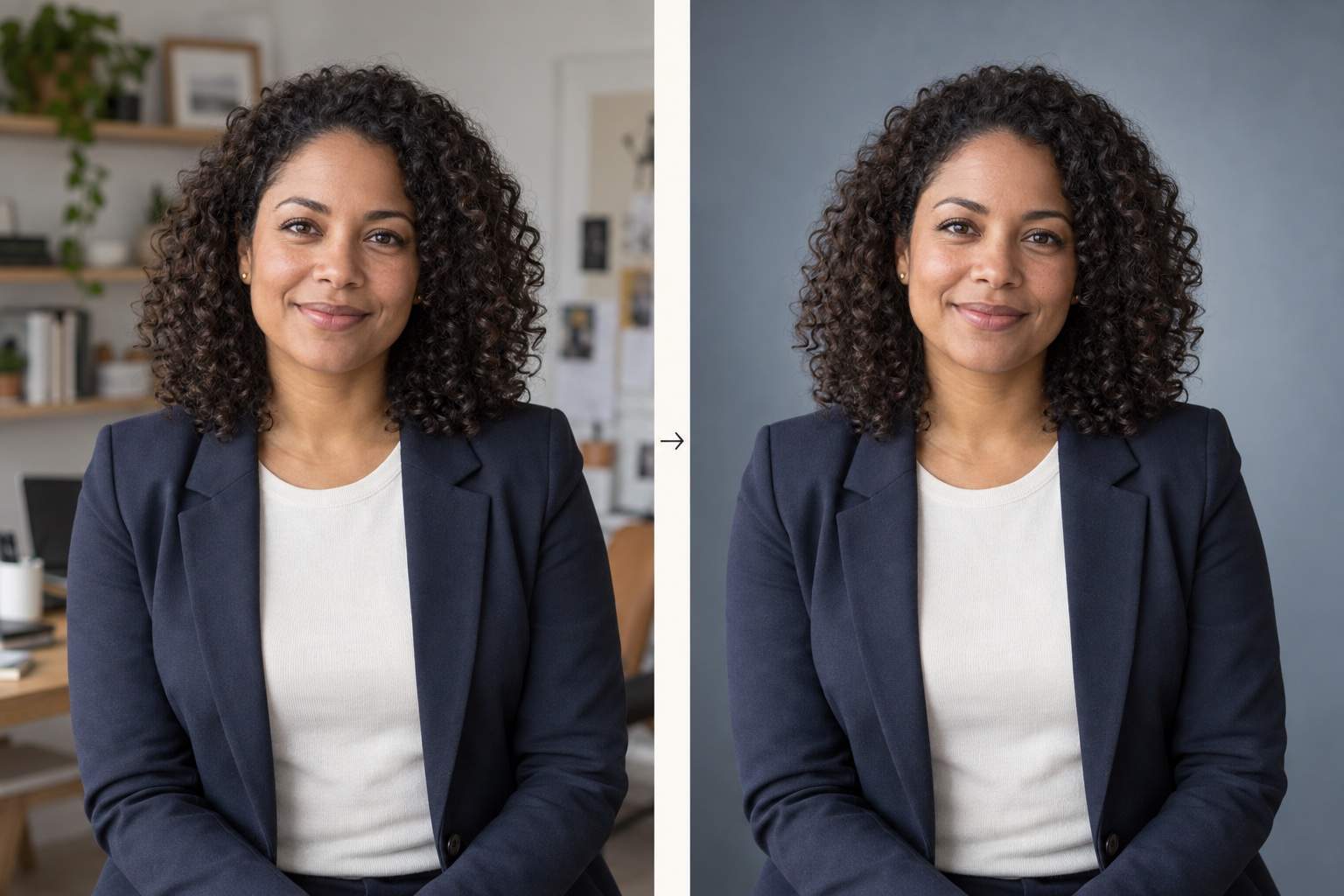
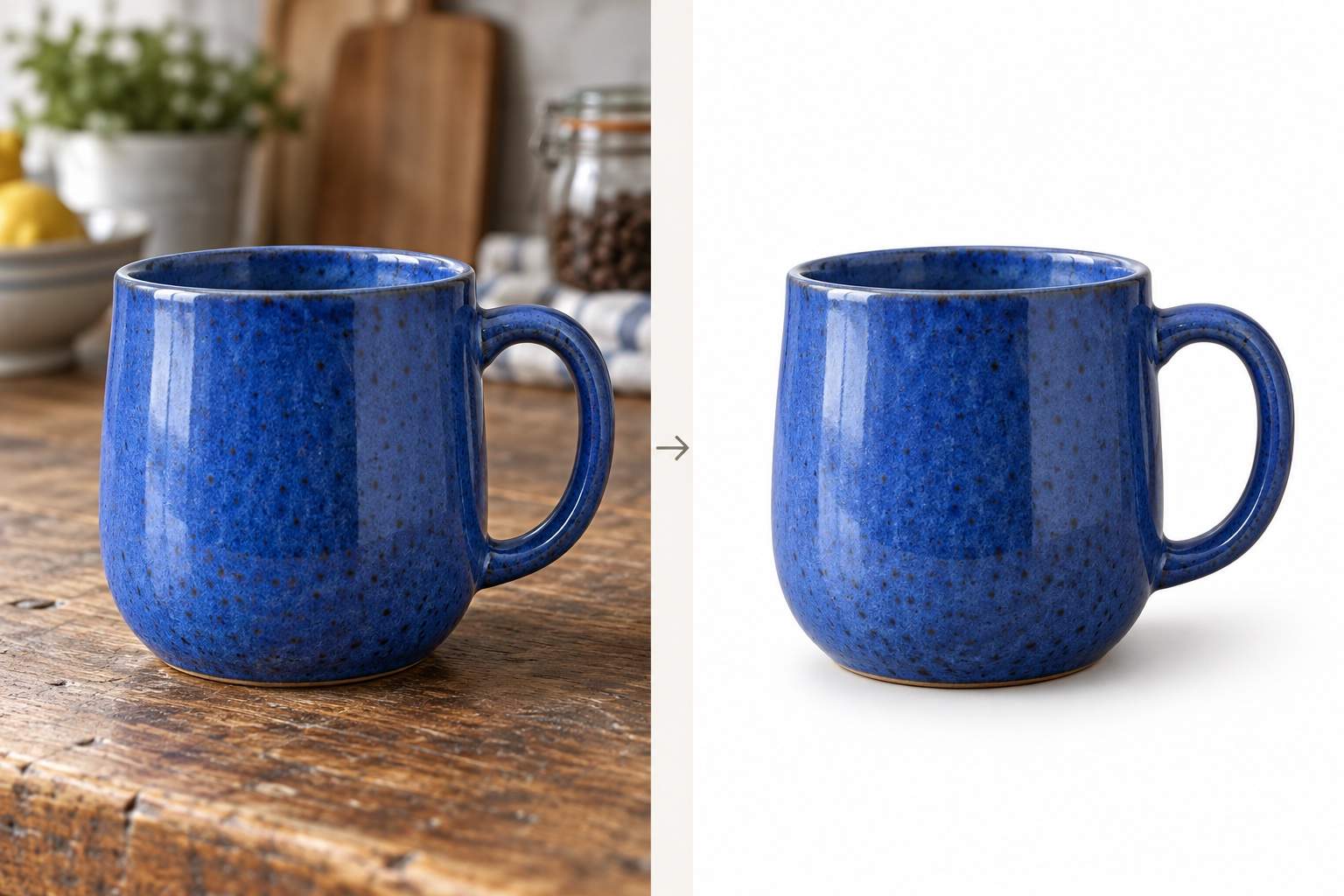
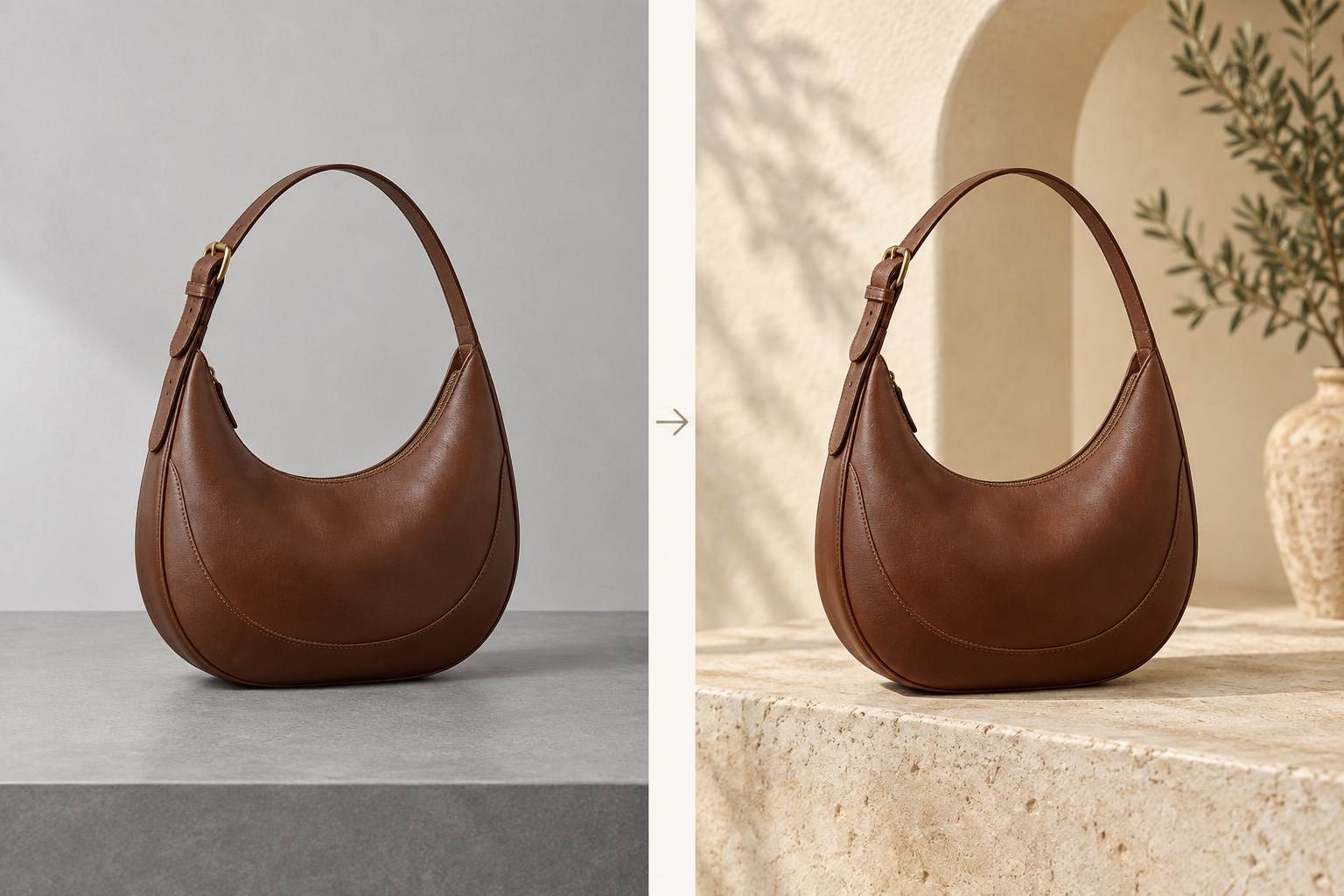
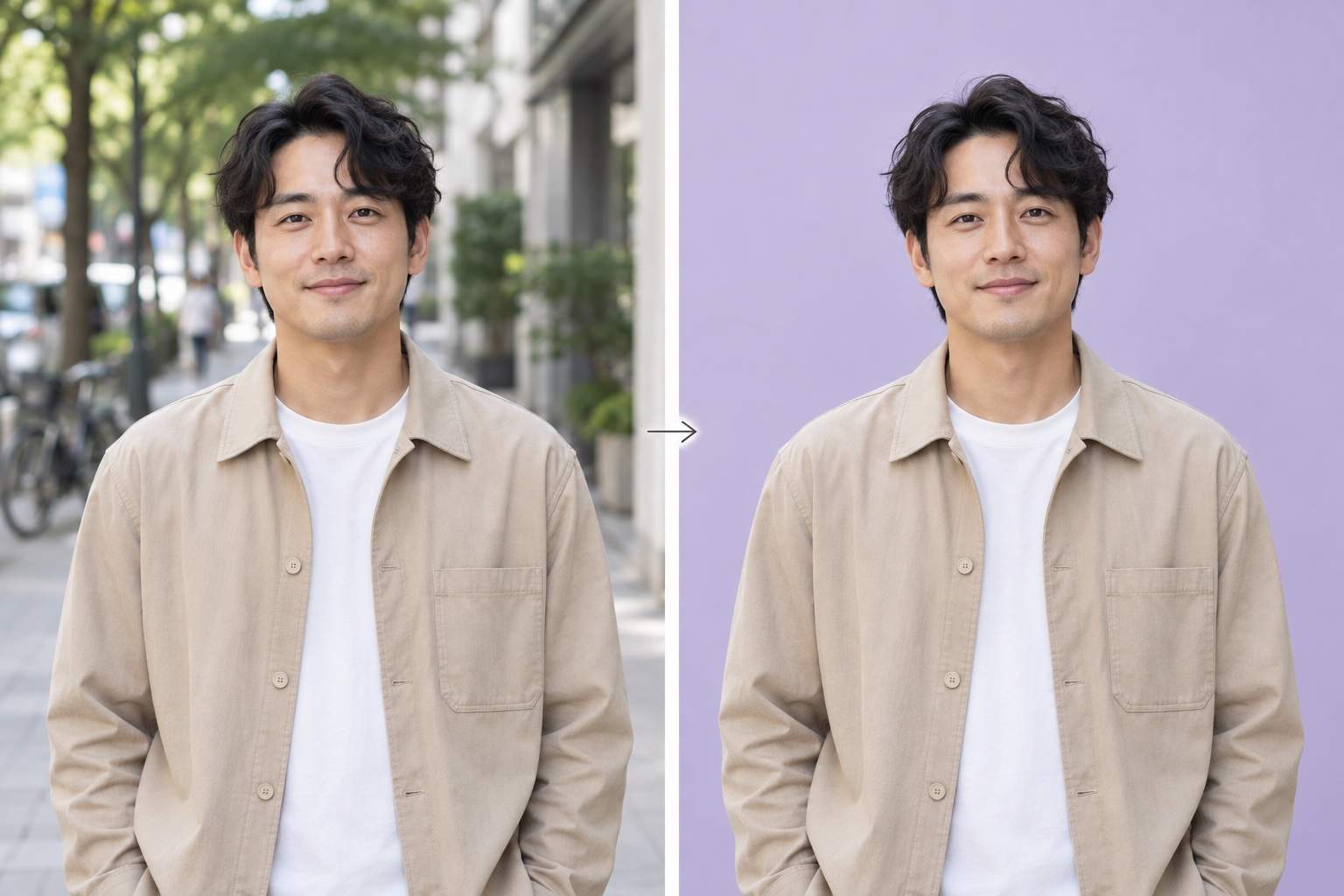
So änderst du einen Fotohintergrund mit KI
Ein scharfes Original hochladen
Die neue Umgebung wählen
Motiv und Kanten prüfen
Das fertige Foto herunterladen

Hintergründe nach deinen Vorgaben ändern und verfeinern
Mit deinem vorhandenen Foto starten
Lade dein Porträt oder Produktfoto hoch und beschreibe eine Bearbeitung nur des Hintergrunds. Nenne die zu bewahrenden Details und vergleiche das Ergebnis mit dem Original.
Eine Szene beschreiben oder eine Referenz zeigen
Dieser Online-KI-Hintergrundwechsler verarbeitet Bildreferenzen und Text. Gib einen Studio-Look, die Ästhetik deines Shops oder eine individuelle Umgebung vor, ohne nach der perfekten Vorlage suchen zu müssen.
Licht und Kanten im Chat verfeinern
Ein überzeugendes Foto braucht mehr als einen neuen Hintergrund. Bitte mit Chat Edit um weichere Schatten, eine andere Hintergrundhelligkeit oder die Korrektur störender heller Ränder.
Verschiedene Hintergründe vergleichen
Lass mehrere Hintergrundvarianten für dein Foto erstellen, von reinem Weiß bis zu einer Alltagsszene. Vergleiche sie für dein Produktangebot, deine Kampagne oder dein Profil, bevor du dich entscheidest.
Deinen Produktfotostil wiederverwenden
Speichere einen bewährten Hintergrund-Workflow als Mew Skill. Nutze deine bevorzugte Farbpalette, Lichtrichtung und Bildgestaltung für spätere Produktfotos, ohne alles erneut erklären zu müssen.
Eine Bearbeitung mit Gratis-Credits testen
Teste den KI-Hintergrundwechsler für Produktfotos oder Porträts mit Gratis-Credits nach der Anmeldung. Lade fertige Bilder ohne Wasserzeichen herunter. Weitere Generierungen hängen von deinen verfügbaren Credits ab.
So wirkt der neue Hintergrund natürlich
- Mit klaren Kanten beginnen:Nutze das schärfste verfügbare Original. Bewegungsunschärfe, abgeschnittene Haare und Gegenstände vor dem Motiv erschweren das Freistellen.
- Festlegen, was bleiben muss:Nenne Gesichtszüge, Kleidung, Produktfarbe, Etiketten und Proportionen. Das sind Bearbeitungsvorgaben, keine Garantie für eine exakte Erhaltung.
- Licht und Perspektive abstimmen:Wähle einen Hintergrund mit passendem Kamerawinkel und passender Lichtrichtung. Ein plausibler Kontaktschatten verankert Produkte auf der Fläche, sofern der Verwendungszweck Schatten erlaubt.
- Vor dem Teilen prüfen:Vergrößere Haare, Griffe, Glas und kleine Schrift. Wenn sich ein Detail verändert hat, gehe zum Original zurück und begrenze die Bearbeitung stärker.
Häufige Probleme beim Hintergrundwechsel beheben
Ändere den Fotohintergrund zu Weiß. Entferne den grauen Verlauf und unerwünschte Requisiten. Lass Produktfarbe, Form und Bildausschnitt unverändert und füge keinen Text hinzu.
Korrigiere den hellen Rand um Haare und Schultern in dieser Hintergrundbearbeitung. Nutze das Originalfoto als Referenz. Bewahre feine Haarsträhnen, Gesichtszüge und den aktuellen Hintergrund.
Das Produkt scheint zu schweben. Füge direkt darunter einen dezenten Kontaktschatten hinzu, der zur Fläche und zum vorhandenen Licht passt. Lass Produktform und Position unverändert.
Der neue Hintergrund wird von der falschen Seite beleuchtet. Passe die Hintergrundbeleuchtung an das Motiv im Originalfoto an. Lass Motiv und Bildaufbau unverändert.
Die Hintergrundbearbeitung hat Details meines Motivs verändert. Beginne erneut mit dem Originalfoto und ersetze nur den Hintergrund. Bewahre Gesichts- oder Produktdetails, Farben, Proportionen und Bildausschnitt.
Gestalte den neuen Hintergrund weniger ablenkend. Vereinfache die Gegenstände hinter dem Motiv und zeichne Hintergrunddetails weicher. Halte das Motiv scharf und lass sein Aussehen unverändert.





