Kostenlos onlineKI-Zensur-Entferner
So entfernst du Fotozensur mit KI
Autorisiertes Foto hochladen
Verdeckten Bereich beschreiben
Rekonstruierten Edit erzeugen
Prüfen, verfeinern und exportieren

Für sorgfältige, kontextgerechte Fotorekonstruktion
Mehrere Zensurarten ersetzen
Der KI-Mosaik-Entferner bearbeitet Pixelblöcke, weiche Unschärfe, Balken, Sticker, Emojis, Kritzeleien oder Text-Overlays. Beschreibe jedes Hindernis, damit der Agent das Ziel kennt.
Bearbeitung in Alltagssprache steuern
Du brauchst keine komplizierten Retuschewerkzeuge. Erkläre Zielbereich und erwarteten Hintergrund, Gegenstand oder Muster; der KI-Zensur-Entferner setzt daraus einen lokalen Edit um.
Referenzen bei wenig Kontext nutzen
Lade eine saubere Ansicht, ein Produktfoto, ein Mustermotiv oder eine visuelle Referenz hoch. Das hilft besonders, wenn ein großes Overlay markante Farben oder Formen verdeckt.
Die restliche Komposition schützen
Lege fest, was unverändert bleiben soll: Motiv, Zuschnitt, Licht, Logo oder Hintergrund. Mit Folgeanweisungen konzentrierst du die Reparatur, ohne von vorn anzufangen.
Ehrliche, editierbare Ergebnisse prüfen
Eine KI-Fotorekonstruktion ist plausibel, aber keine Wiederherstellung zerstörter Pixel. Vergleiche sie mit der Quelle, verwirf erfundene Fakten und korrigiere Nähte oder Texturen mit Chat Edit.
Online mit kostenlosen KI-Credits starten
Teste das kostenlose Online-Tool nach der Anmeldung, probiere Varianten aus und exportiere fertige Bilder ohne Wasserzeichen als PNG oder JPG für Alben, Listings oder Kreativprojekte.
So schreibst du einen Prompt für saubere Rekonstruktionen
- Ziel benennen: Nenne die Position von Mosaik, Unschärfe, Balken, Sticker oder Overlay, statt das ganze Bild pauschal freizustellen.
- Füllung beschreiben: Erwähne Material, Muster, Objekt, Farben, Licht, Perspektive und Kantenrichtung. Gib eine Vermutung nie als wiederhergestellte Tatsache aus.
- Wichtige Details bewahren: Liste Motiv, Identität, Pose, Produktform, Text, Ausschnitt und Hintergrundbereiche auf, die unverändert bleiben müssen.
- Referenzen und kleine Schritte nutzen: Füge bei Bedarf eine autorisierte Referenz hinzu. Repariere große Flächen abschnittsweise und prüfe jedes Ergebnis.
Prompts zum Entfernen gängiger Fotozensur
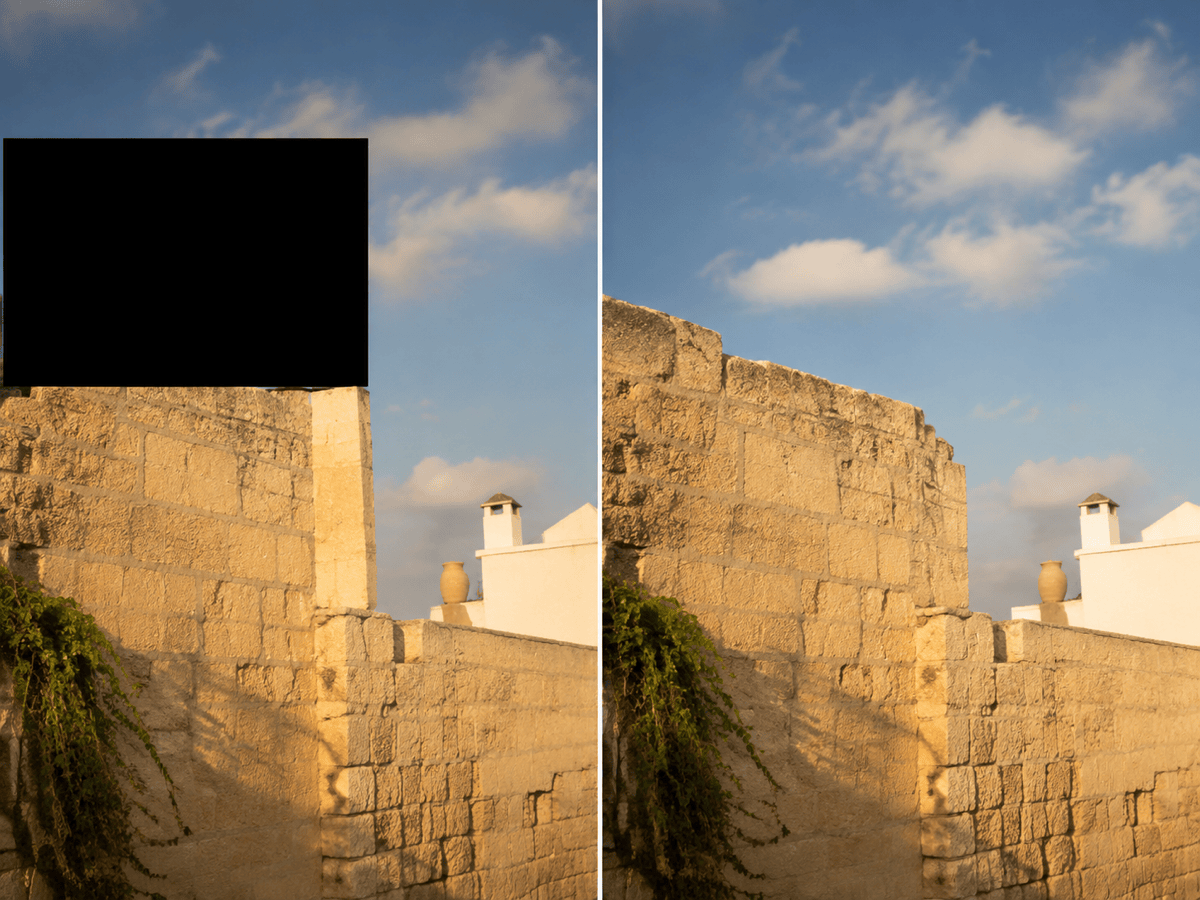
Schwarzen Balken aus Reisefoto entfernen: Ersetze nur den Balken über Himmel und oberer Gebäudekante. Setze Wolken, Dachlinie und Morgenlicht natürlich fort. Personen und sichtbare Architektur bleiben unverändert.
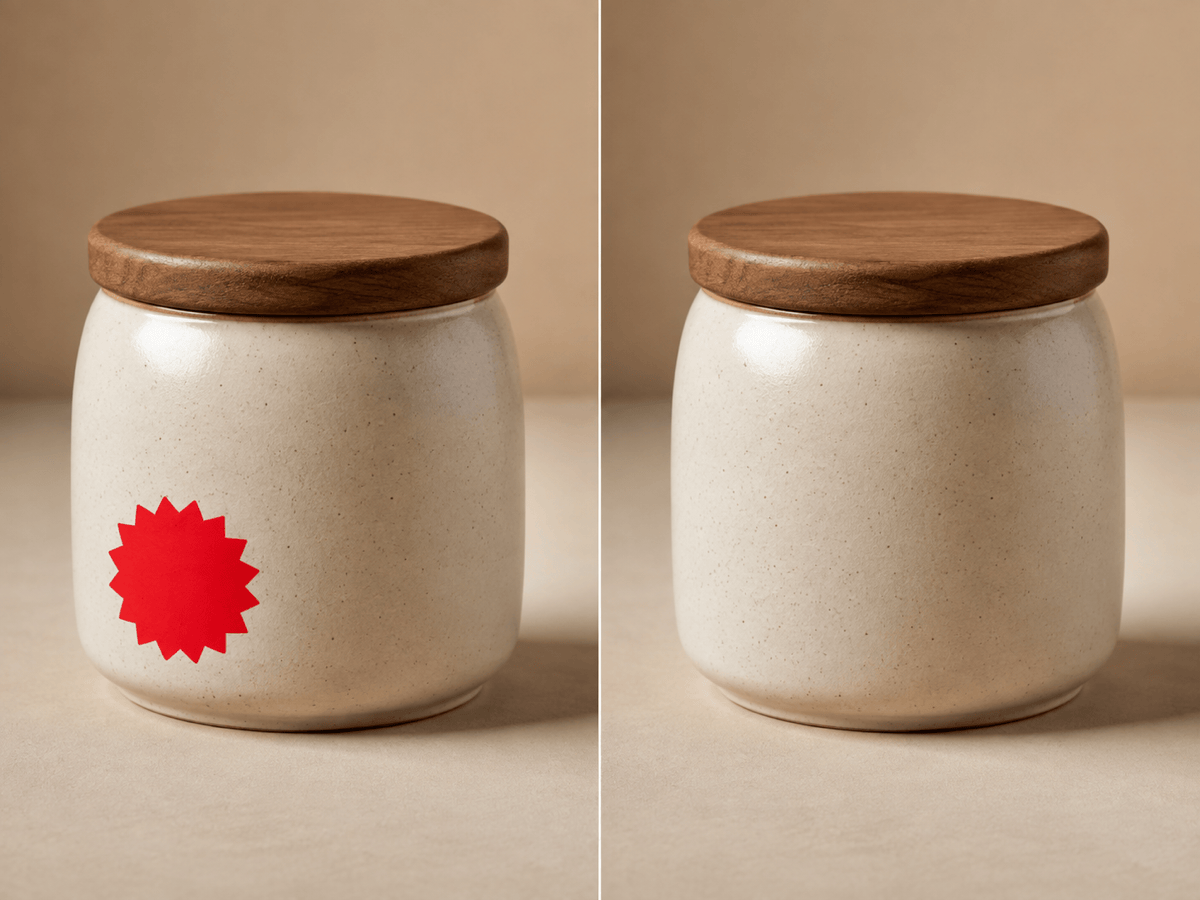
Sticker aus Produktfoto entfernen: Lösche den digitalen Sale-Sticker links unten auf dem Keramikgefäß. Rekonstruiere Glasur und weichen Tischschatten aus der Umgebung. Form, Etikettentext und Hintergrund bleiben gleich.
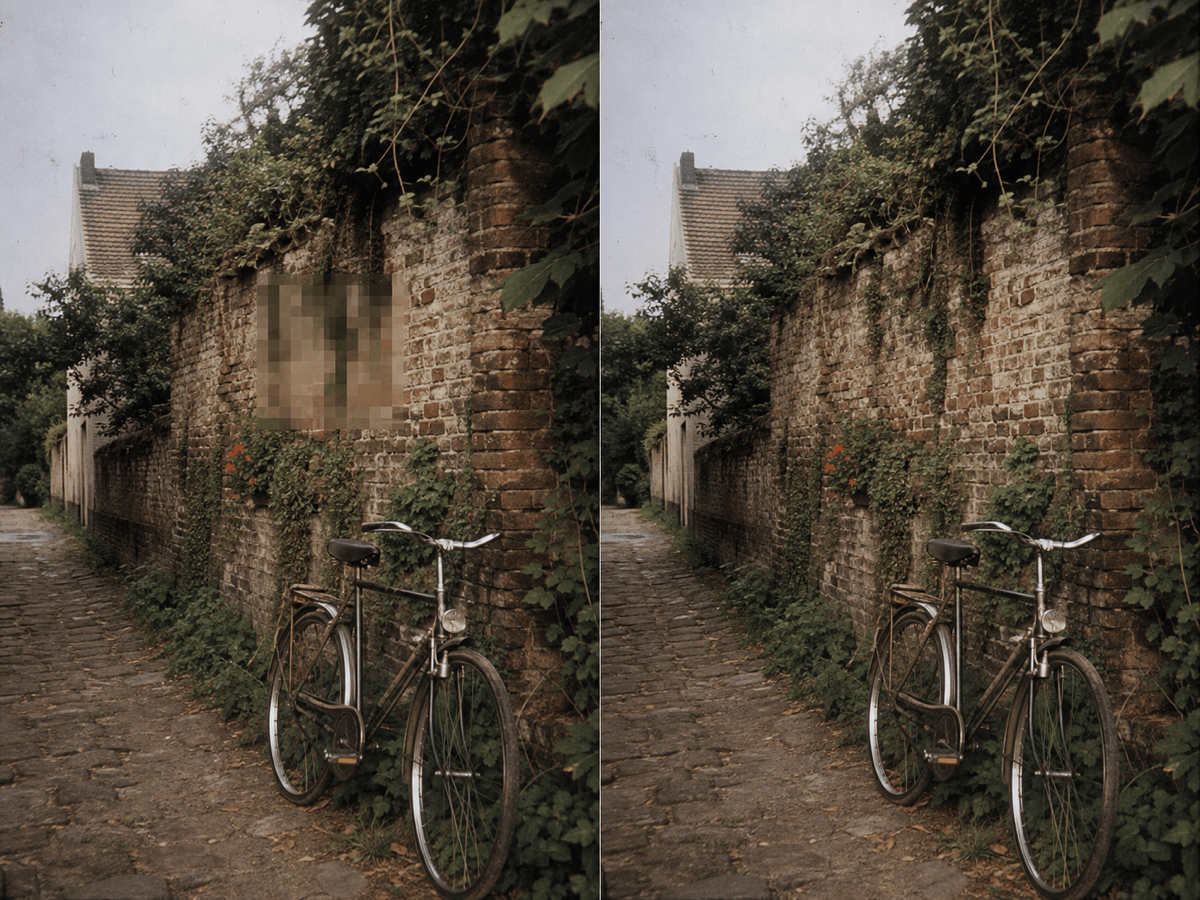
Mosaik aus Landschaftsfoto entfernen: Ersetze den Pixelbereich auf der entfernten Gartenmauer durch passende Ziegel, Efeu und Tiefenschärfe. Fahrrad, Ausschnitt und Farbstimmung bleiben erhalten; die Füllung ist nur plausibel.
Text-Overlay aus Screenshot entfernen: Entferne die große dekorative Überschrift auf dem Farbverlauf. Setze den violett-blauen Verlauf glatt fort und erhalte Oberfläche, Symbole und lesbaren Text außerhalb der Auswahl.
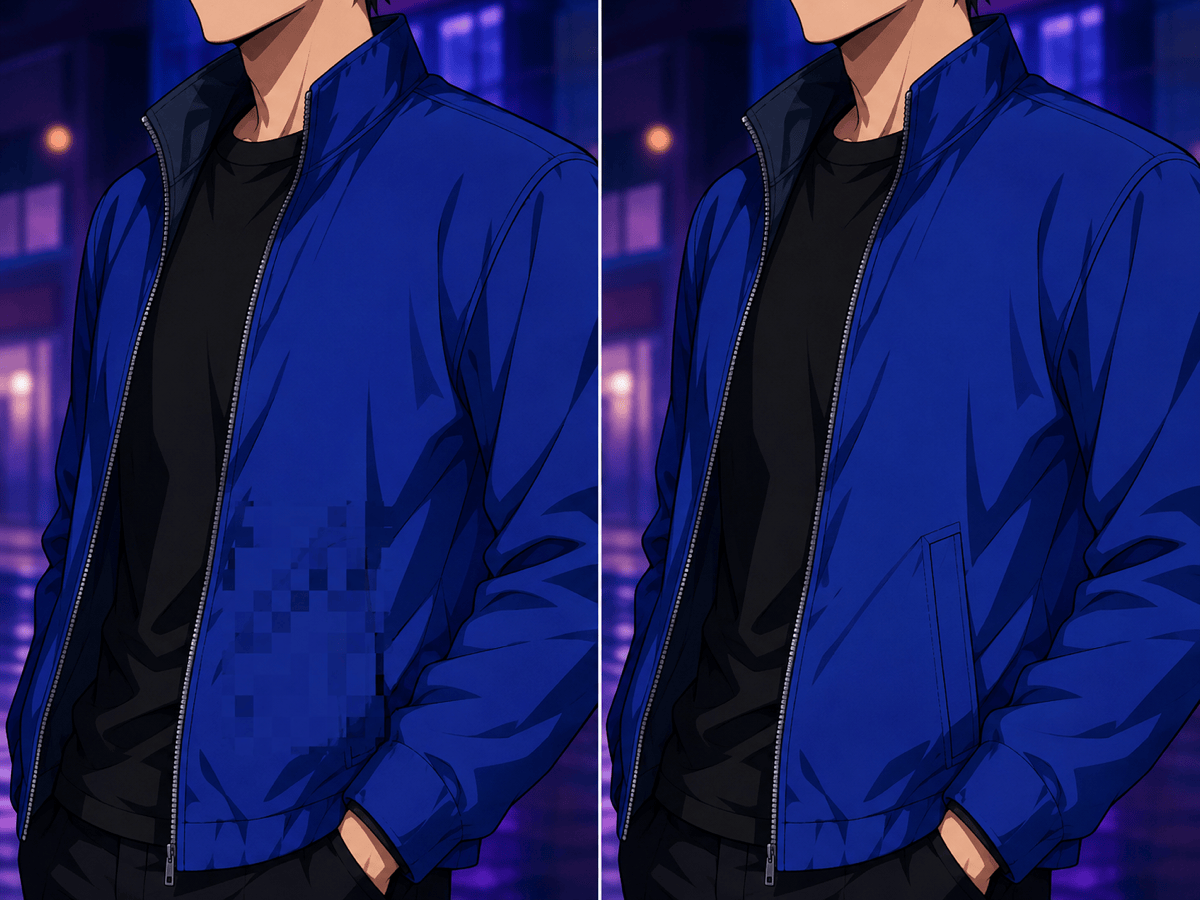
Zensierte Illustration reparieren: Ersetze das Mosaik auf der Jacke durch passenden blauen Stoff, Nähte und Cel-Shading. Die Figur bleibt vollständig bekleidet; Gesicht, Pose, Linien und Hintergrund bleiben unverändert.
Produkt mit Referenz rekonstruieren: Ersetze in @[image1] den unscharfen Teil der Geschenkbox durch das klare Muster aus @[image2]. Passe Maßstab, Perspektive, Goldfolie und Studiolicht an; alles andere in @[image1] bleibt gleich.





