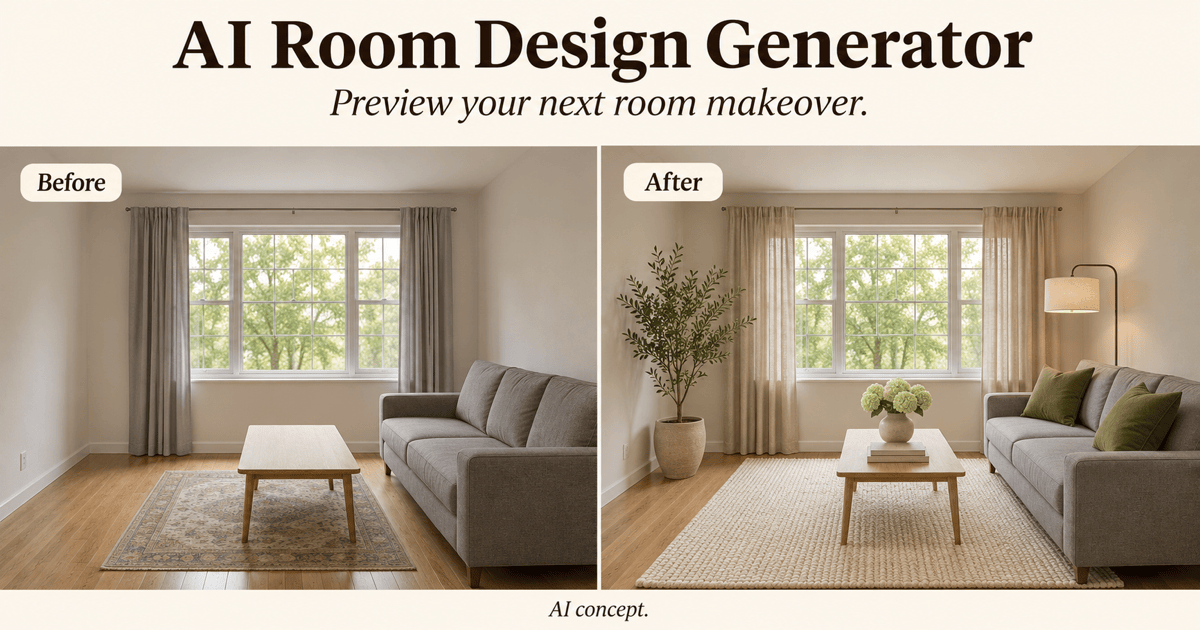
Mach dein nächstes Projekt sichtbarKI für Gebäude- und Bauvisualisierung
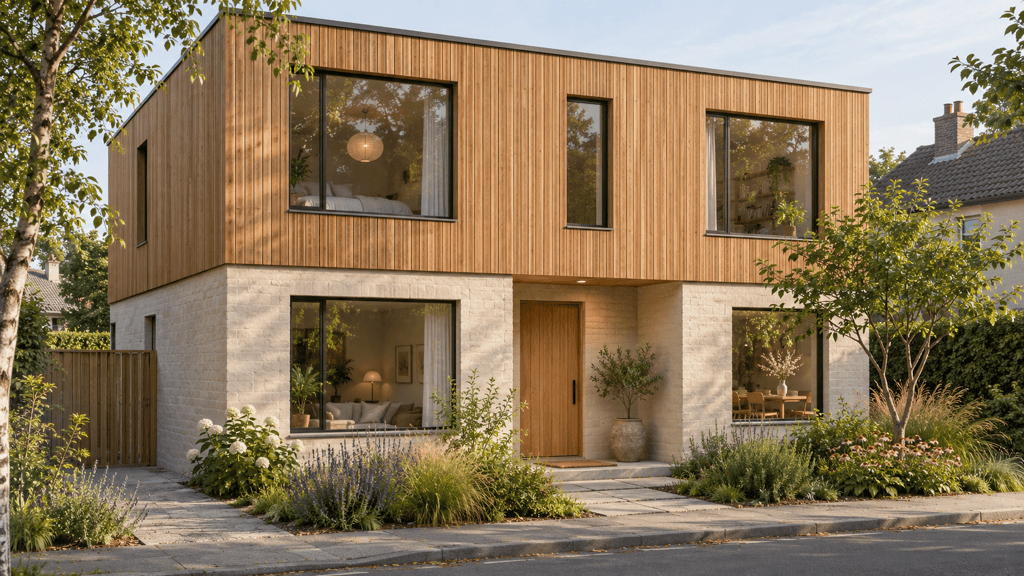
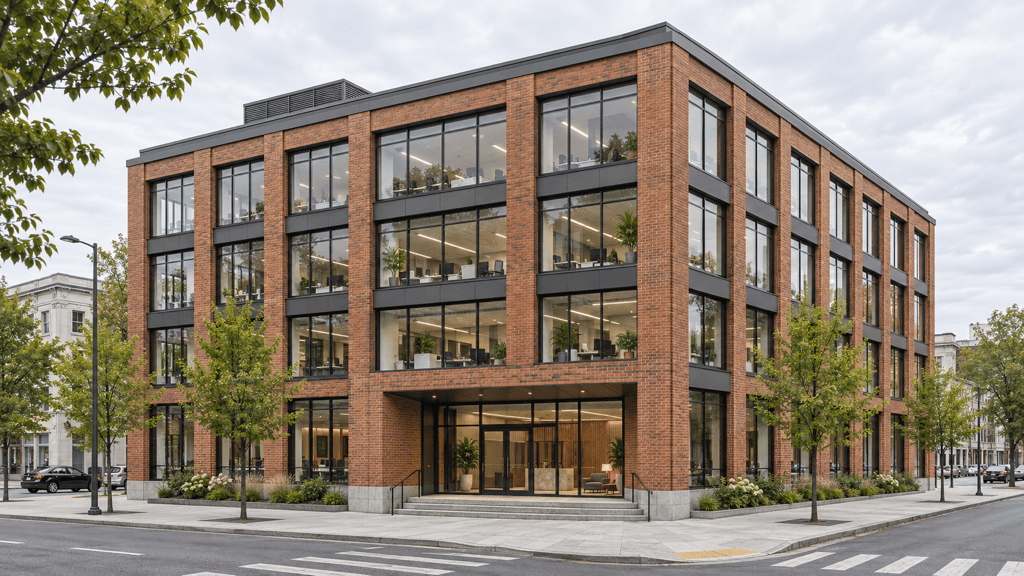
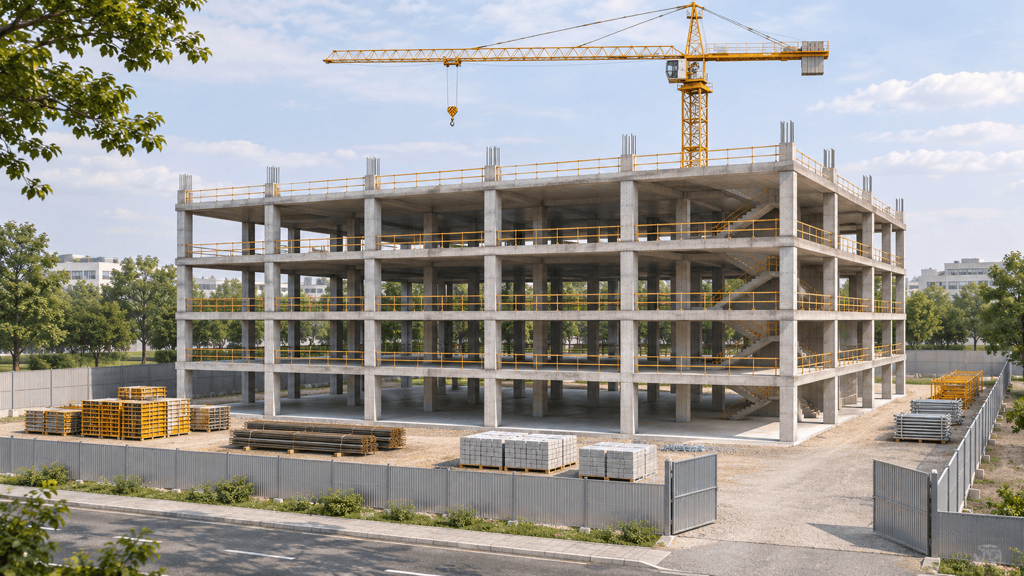
So erstellst du Gebäudekonzepte mit KI
Gebäude und Bauphase festlegen
Die erste Ansicht erstellen
Materialien vergleichen und Details korrigieren
Das Bild als Konzept kennzeichnen
Gebäudevarianten vor der Detailplanung erkunden
Ohne fertiges Modell starten
Erkunde Gebäudeentwürfe aus Text mit KI, solange das Projekt noch eine Idee ist. Beschreibe Nutzung, Maßstab und architektonischen Charakter für eine erste Richtung.
Skizze oder Foto des Grundstücks einbringen
Nutze ein hochgeladenes Bild als Orientierung für Proportionen und Umfeld. Eine referenzbasierte KI-Außenvisualisierung vermittelt die Entwurfsrichtung; prüfe dabei mögliche Geometrieänderungen.
Fassadenmaterialien vergleichen
Lass den KI-Architekturgenerator Varianten mit Ziegeln, Holz oder Metallverkleidung erstellen. Halte Briefing und Blickwinkel konstant, damit du Unterschiede besser besprechen kannst.
Die Bilderzeugung selbst bestimmen
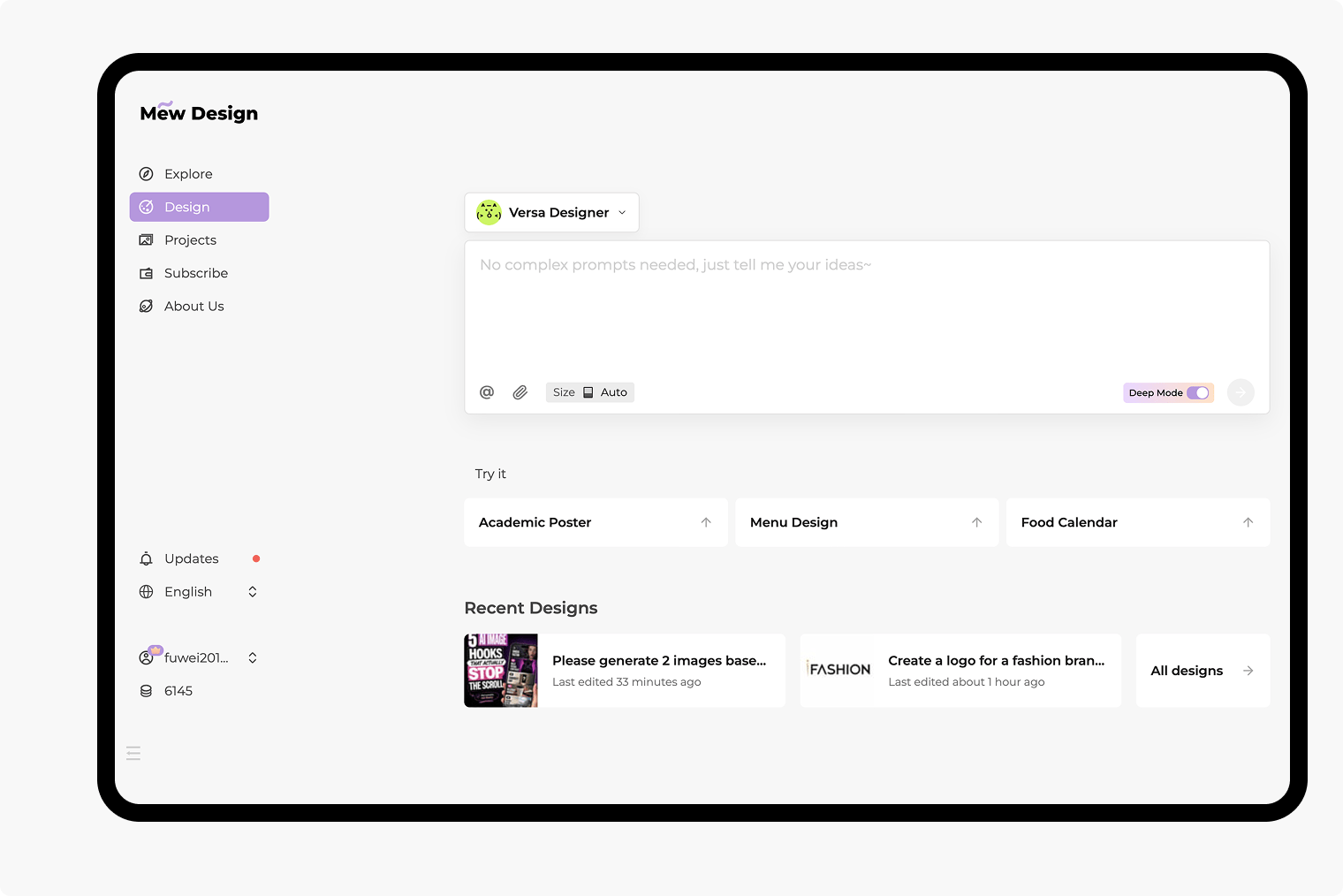
Wähle ein verfügbares Bildmodell selbst oder überlasse Mew Auto die Auswahl passend zum Briefing. Nutze aktuelle führende Bildmodelle; neue Modelle werden zeitnah integriert.
Die Projektbeschreibung nutzen
Lade eine PDF- oder DOCX-Datei in die Dateibibliothek, verweise mit @ darauf und fordere ein Bild auf Basis der Gebäudeanforderungen an. Prüfe, ob wichtige Details übernommen wurden.
Bilder für Entwurfsbesprechungen vorbereiten
Exportiere PNG- oder JPG-Bilder ohne Wasserzeichen für Konzepttafeln und Projektvorschläge. Fordere im Chat gezielte Anpassungen an, wenn sich die Diskussion weiterentwickelt.
Was du vor der Gebäudevisualisierung festlegen solltest
- Baukörper festlegen:Nenne Geschosszahl, Gesamtform, Dachtyp und Haupteingang. Maßangaben dienen als visuelle Orientierung, nicht als maßhaltige Geometrie.
- Eine Bauphase wählen:Lege fest, ob das fertige Gebäude, das offene Tragwerk oder die Fassadenmontage zu sehen sein soll. Vermeide unvereinbare Bauzustände im selben Bild.
- Die Referenz erklären:Gib an, ob das hochgeladene Bild Geometrie, Material oder Stil vorgeben soll. Erkläre, was verändert werden darf.
- Architektonische Plausibilität prüfen:Prüfe Geschosslinien, Fensterreihen, Treppen, Eingänge und den Straßenmaßstab. Korrigiere jeweils ein Problem.
Architekturvisualisierungen gezielt überarbeiten
Überarbeite dieses Gebäudekonzept auf genau vier Geschosse. Behalte Dachform, Fassadenmaterialien und Straßenperspektive bei. Entferne das zusätzliche Geschoss.
Erstelle eine Materialvariante dieser Fassade mit warmen Ziegeln statt weißem Putz. Behalte sichtbare Fensteranordnung, Gebäudeform und Licht möglichst bei.
Korrigiere die ungleichmäßigen Fensterabstände in diesem Außenkonzept. Richte die Öffnungen an den sichtbaren Geschosslinien aus und behalte den vorhandenen Eingang bei.
Verwandle dieses Gebäudekonzept in eine Bauphasendarstellung mit offenem Betontragwerk vor der Fassadenmontage. Nutze denselben Blickwinkel, ohne Arbeiter oder Prozentangaben zum Baufortschritt.
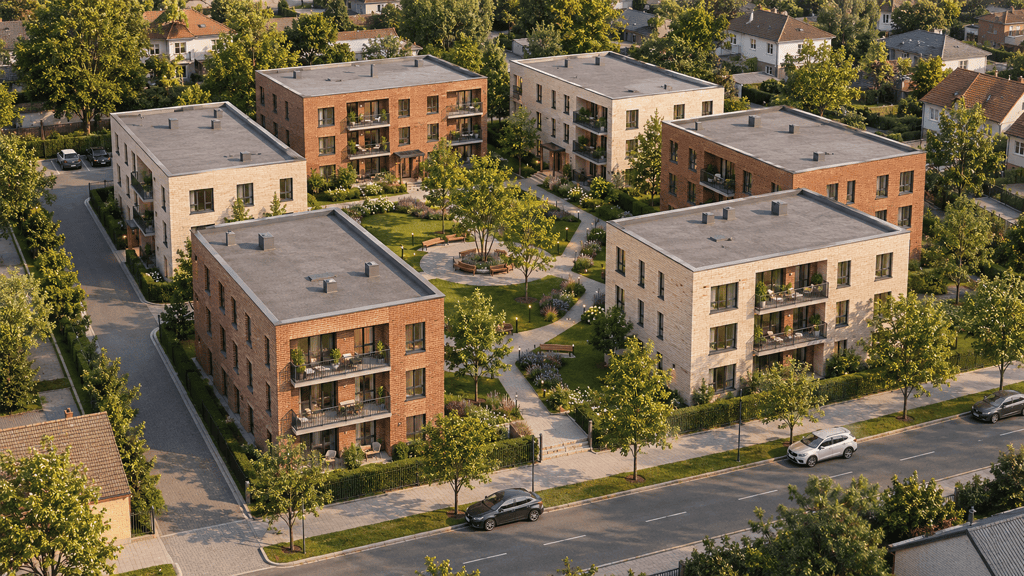
Überarbeite diese Architekturvisualisierung aus der Vogelperspektive mit plausiblen Größenverhältnissen zwischen Straßen, Bäumen und Nachbarhäusern. Halte die geplanten Gebäude im Zentrum.
Passe diese Gebäudevisualisierung für eine breite Präsentationsfolie an. Zeige das gesamte Dach und den ebenerdigen Eingang, halte vertikale Linien gerade und lasse Platz für eine Bildunterschrift.