Online mit Gratis-Credits testenKI-Zahnspangenfilter

So fügst du einem Foto mit KI eine Zahnspange hinzu
Ein Foto mit sichtbaren Zähnen hochladen
Brackets und Gummis beschreiben
Das Lächeln genau prüfen
Deinen Lieblingslook speichern

Entdecke Zahnspangen-Looks an deinem eigenen Lächeln
Mit deinem vertrauten Foto beginnen
Lade dein Porträt für eine virtuelle Zahnspangen-Anprobe hoch. Bitte darum, Zähne, Ausdruck und Beleuchtung beizubehalten, damit du die Vorschau leichter mit dem Original vergleichen kannst.
Metall und Keramik vergleichen
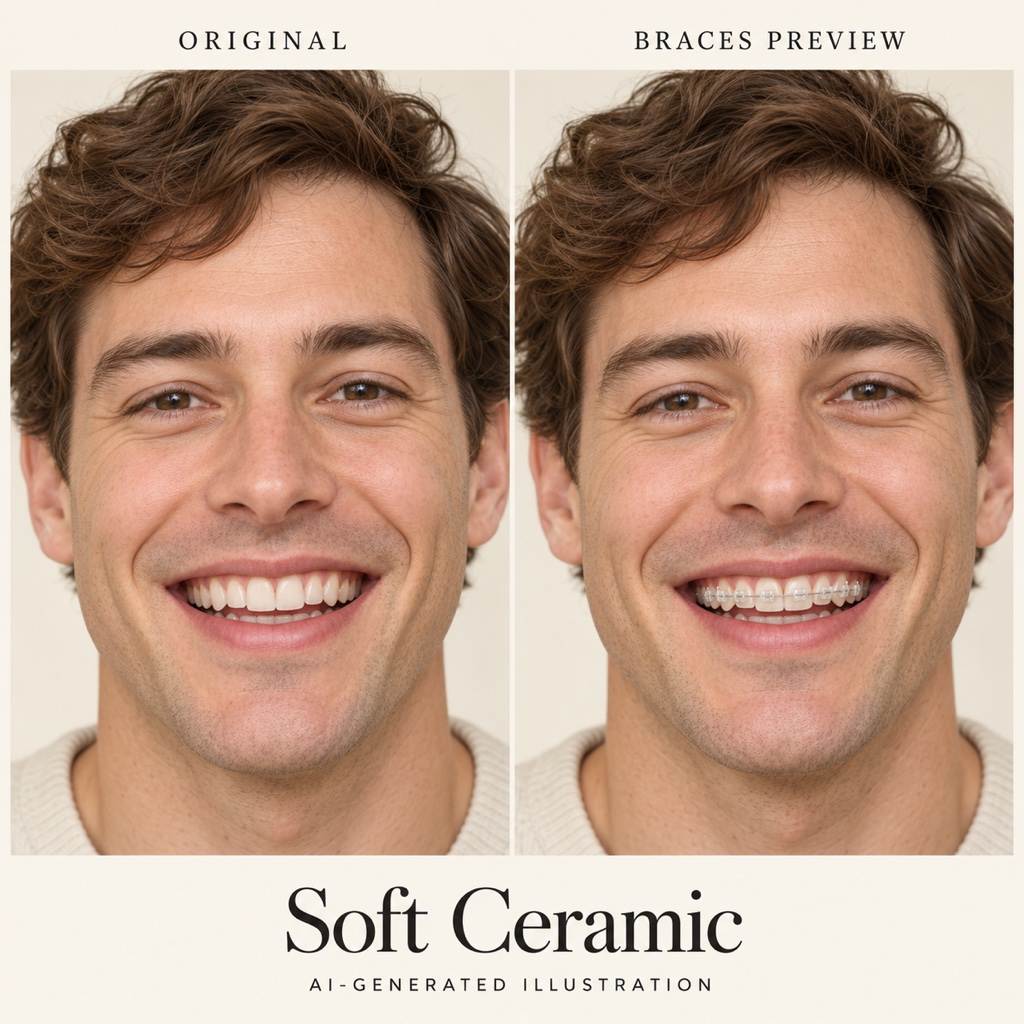
Teste den auffälligen Silberton von Metallbrackets oder den dezenteren Look zahnfarbener Keramik. Mit unserem KI-Zahnspangenfilter beschreibst du den Stil, ohne Brackets und Draht selbst zeichnen zu müssen.
Deine Lieblingsfarbe für die Gummis finden
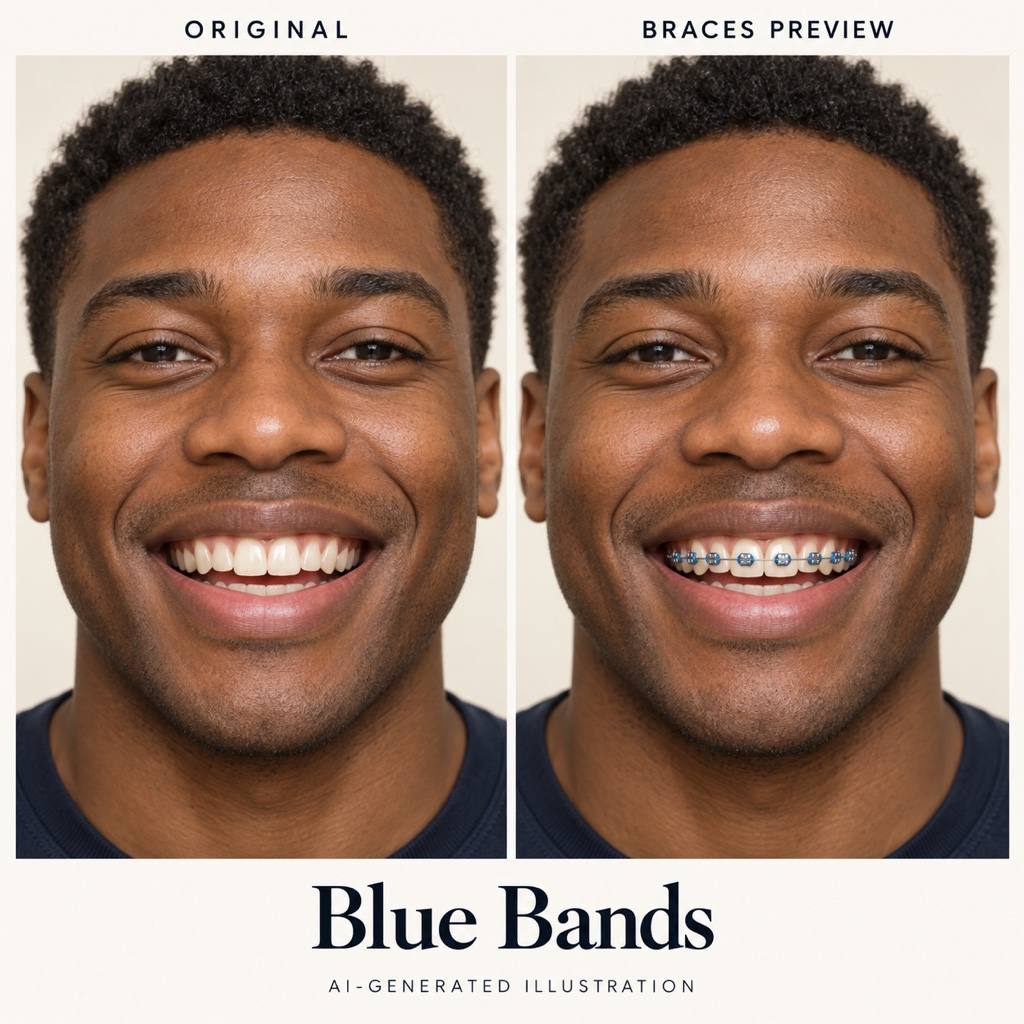
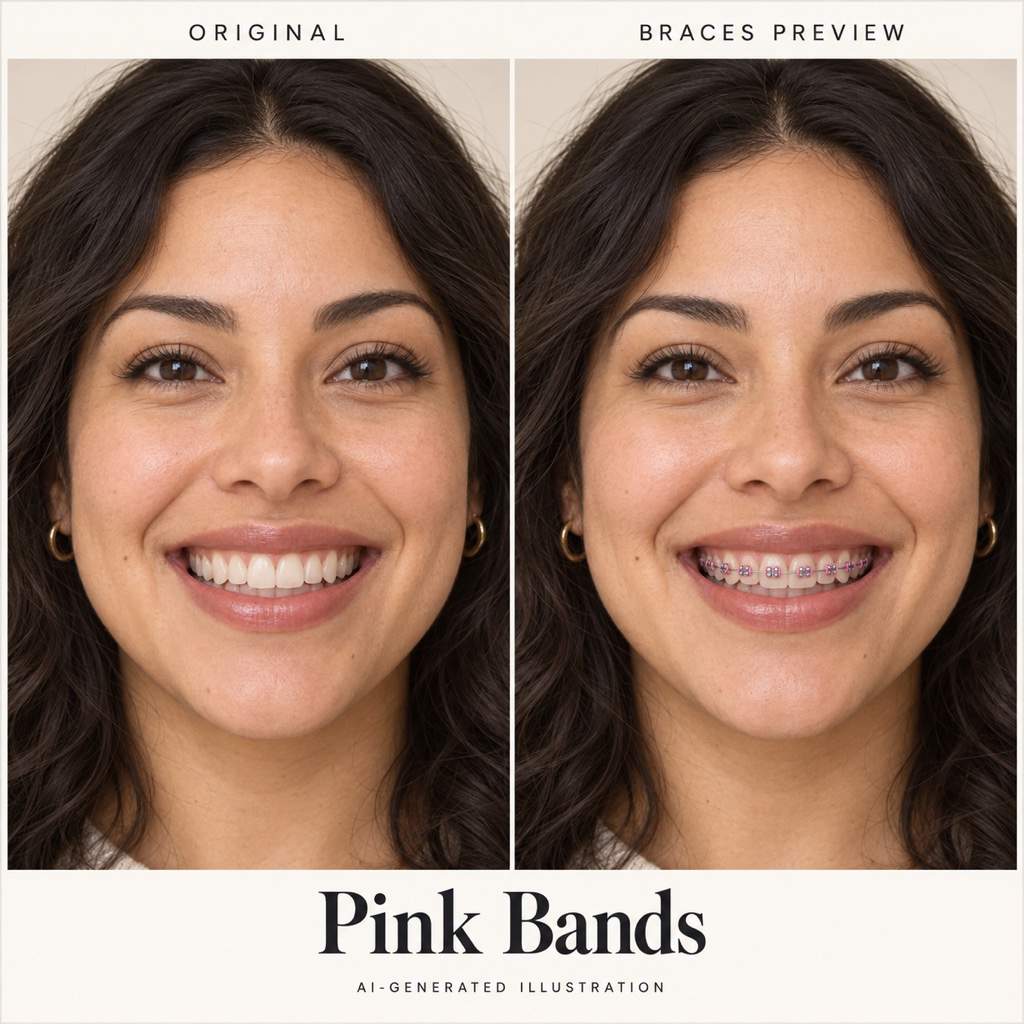
Wähle blaue, rosa, violette oder andere Gummis um die Metallbrackets. Erstelle Varianten desselben Fotos und vergleiche, wie die Farben zu deinem Lächeln passen.
Details im Gespräch anpassen
Bitte über Chat Edit um weniger Glanz, kleinere Brackets oder einen Draht entlang der sichtbaren Zähne. Achte darauf, dass keine Details verrutschen oder frei schweben.
Ein Stilvorbild mitbringen
Lade ein Referenzbild hoch, wenn sich eine Farbe oder Bracketform schwer beschreiben lässt. Sag, welche Details du übernehmen möchtest, und nutze dein eigenes Porträt als Gesichtsreferenz.
Eine Vorschau zum Teilen speichern
Dieser Online-Fotoeditor für Zahnspangen unterstützt PNG- und JPG-Exporte ohne Wasserzeichen. Teste ihn mit kostenlosen Start-Credits; Generierungslimits und Auflösungen hängen von deinem Tarif ab.
Ein scharfes Foto deines Lächelns ist die beste Ausgangsbasis
- Zähne zeigen: Nutze ein offenes Lächeln. Bei geschlossenem Mund muss die KI erraten, wie deine Zähne aussehen.
- Auf einen scharfen Mundbereich achten: Wähle gleichmäßiges Licht und eine klare, möglichst frontale Ansicht. Vermeide Unschärfe, starke Beautyfilter und verdeckte Mundpartien.
- Die Zahnspange genau benennen: Gib Metall- oder Keramikbrackets und die Gummifarbe an. Aligner sind transparente Schienen, keine weißen Brackets.
- Vor dem Speichern vergleichen: Prüfe Zahnanzahl, Abstände, Lippen und Bracketpositionen. Die KI kann Details verändern, auch wenn sie diese beibehalten soll.
Welchen Zahnspangen-Look möchtest du testen?
Füge eine klassische silberne Metallzahnspange auf den sichtbaren Zähnen meines Fotos hinzu. Nutze kleine Brackets und einen dünnen Draht. Lass Zahnformen, Abstände, Lippen und Ausdruck unverändert.
Zeige zahnfarbene Keramikbrackets mit dezentem Draht auf meinen sichtbaren oberen Zähnen. Behalte Zahnstellung, Lächeln und Beleuchtung bei. Bleiche die Zähne nicht.
Füge eine Metallzahnspange mit blauen Gummis um die Brackets hinzu. Lass das Metall silbern und behalte meine ursprünglichen Zähne, Lippen und meinen Ausdruck bei.
Teste rosa Gummis an kleinen silbernen Brackets auf meinem hochgeladenen Foto. Färbe nur die Gummis und behalte die ursprünglichen Zahnformen und Abstände bei.
Erstelle zwei separate Vorschauen aus meinem Foto: Metallbrackets mit violetten Gummis und Metallbrackets mit blaugrünen Gummis. Lächeln, Zahnstellung und Beleuchtung sollen in beiden gleich bleiben.
Füge nur auf den sichtbaren oberen Zähnen meines Fotos eine Zahnspange hinzu. Lass die unteren Zähne unverändert, nutze einen feinen silbernen Draht und behalte Lippen und Ausdruck bei.





