Online kostenlos testenKI-Botox-Simulator
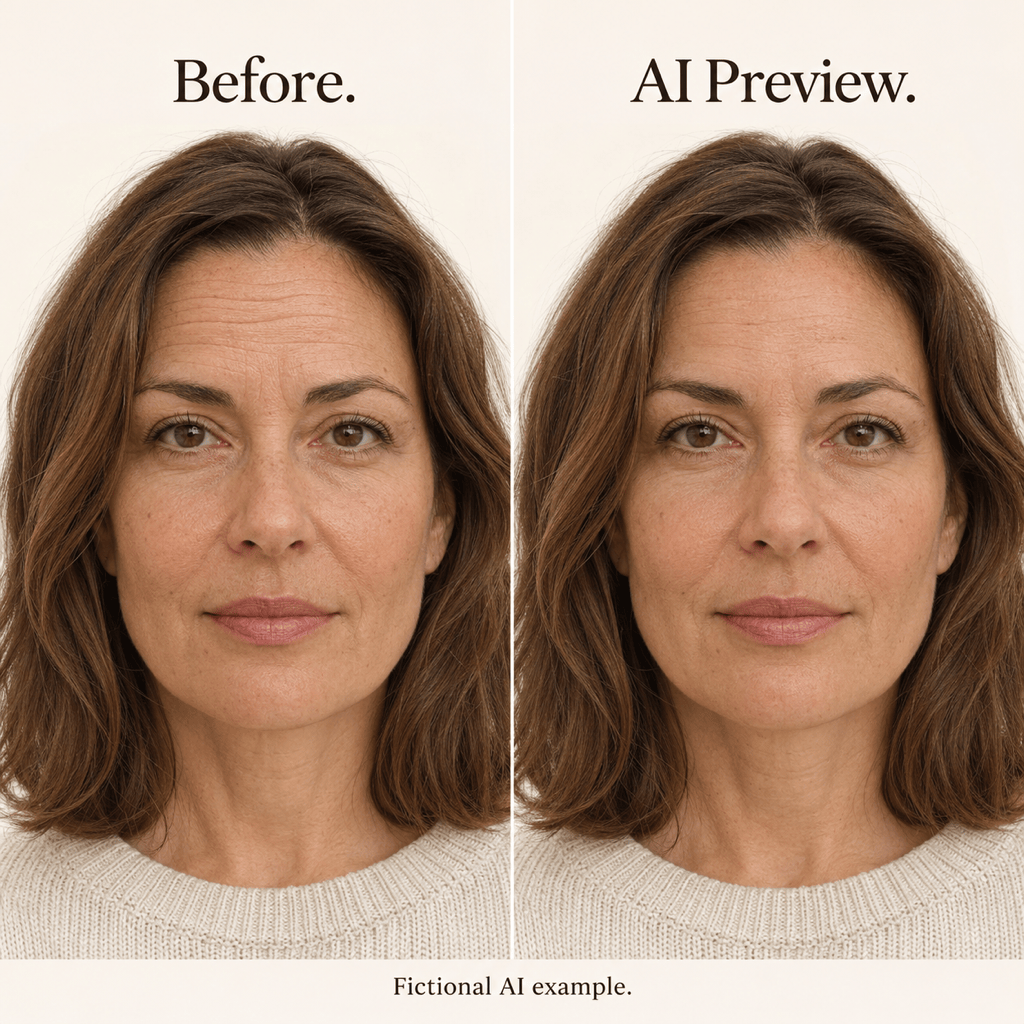
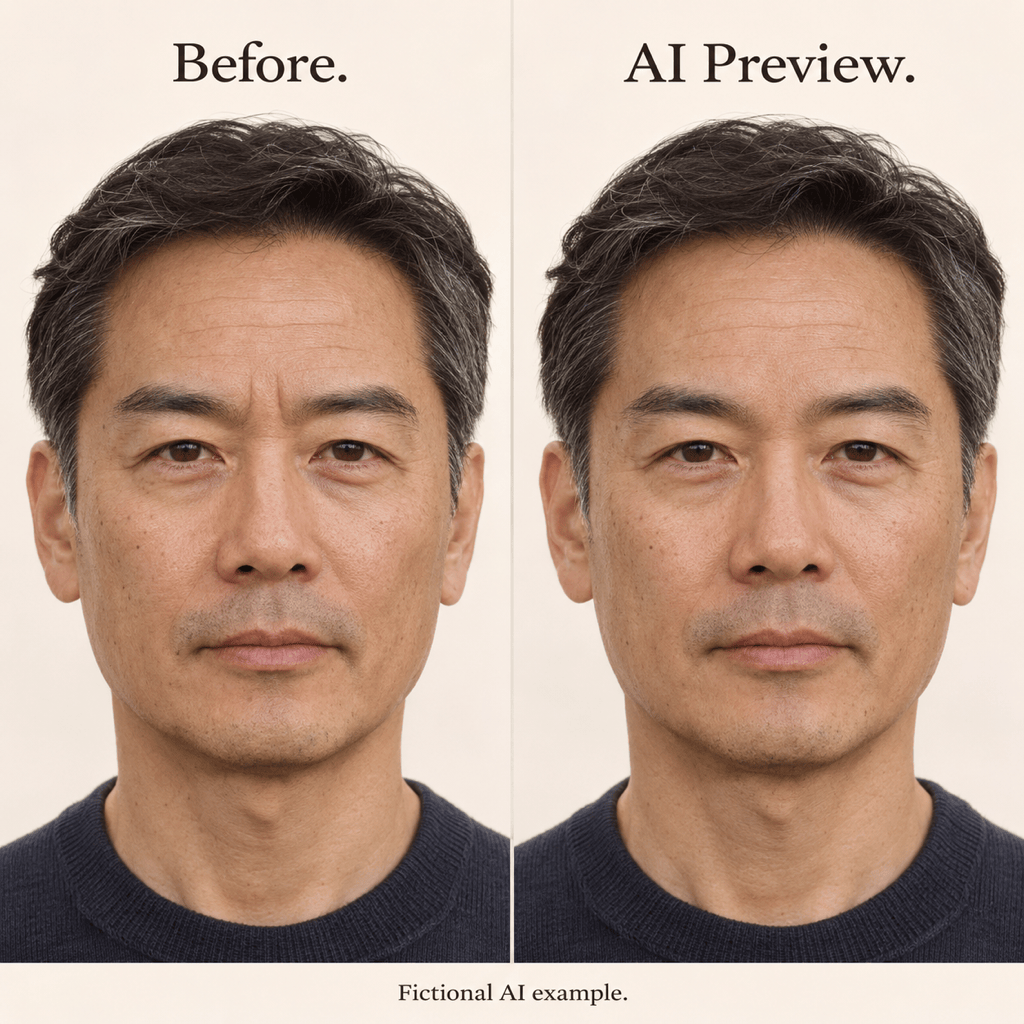
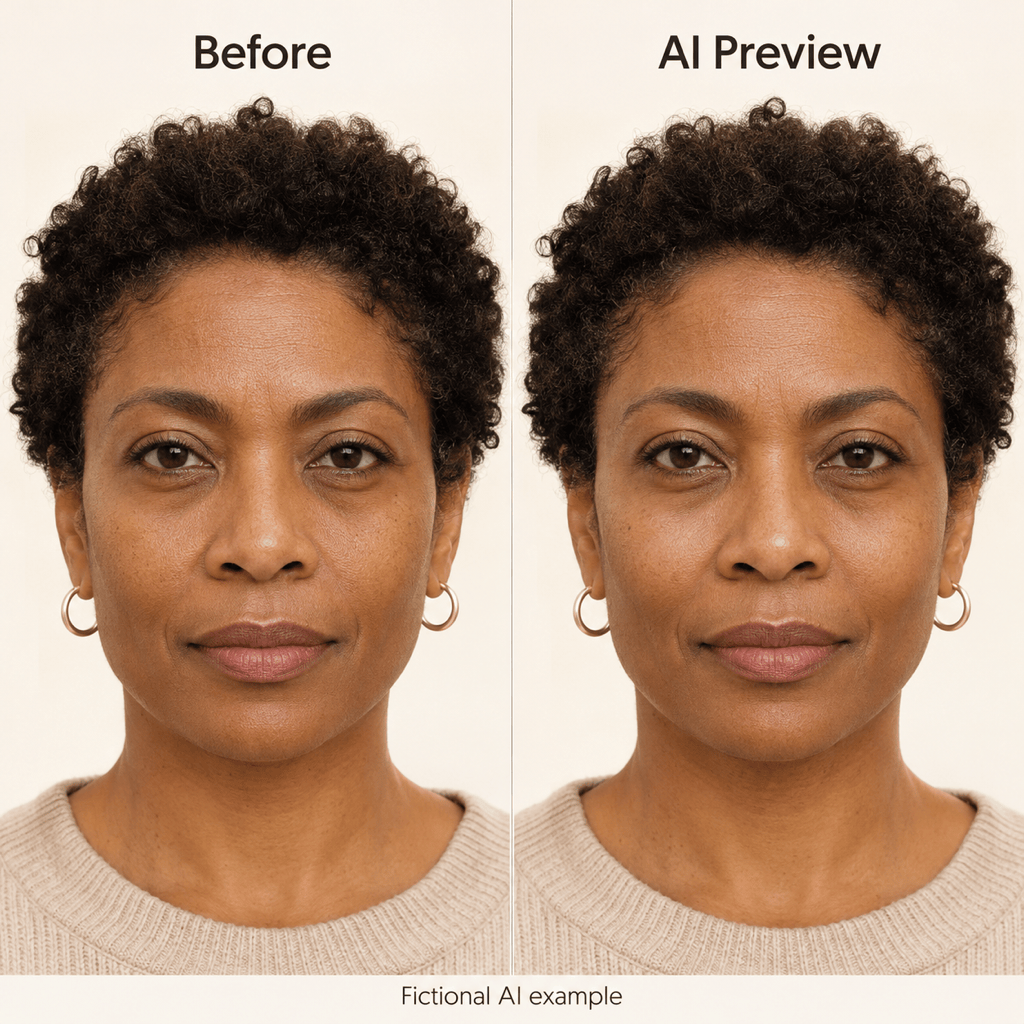
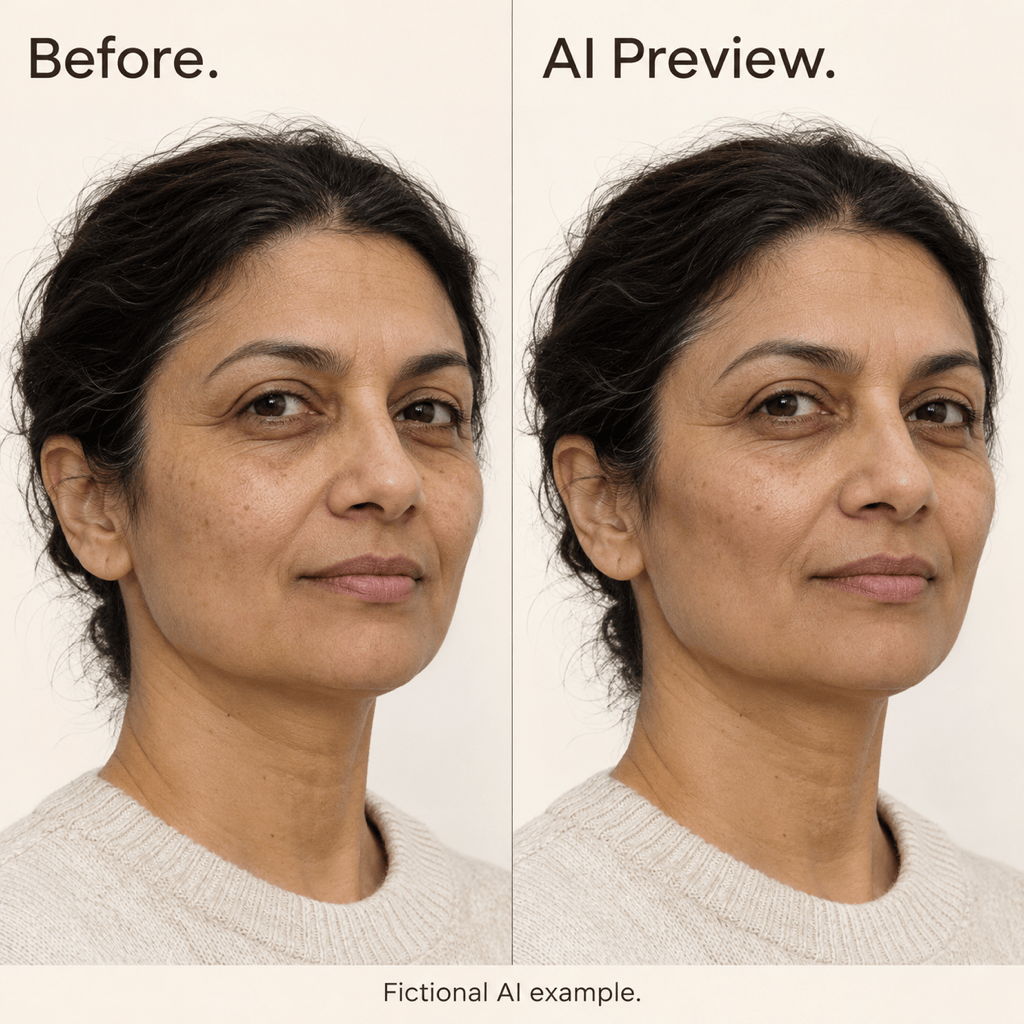
So erstellst du eine Botox- oder Wangenfiller-Vorschau mit KI
Ein klares Porträt hochladen
Faltenglättung oder Wangenvolumen wählen
Im Chat verfeinern
Vergleichen und herunterladen

Ein Online-Botox-Simulator für dezente Fotovorschauen
Mit deinem eigenen Gesicht starten
Lade dein Porträt hoch, statt dich nur auf Vorher-Nachher-Fotos anderer Menschen zu verlassen. Dieser virtuelle Botox-Simulator bearbeitet dein bereitgestelltes Bild.
KI-Wangenfiller-Simulator für dezentes Volumen
Mit dem KI-Wangenfiller-Simulator kannst du dezente Fülle oder definiertere Wangenknochen erkunden. Benenne den gewünschten Bereich, ohne das ganze Gesicht umzugestalten.
Änderungen mit Worten abschwächen
Beschreibe mit Chat Edit eine dezentere Anpassung. Bitte um weniger Glättung, weichere Konturen oder das ursprüngliche Aussehen der nicht bearbeiteten Bereiche.
Dezente und stärker definierte Looks vergleichen
Erstelle eine dezente und eine stärker definierte Version aus demselben Ausgangsfoto. Das sind optische Varianten, keine Behandlungsdosen oder gemessenen Ergebnisse.
Ein Modell wählen oder Mew Auto nutzen
Wähle selbst ein verfügbares Bildmodell oder überlasse Mew Auto die Auswahl für deine Porträtbearbeitung. Nutze führende Bildmodelle in einem Workflow, der um neue Modelle erweitert wird.
Eine klare Referenz speichern
Lade Bilder ohne Wasserzeichen als PNG oder JPG herunter. Bewahre das Original neben der Vorschau auf, damit du erklären kannst, was dir gefällt und was du vermeiden möchtest.
So vergleichst du Botox-Vorher-Nachher-Vorschauen
- Gleichmäßiges Licht nutzenVermeide Beauty-Filter, starke Schatten und Weitwinkel-Nahaufnahmen. Halte Haare aus dem Bereich, den du ansehen möchtest.
- Glättung und Volumen trennenBotox-artige Vorschauen lassen Mimikfalten weicher erscheinen. Wangenfiller-Vorschauen verändern sichtbare Fülle oder Konturen und benötigen eine eigene Beschreibung.
- Unveränderte Details prüfenVergleiche Augenform, Nase, Lippen, Hautton, Pose und Bildausschnitt. Ändern sich andere Details, gehe zum Original zurück und grenze die Bearbeitung ein.
- Das Bild als Idee verstehenKI kann weder Eignung noch Muskelbewegung, Dosis oder Heilung beurteilen. Besprich Behandlungsfragen mit einer qualifizierten ärztlichen Fachperson.
Ideen für Botox- und Wangenfiller-Vorschauen
Glätte nur die Stirnfalten auf meinem hochgeladenen Foto. Erhalte einige natürliche Linien und Poren sowie meine Augenbrauen und meinen Ausdruck.
Reduziere die sichtbaren Zornesfalten zwischen meinen Augenbrauen leicht. Lass Brauenposition, Augenform und den Rest meines Gesichts unverändert.
Erstelle mit meinem Foto eine dezente Vorschau mit weicheren Krähenfüßen. Erhalte mein Lächeln, meine Augenform und die natürliche Hautstruktur; glätte nicht das ganze Gesicht.
Erstelle eine Wangenfiller-Vorschau mit etwas mehr Wangenfülle. Lass Stirn, Nase, Lippen, Kieferlinie und Licht unverändert.
Erstelle aus demselben Originalfoto eine separate Version mit etwas definierteren Wangenknochen. Halte die Änderung dezent und vermeide übertriebene Konturen.
Überarbeite diese Vorschau: Reduziere die Glättung oder das zusätzliche Volumen im bearbeiteten Bereich. Mache andere Änderungen rückgängig und erhalte natürliche Hautstruktur.





