Entdecke einen neuen Farbton mit unseremKI-Filter für blonde Haare
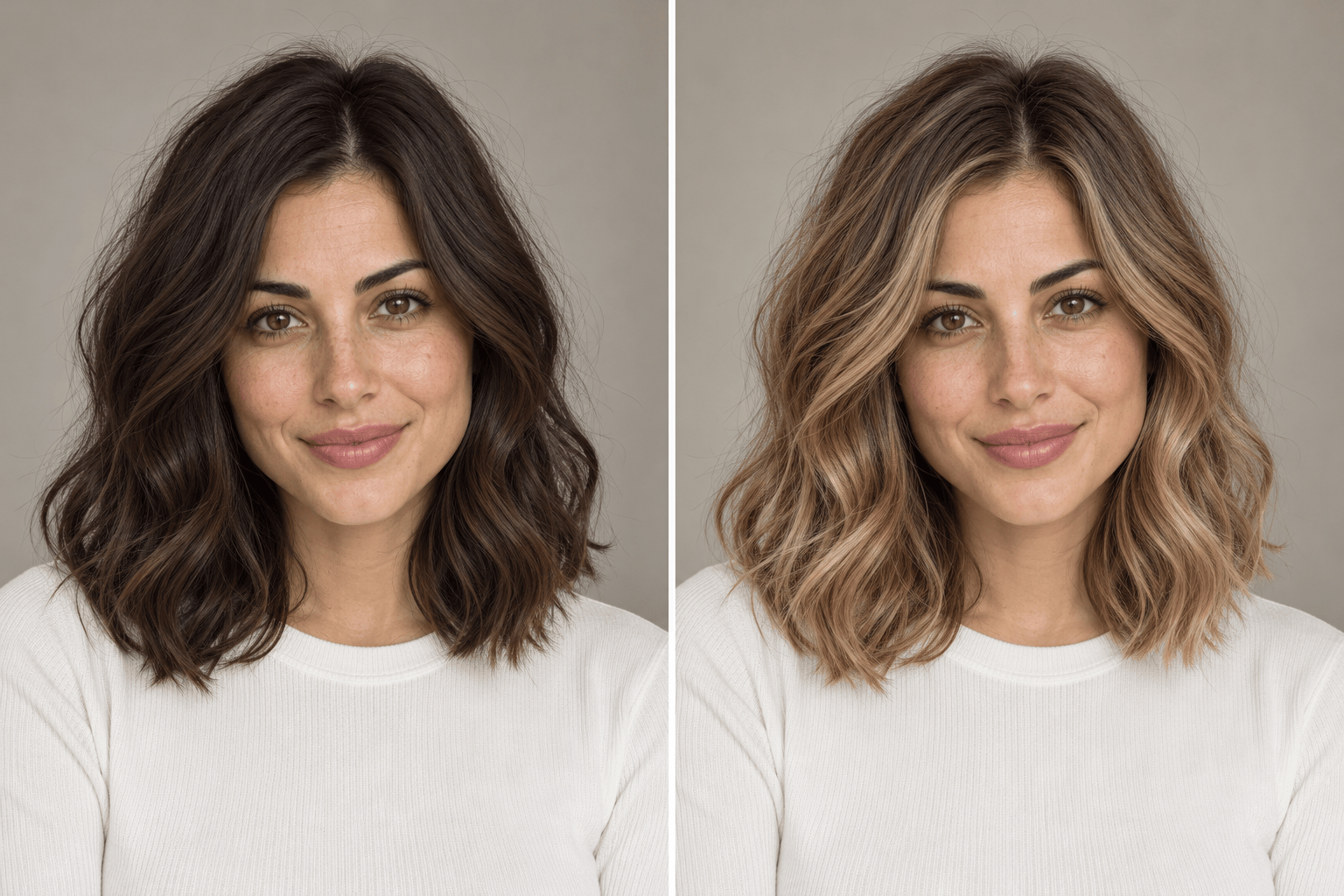
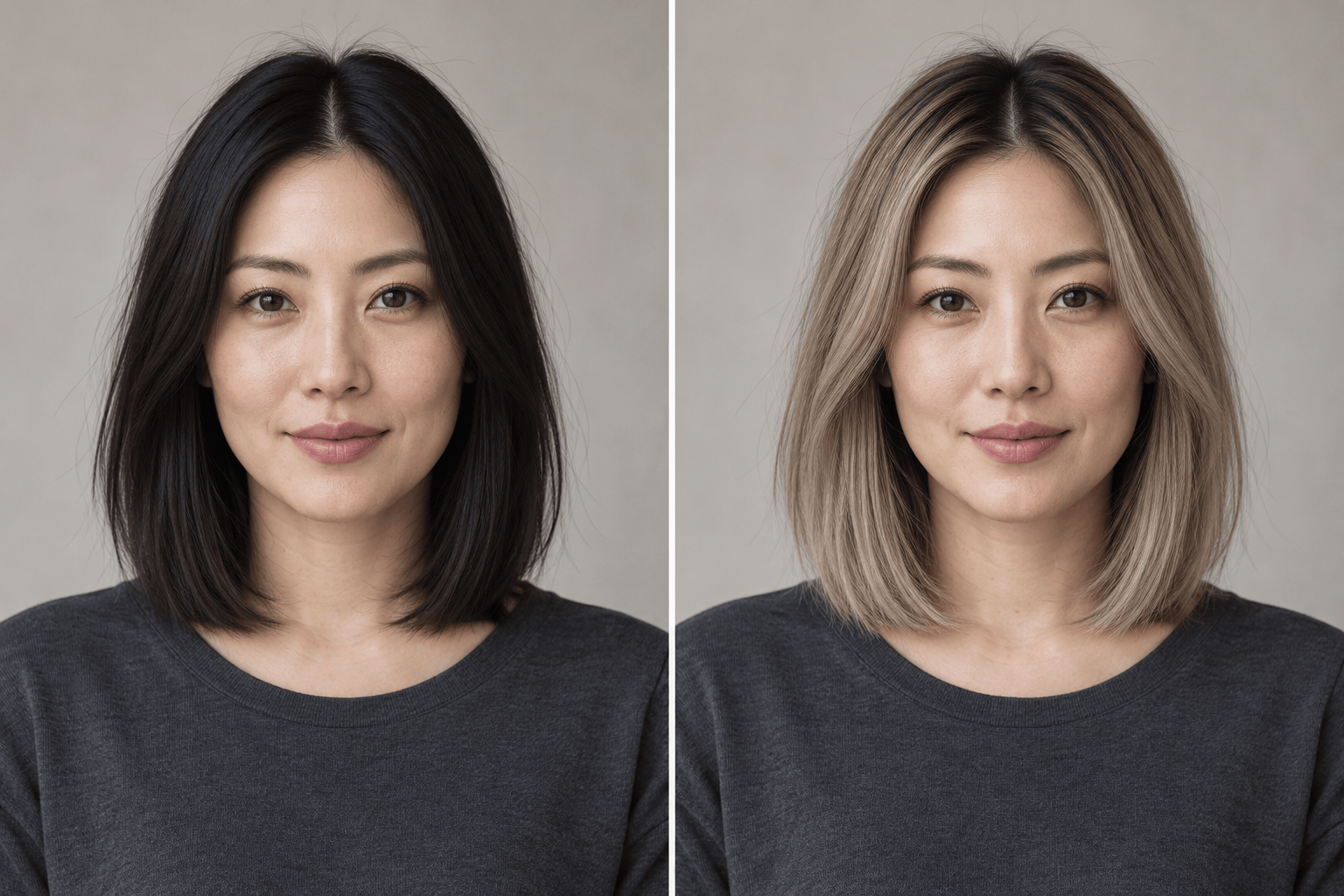
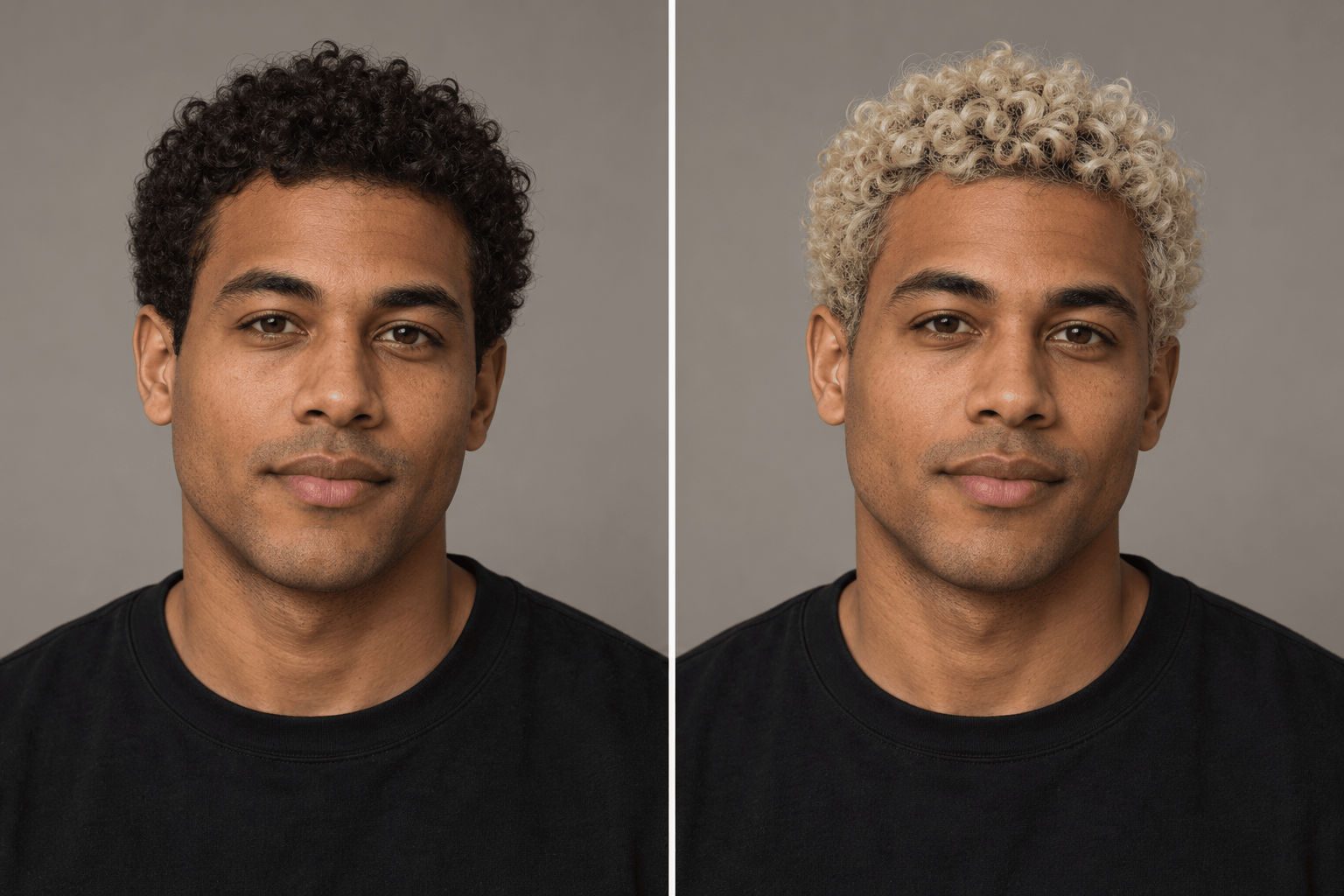
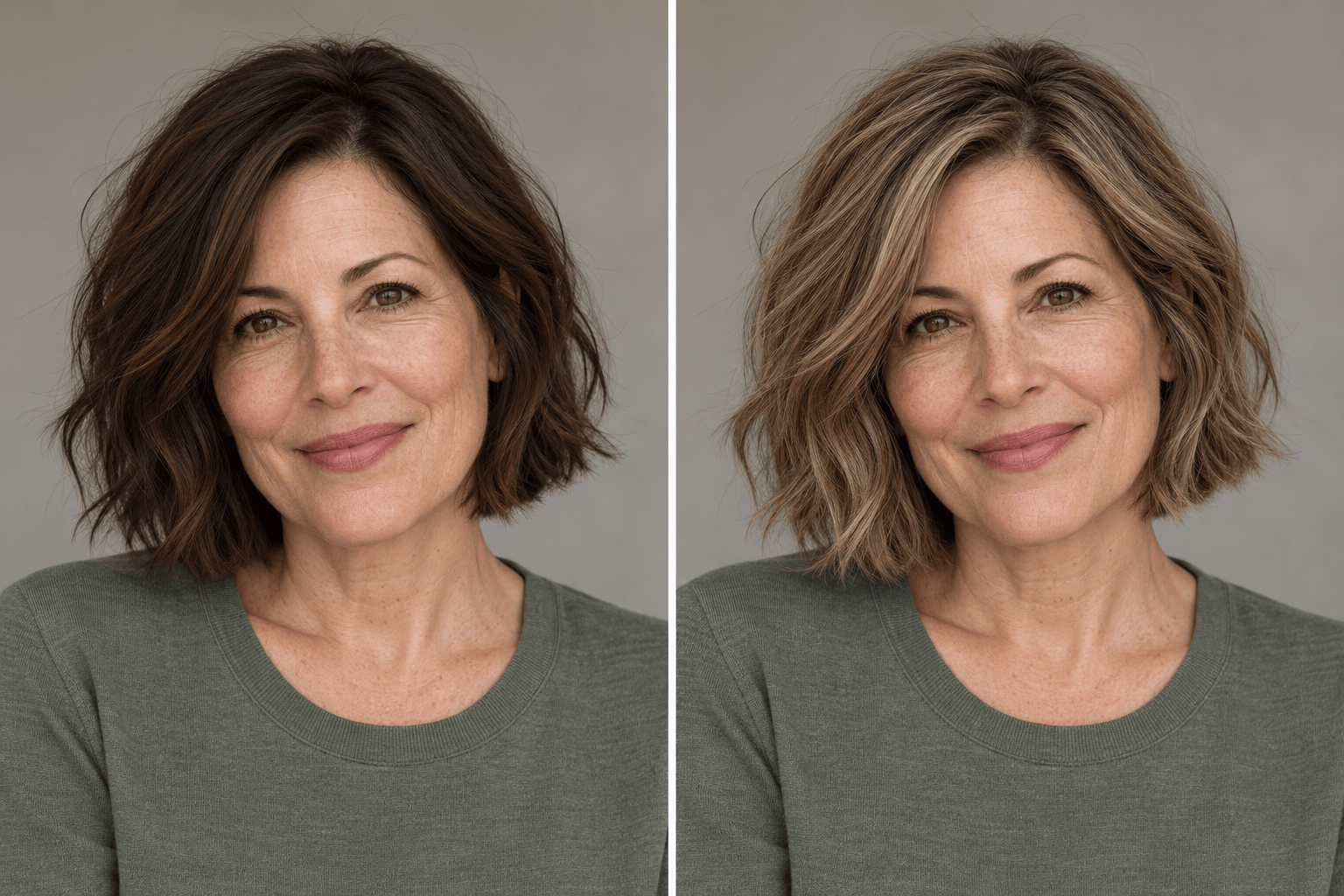
So erstellst du eine Blond-Vorschau mit KI
Ein klares Porträt hochladen
Deine Blond-Vorschau erstellen
Den Farbton im Chat anpassen
Deinen Lieblingsfarbton speichern

Blondtöne gezielter ausprobieren
Farbe auf deinem eigenen Foto testen
Nutze dein hochgeladenes Porträt als Grundlage für die virtuelle Blond-Anprobe. So bezieht sich die Vorschau auf deinen aktuellen Look.
Warmes und kühles Blond vergleichen
Bitte den Blond-Simulator um eine honigblonde und eine aschblonde Version desselben Fotos. Vergleiche beide Farbtöne bei gleicher Beleuchtung.
Ansatz und Strähnen beschreiben
Wünsche dir einen sanften dunklen Ansatz, durchgehendes Platinblond oder blonde Balayage auf dunklem Haar. Beschreibe mit einfachen Worten, welche Bereiche Farbe bekommen sollen.
Eine Farbreferenz mitbringen
Lade ein zweites Bild mit deinem gewünschten Blondton hoch. Kennzeichne es als Farbreferenz und dein Porträt als das zu bearbeitende Foto.
Ein unnatürliches Ergebnis verbessern
Wenn die Farbe flach wirkt oder sich dein Gesicht verändert, bitte mit Chat Edit um eine gezielte Korrektur anhand des Originalfotos.
Mit kostenlosen Credits starten
Melde dich an und teste Mew Design mit kostenlosen KI-Credits. Erstellen und Bearbeiten verbrauchen Credits; fertige Bilder lassen sich ohne Wasserzeichen exportieren.
So wird deine Blond-Anprobe aussagekräftiger
- Gleichmäßiges Licht nutzen:Wähle Tageslicht ohne starken Farbstich. Starke Filter und tiefe Schatten erschweren die Beurteilung der ursprünglichen Farbe.
- Den Haaransatz zeigen:Lass Ansatz und Spitzen sichtbar. Vermeide möglichst Hüte und Haare, die hinter den Schultern verschwinden.
- Unter gleichen Bedingungen vergleichen:Nutze für jeden Farbton dasselbe Porträt. Bitte darum, Hautton, Make-up und Frisur unverändert zu lassen, und prüfe anschließend, ob das gelungen ist.
- Eine Farbrichtung wählen:Honigblond wirkt golden und warm, Aschblond kühler und Platinblond sehr hell. Dunkelblond bildet einen weicheren Kontrast als Platinblond.
Deine Blond-Vorschau verfeinern
Erstelle zum Vergleich eine honigblonde und eine aschblonde Version meines hochgeladenen Porträts. Behalte in beiden Gesicht, Hautton, Haarschnitt, Hintergrund und Beleuchtung bei.
Probiere Platinblond mit einem sanften dunklen Ansatz auf meinem hochgeladenen Foto aus. Behalte den ursprünglichen Kurzhaarschnitt, das Lockenmuster, die Augenbrauen und die Gesichtszüge bei.
Ergänze blonde Balayage in meinem dunklen Haar. Lass den Ansatz braun und die hellere Farbe sanft in die Längen übergehen. Behalte Haarschnitt und Gesicht bei.
Probiere Erdbeerblond auf meinem hochgeladenen Foto aus: eine hellblonde Basis mit einem sanften Kupferton. Behalte meinen Hautton, meine Haarstruktur und meine Gesichtszüge bei.
Erstelle die Blond-Vorschau erneut mit meinem Originalfoto als Referenz. Stelle mein Gesicht, meine Augenbrauen und meinen ursprünglichen Haarschnitt wieder her. Ändere nur die Farbe des Kopfhaars.
Verfeinere diese Blond-Vorschau: Verringere den starken Gelbstich und ergänze dezente Farbunterschiede zwischen den Strähnen. Behalte Gesicht, Haarschnitt, Ansatz und Hintergrund bei.





