Kostenlos testenKI-Generator für Black-Friday-Facebook-Posts
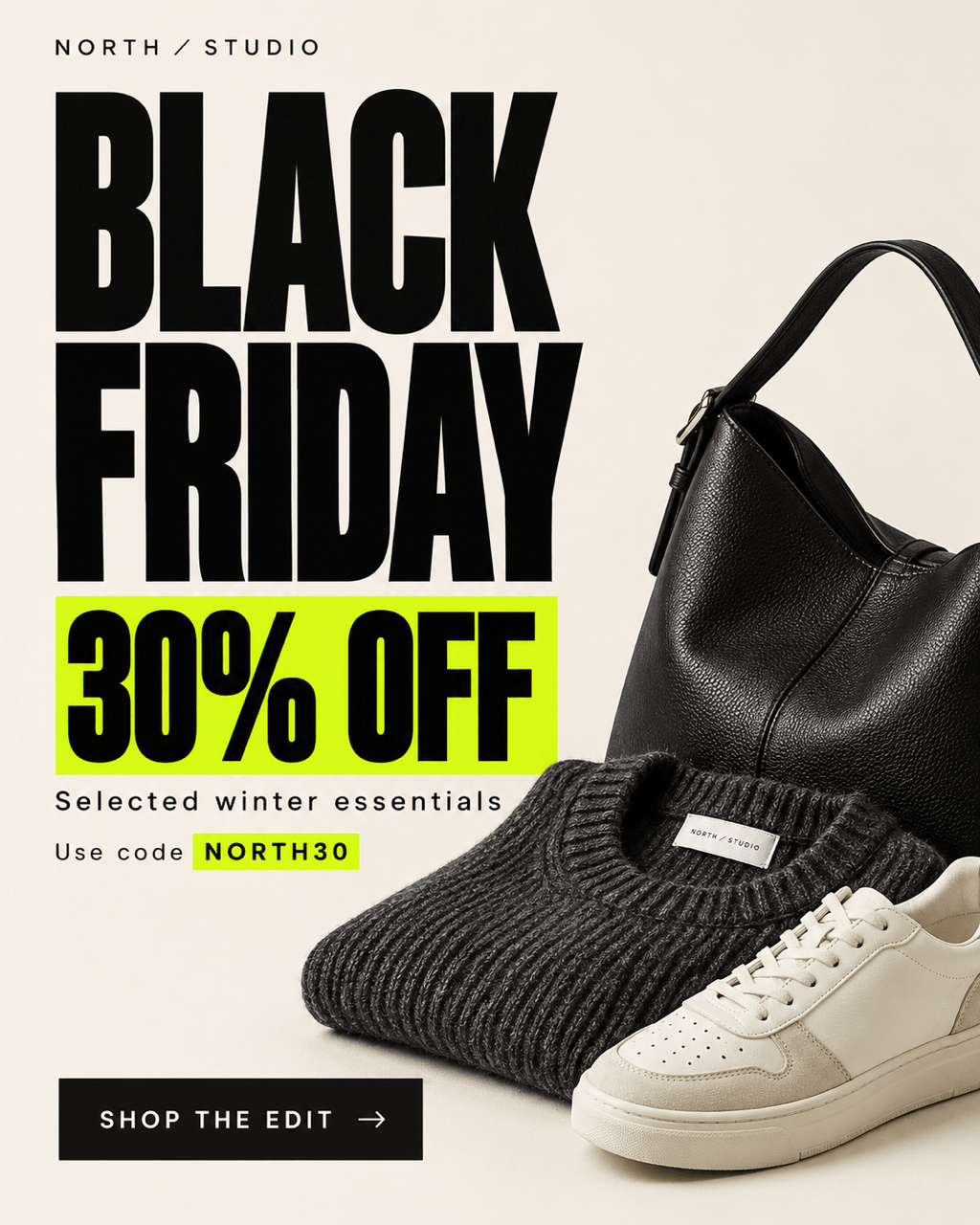



So erstellst du Black-Friday-Facebook-Posts mit KI
Beginne mit dem Angebot
Erstelle die Verkaufsgrafik
Mach das Angebot gut lesbar
Herunterladen und auf Facebook posten

Halte deine Black-Friday-Kampagne klar und einheitlich
Das Angebot bestimmt das Design
Der Generator für Black-Friday-Facebook-Posts setzt dein Angebot in ein individuelles Layout um – für ein einzelnes Produkt oder eine Aktion im ganzen Shop.
Zeige deine eigenen Produkte
Lade Produktfotos und dein Logo hoch. Lass den Hintergrund entfernen oder die Umgebung ändern und prüfe anschließend, ob die Ware noch deinem tatsächlichen Produkt entspricht.
Gib Rabatten eine klare Hierarchie
Lass den Agenten Überschrift, Preis und Bedingungen ausgewogen anordnen. Wichtige Angaben sollten gut lesbar sein und nicht im Kleingedruckten verschwinden.
Ändere Details vor dem Verkaufsstart
Aktualisiere mit Chat Edit einen Code, die Frist oder das gezeigte Produkt. Bitte um gezielte Änderungen und behalte die gewünschte visuelle Richtung bei.
Gestalte eine Kampagnenserie
Erstelle aufeinander abgestimmte Teaser, Startankündigungen und Grafiken für die letzten Stunden. Auch Black-Friday-Facebook-Posts für kleine Unternehmen können dieselben Farben, Schriften und Logo-Positionen nutzen.
Nutze deinen Marken-Workflow erneut
Speichere einen gelungenen Designansatz als Mew Skill. Verwende Markenregeln und Layoutvorlieben für Cyber Monday und weitere Aktionen erneut, mit weniger wiederholter Einrichtung.
Was in einen Black-Friday-Verkaufs-Post gehört
- Ersparnis genau benennen: Unterscheide zwischen einem Rabatt auf das gesamte Sortiment und ausgewählten Artikeln. Nutze „bis zu“ nur, wenn es das Angebot korrekt beschreibt.
- Fristen konkret angeben: Nenne für Online-Angebote Datum, Uhrzeit und Zeitzone. Verwende Aussagen zum Aktionsende oder zu knappen Beständen nur, wenn sie stimmen.
- Bild und Begleittext aufteilen: Zeige Produkt, Hauptangebot und eine kurze Handlungsaufforderung in der Grafik. Der anklickbare Shop-Link, Ausnahmen und Einlöseschritte gehören in den Beitragstext.
- Auf dem Handy prüfen: Prüfe die exportierte Grafik in Feed-Größe. Erhöhe den Kontrast, kürze überladene Texte und halte wichtige Angaben von den Rändern fern.
Black-Friday-Facebook-Post-Ideen für jede Aktionsphase
Erstelle einen Black-Friday-Teaser für meine Marke. Nutze mein Logo und meine Farben, nenne das bestätigte Startdatum, das ich liefere, und verrate den Rabatt noch nicht. Frage nach, wenn das Datum fehlt.
Gestalte eine Black-Friday-Verkaufsankündigung mit meinem Produktfoto, bestätigtem Rabatt, Gutscheincode und Endzeitpunkt. Stelle das Angebot in den Mittelpunkt, ohne das Produkt zu verdrängen.
Erstelle einen Black-Friday-Post für ein Bundle-Angebot. Zeige alle enthaltenen Produkte zusammen und nenne meinen Bundle-Preis. Füge keine Ersparnis hinzu, solange ich keinen Vergleichspreis liefere.
Erstelle einen Black-Friday-Facebook-Post für mein lokales Geschäft. Hebe mein bestätigtes Angebot, die Adresse und Öffnungszeiten hervor. Nutze einen einladenden Stil für lokales Einkaufen und eine kurze Einladung zum Besuch.
Passe meine freigegebene Verkaufsgrafik als Erinnerung zum Aktionsende an. Behalte Branding und Angebot bei; betone den genauen Endzeitpunkt und die Zeitzone, die ich angebe. Erfinde keine Knappheit.
Erstelle aus meinem Black-Friday-Design einen passenden Cyber-Monday-Folgepost. Nutze die neuen Daten und das Angebot, die ich liefere, entferne abgelaufene Codes und behalte den Kampagnenstil bei.





