OnlineKI-Bartfilter
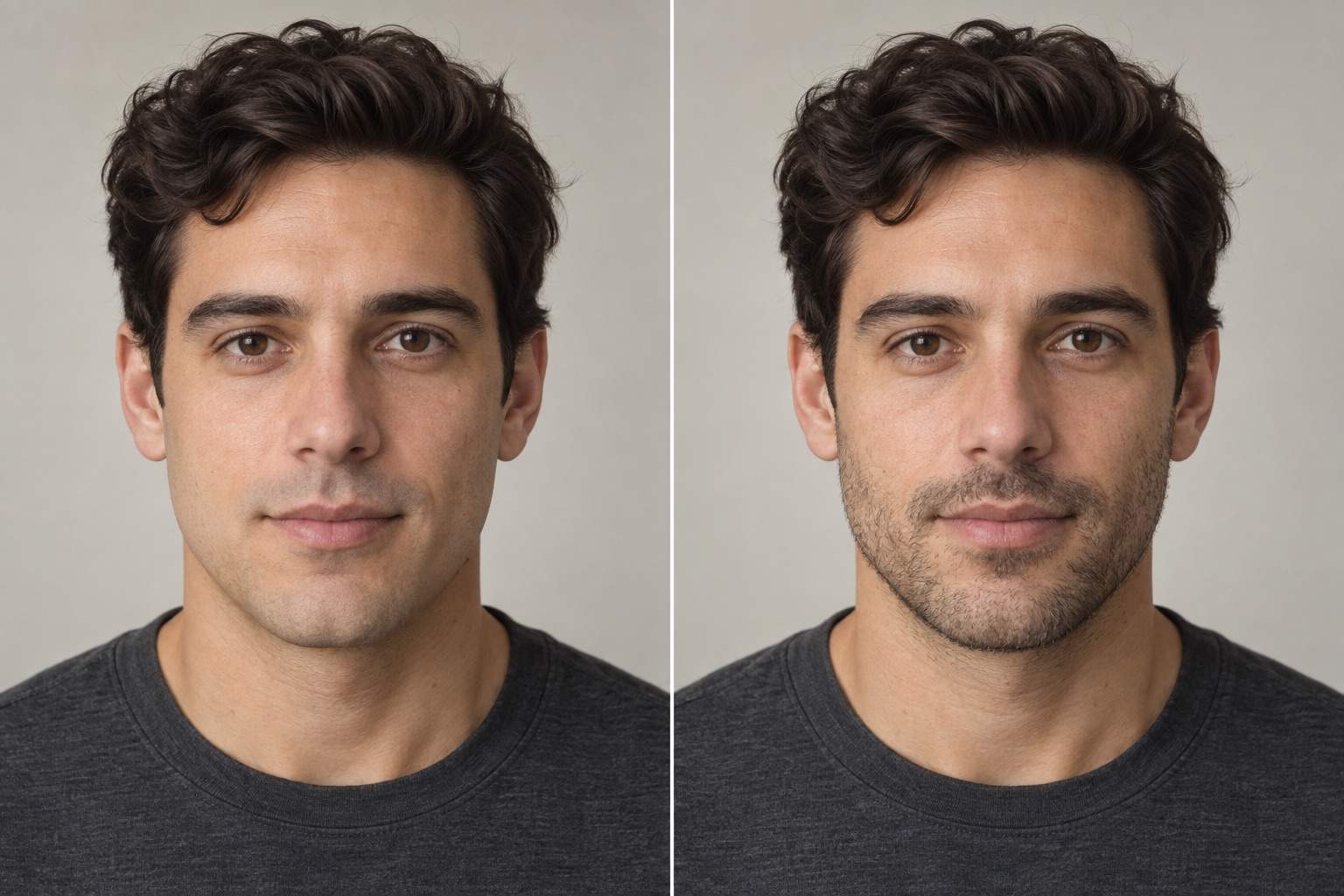
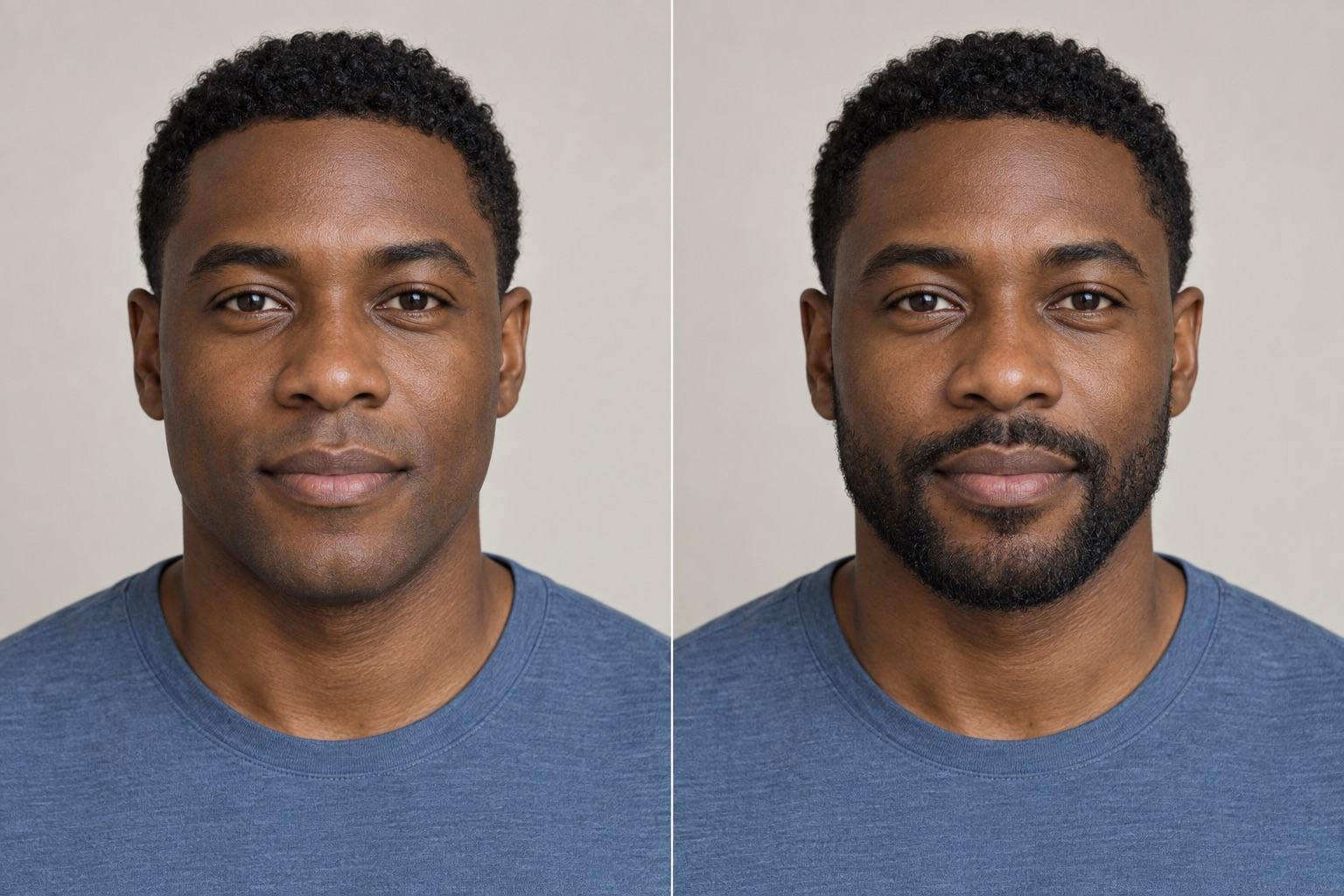
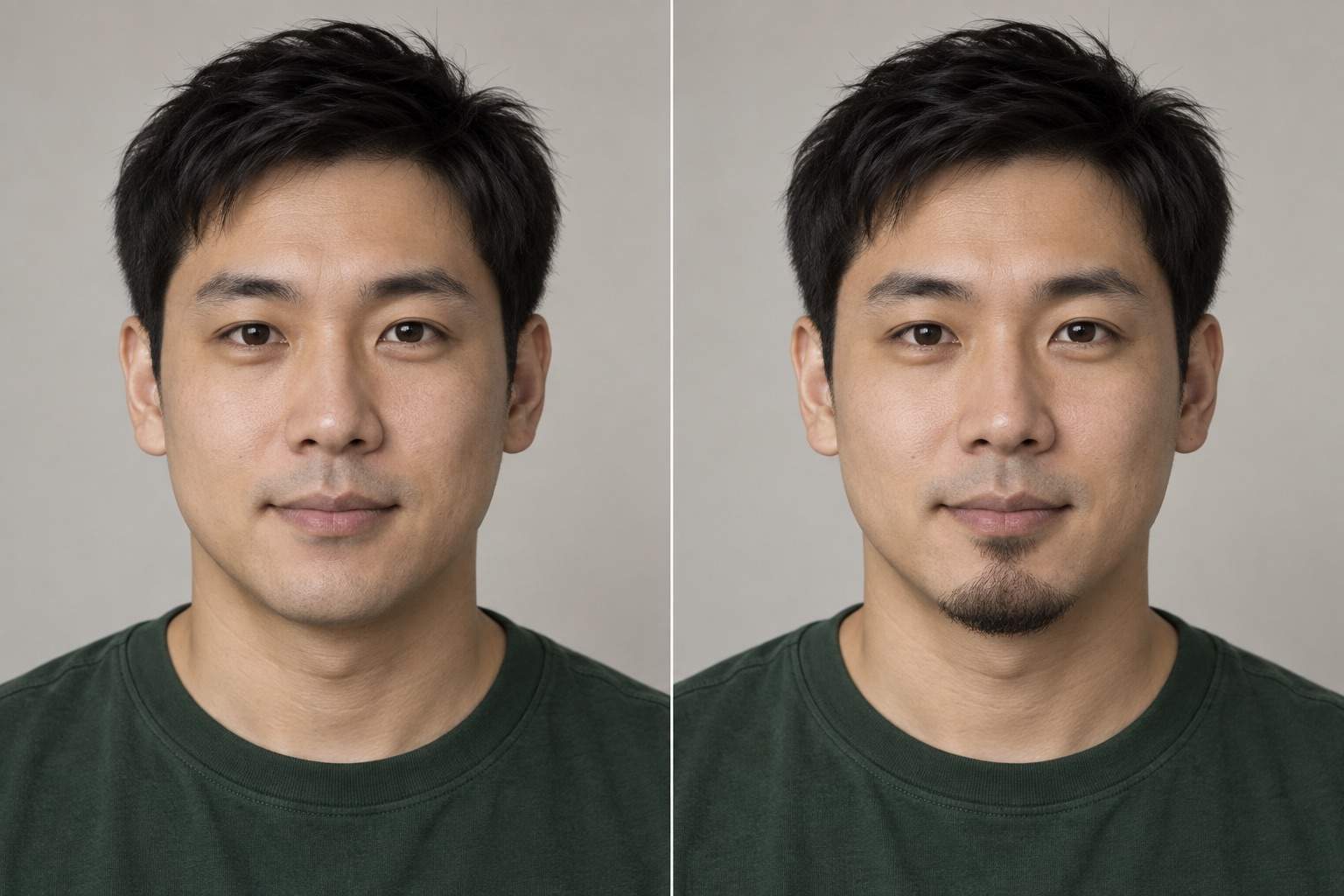
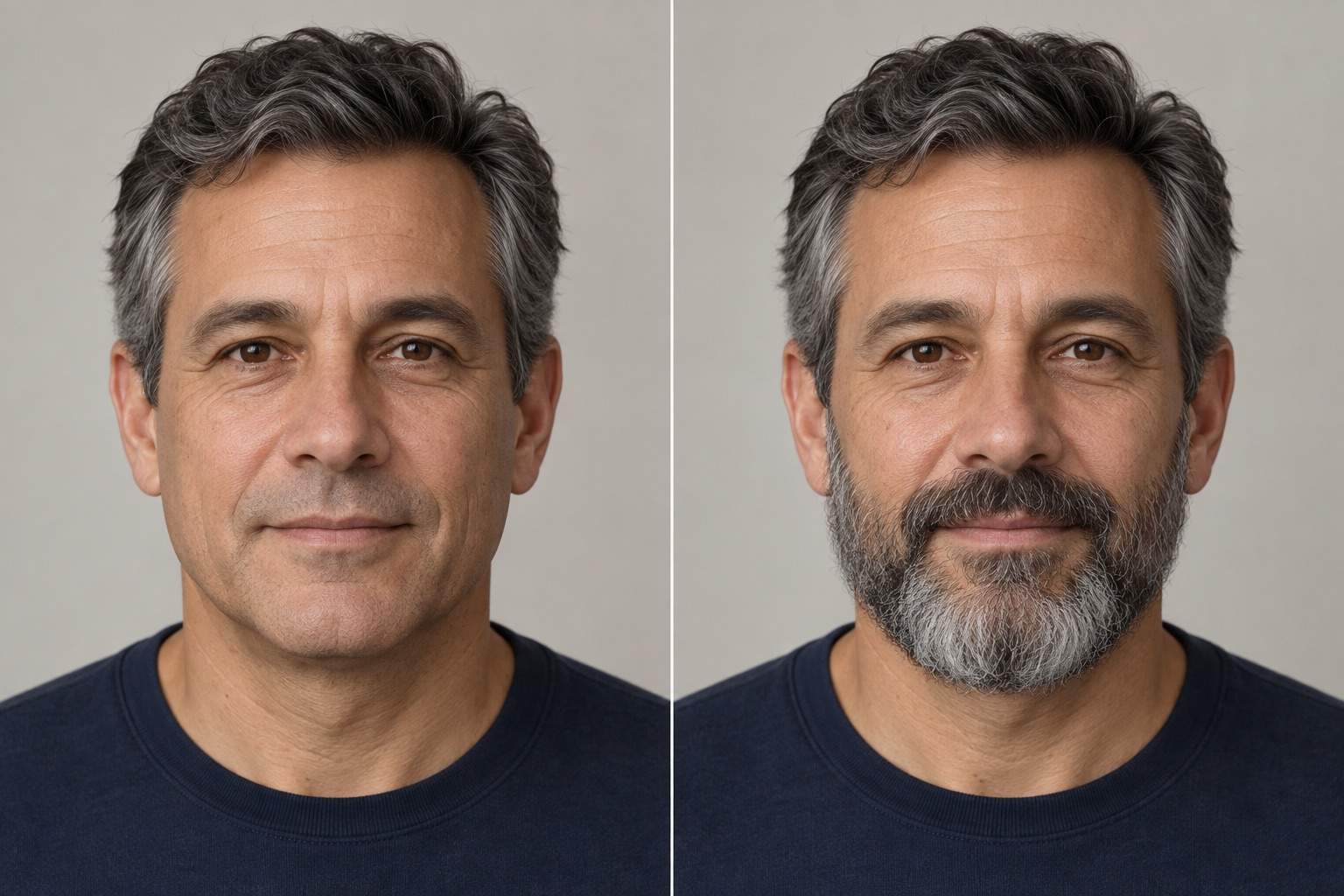
So fügst du deinem Foto mit KI einen Bart hinzu
Foto hochladen und Bart beschreiben
Bartvorschau erstellen
Details im Chat anpassen
Look vergleichen und speichern

Entdecke Bartstile nach deinem Geschmack
Mit deinem eigenen Gesicht beginnen
Unser KI-Bartgenerator bearbeitet dein hochgeladenes Porträt für eine persönliche Stilvorschau. Bitte darum, nur den Bart zu ändern, und vergleiche das Ergebnis mit dem Original.
Mehrere Stile vergleichen
Nutze Mew Design als Bartsimulator und teste Bartstile auf deinem Foto. Vergleiche leichte Stoppeln, Ziegenbart und Vollbart mit demselben Ausgangsbild.
Kleine Änderungen einfach beschreiben
Wünsche dir weniger Volumen an den Seiten oder eine klarere Halslinie. Mit Chat Edit kannst du den Bart in Alltagssprache verfeinern.
Eine Bartvorlage mitbringen
Lade neben deinem Selfie ein Referenzbild hoch. Erkläre, dass du dessen Bartform oder Struktur übernehmen möchtest, ohne das Gesicht der abgebildeten Person zu kopieren.
Farbe und Verteilung wählen
Wünsche dir braunes, schwarzes, rötliches oder grau meliertes Barthaar. Beschreibe lichtere Wangen oder ein dichteres Kinn und eine Struktur, die zur Beleuchtung passt.
Online testen und exportieren
Teste einen Look im Browser mit kostenlosen KI-Credits nach der Registrierung. Lade PNG- oder JPG-Bilder ohne Wasserzeichen herunter; weitere Generierungen hängen von deinen verfügbaren Credits ab.
Ein gutes Selfie verbessert die Bartvorschau
- Kiefer zeigen:Verwende ein frontales oder leicht gedrehtes Porträt. Vermeide Hände, Schals und starke Schatten vor dem Kinn.
- Echte Hautdetails erhalten:Wähle ein scharfes Originalfoto ohne starke Beautyfilter. Gleichmäßiges Licht erleichtert die Beurteilung der Haarstruktur.
- Unveränderte Bereiche benennen:Bitte darum, Gesichtsproportionen, Ausdruck, Frisur und Hintergrund zu erhalten. KI-Bearbeitung kann trotzdem Details verändern, also vergleiche sorgfältig.
- Ränder prüfen:Vergrößere Wangen, Oberlippe und Halslinie. Zwischen kurzen Haaren sollte Haut sichtbar sein, und die Schatten sollten zum Original passen.
Häufige Probleme beim Bartfilter korrigieren
Reduziere den Bart in meinem bearbeiteten Foto auf leichte Stoppeln. Lass Haut zwischen den Haaren sichtbar und erhalte die ursprünglichen Gesichtszüge.
Reduziere das Bartvolumen an den Gesichtsseiten. Erhalte die ursprüngliche Kieferform, statt sie zu verbreitern, und behalte die aktuelle Bartlänge am Kinn bei.
Passe die Bartfarbe an die Haare in meinem Originalfoto an. Erhalte die natürlichen helleren Strähnen und die aktuelle Bartform.
Mache die harten Bartkanten an Wangen und Hals weicher. Ergänze feine einzelne Haare und passe die Schatten an, ohne die Haut weichzuzeichnen.
Kürze den Schnurrbart so, dass meine Oberlippe frei bleibt. Erhalte Lippenform und Ausdruck und lass den übrigen Bart unverändert.
Verwende erneut mein Originalfoto und übernimm nur den Bartstil aus der bearbeiteten Version. Erhalte Gesichtsform, Augen, Nase, Ausdruck und Hintergrund.





