Kostenlos online testenKI-Glatzen-Generator
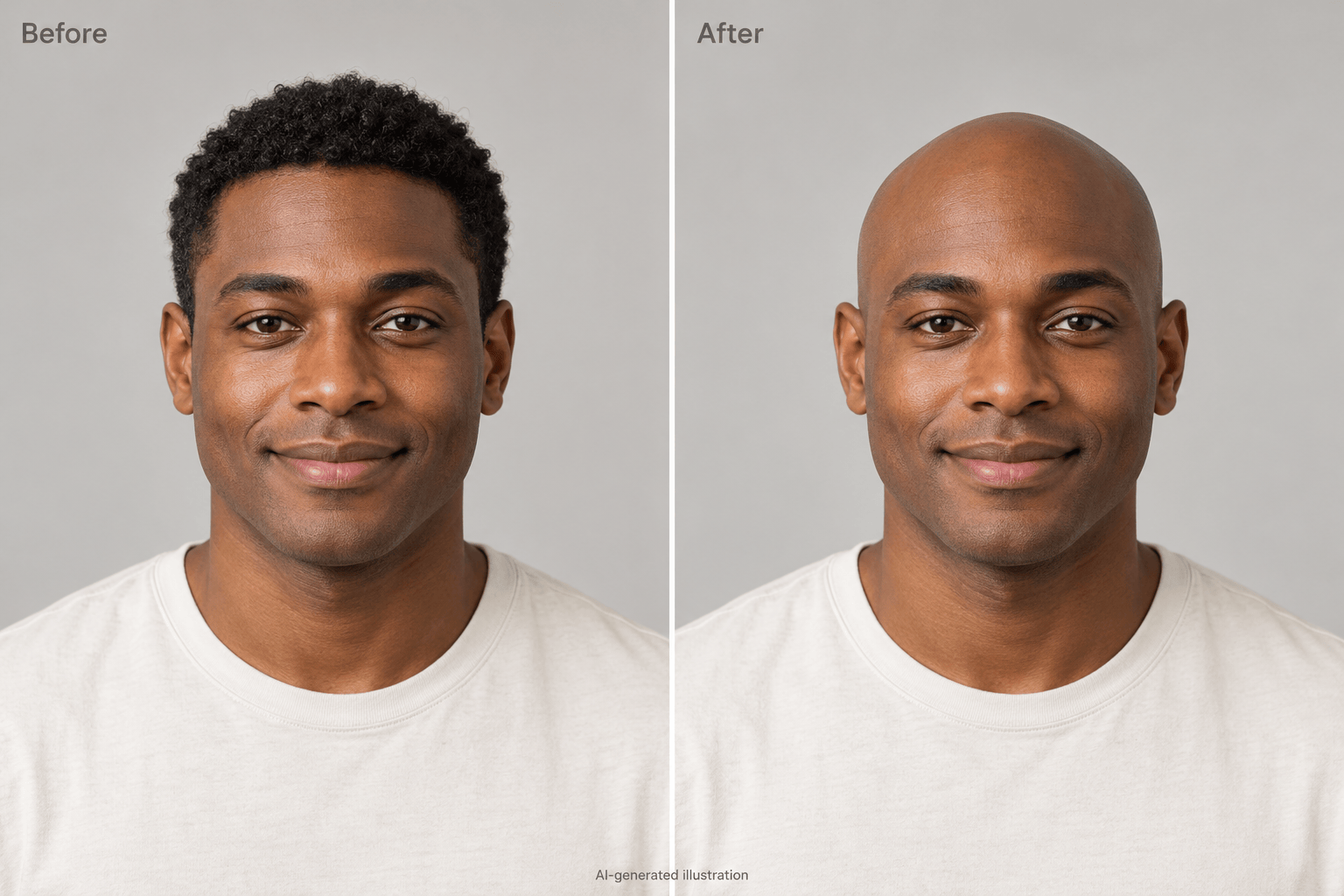
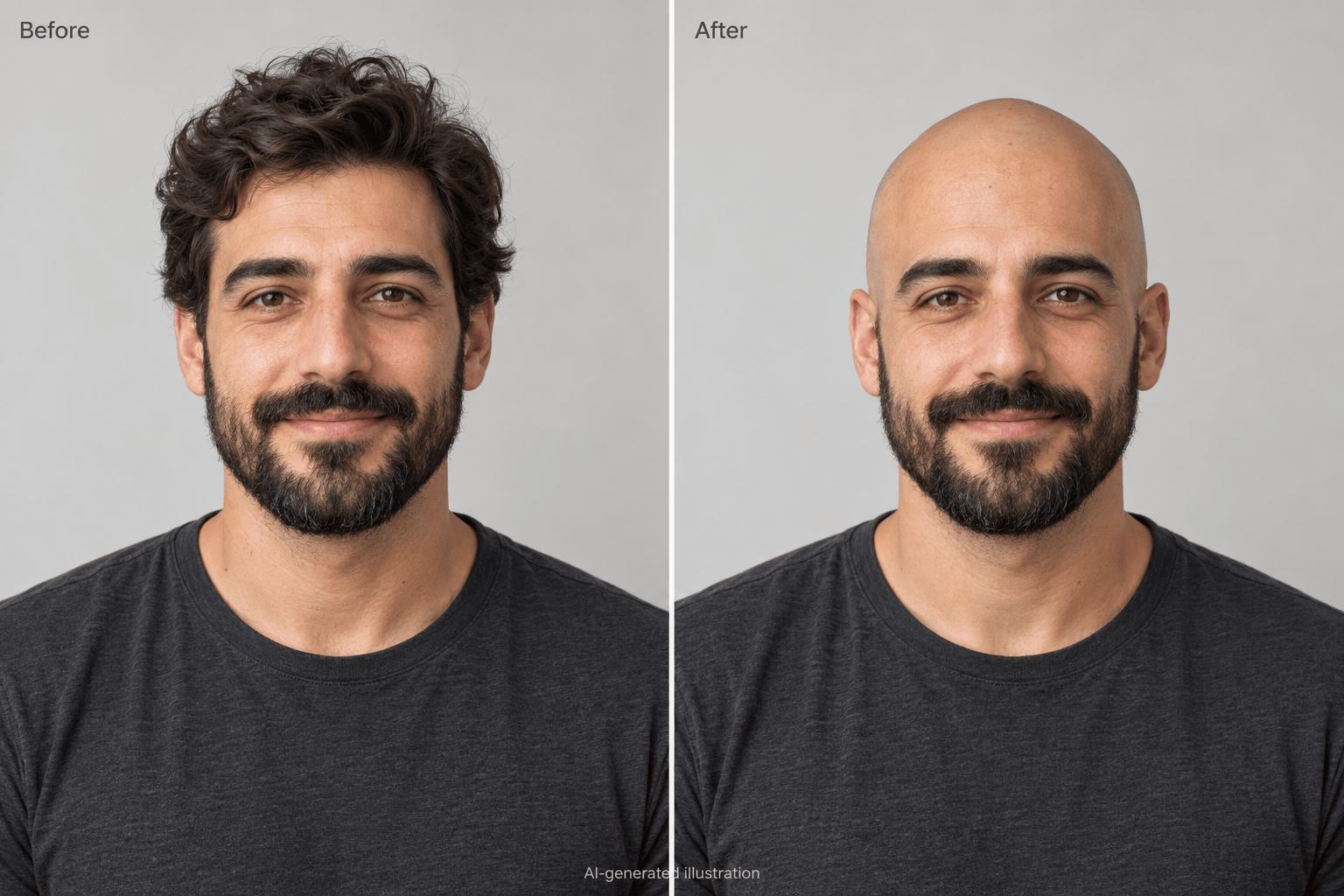
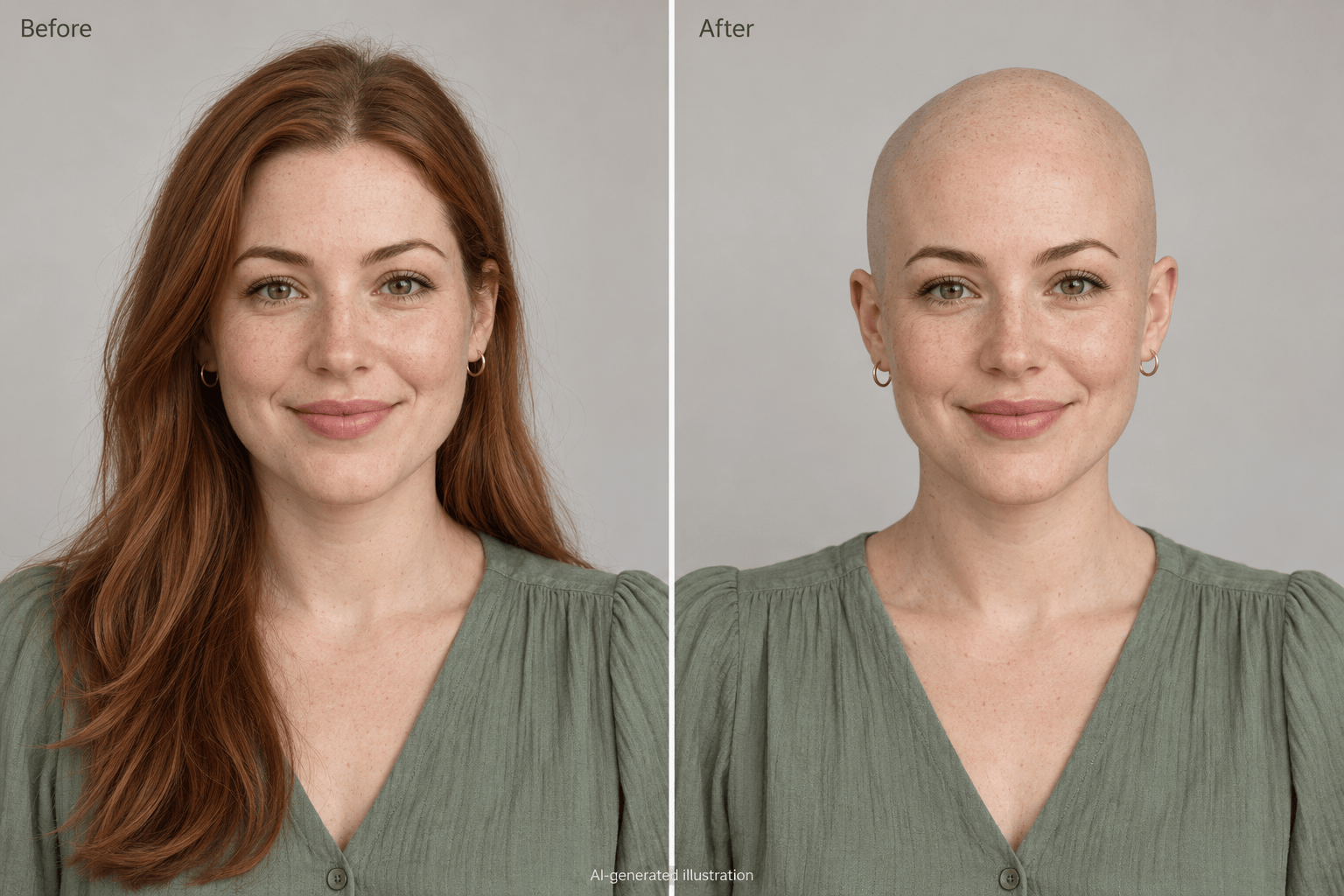
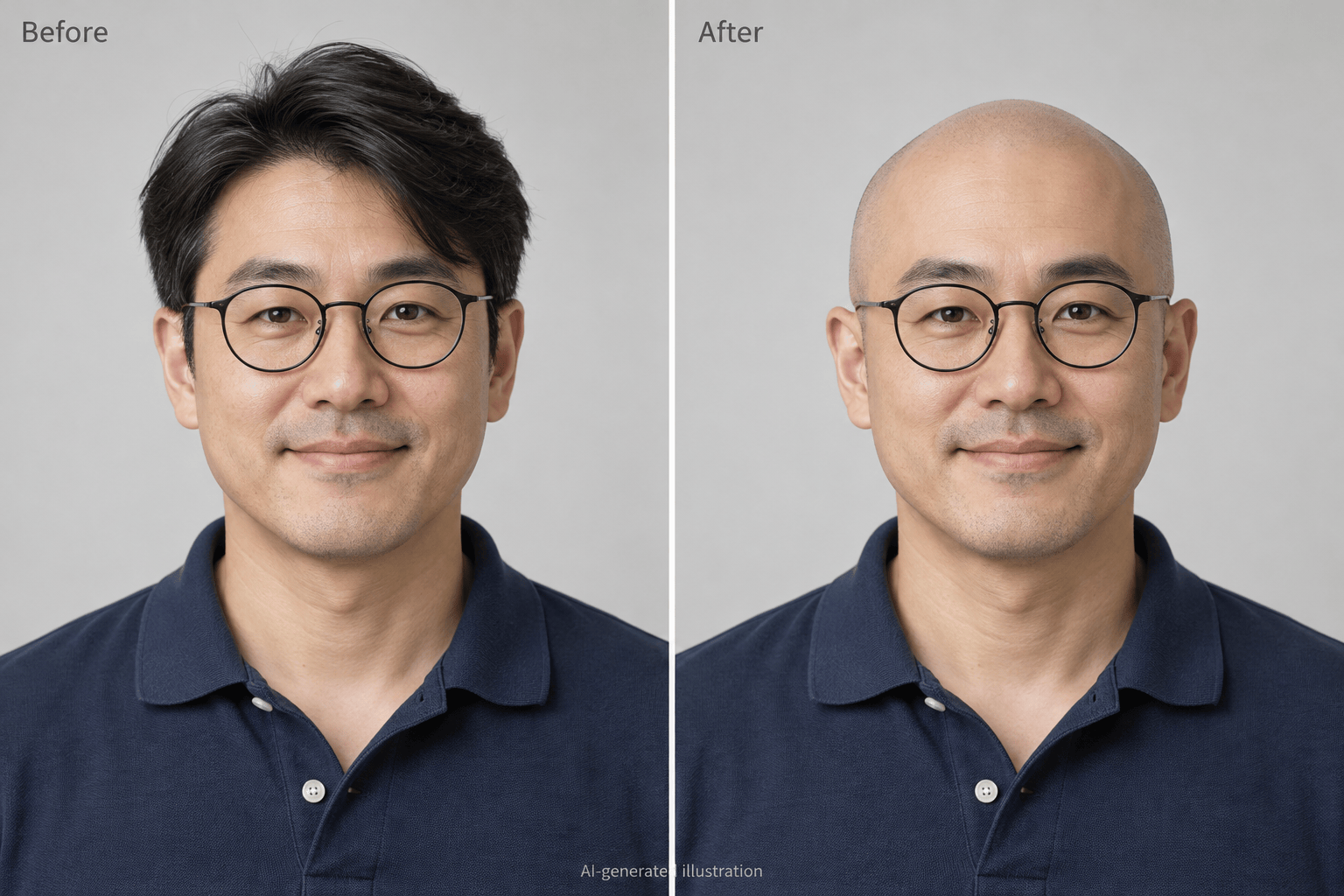
So erstellst du einen Glatzen-Look mit KI
Ein klares Porträt hochladen
Deine Glatzen-Vorschau erstellen
Details prüfen und anpassen
Deinen neuen Look speichern

Probiere deinen rasierten Look nach deinen Wünschen aus
Mit deinem eigenen Gesicht starten
Lade ein Porträt in diesen Online-Glatzen-Simulator hoch und beurteile die Veränderung an deinem eigenen Gesicht, statt dich nur an der Frisur einer anderen Person zu orientieren.
Deinen Bart behalten
Bitte den KI-Glatzenfilter, nur die Kopfhaare zu entfernen und Bart sowie Augenbrauen beizubehalten. Prüfe diese Details und bitte bei Veränderungen um Korrekturen.
Glatze und kurze Stoppeln vergleichen
Lass aus demselben Foto eine glatt rasierte und eine sehr kurz geschorene Variante erstellen. Ähnliche Pose und Beleuchtung erleichtern den Vergleich.
Unnatürliche Details korrigieren
Mit Chat Edit kannst du starken Kopfhautglanz abschwächen, Haarreste entfernen oder einen veränderten Gesichtsausdruck wiederherstellen. Beschreibe die Korrektur, ohne das Foto von Hand zu übermalen.
Einen Vorher-nachher-Vergleich erstellen
Bitte Mew Design, Original und Glatzen-Vorschau im gleichen Maßstab nebeneinanderzustellen. Prüfe Gesichtsform, Ohren und Schatten, bevor du den Vergleich speicherst.
Online mit Gratis-Credits testen
Neue Nutzer erhalten nach der Anmeldung kostenlose KI-Credits. Probiere deinen rasierten Look im Browser aus und exportiere Bilder ohne Wasserzeichen. Weitere Generierungen hängen von deinen verfügbaren Credits ab.
Das richtige Foto für eine bessere Glatzen-Vorschau wählen
- Den ganzen Kopf zeigen:Verwende ein Foto mit einer Person von vorn und etwas Platz über den Haaren. Vermeide Hüte, abgeschnittene Kopfoberseiten und Hände vor dem Kopf.
- Gleichmäßiges Licht nutzen:Wähle ein scharfes Foto mit weichem, ausgewogenem Licht. Starke Schatten und Beautyfilter können die Hautstruktur verdecken und Gesichtsdetails verändern.
- Lange Haare zur Seite legen:Stecke die Haare möglichst hinter die Ohren und lege sie von den Schultern weg. Andernfalls muss die KI verdeckte Ohren, Kleidung und Hintergrundbereiche rekonstruieren.
- Die Vorschau sorgfältig beurteilen:Vergleiche Stirn, Ohren, Kopfkontur und Hautton mit dem Original. Die KI kennt die genaue Kopfform unter deinen Haaren nicht.
Das Ergebnis deines Glatzenfilters verfeinern
Meinen Bart behalten: Entferne nur die Kopfhaare. Stelle Bart, Schnurrbart und Augenbrauen anhand meines Originalfotos wieder her und behalte Form und Farbe bei.
Haarreste entfernen: Entferne verbliebene Strähnen an Ohren, Schläfen und Nacken. Lass die Form meiner Ohren, die Kleidung und den Hintergrund möglichst nah am Original.
Kopfhautglanz reduzieren: Lass die kahle Kopfhaut weniger glänzen. Passe Hautton, Struktur und Schatten an meine Stirn an, ohne das restliche Gesicht zu glätten oder aufzuhellen.
Meinen Ausdruck wiederherstellen: Nutze mein Originalfoto als Referenz für Augen, Lächeln und Gesichtsproportionen. Behalte die Glatze bei, ohne Beautyretusche hinzuzufügen.
Glatze und Buzz Cut vergleichen: Erstelle aus meinem Porträt zwei Varianten, eine glatt rasierte und eine mit sehr kurzen, sichtbaren Haaren. Halte Pose, Ausdruck und Beleuchtung gleich.
Einen Vergleich erstellen: Platziere mein Originalfoto links und meine Glatzen-Vorschau rechts im gleichen Maßstab. Zeige beide Köpfe vollständig und kennzeichne die bearbeitete Variante als KI-Vorschau.





