Probiere dein nächstes Tattoo online ausMit KI Tattoos in Fotos einfügen
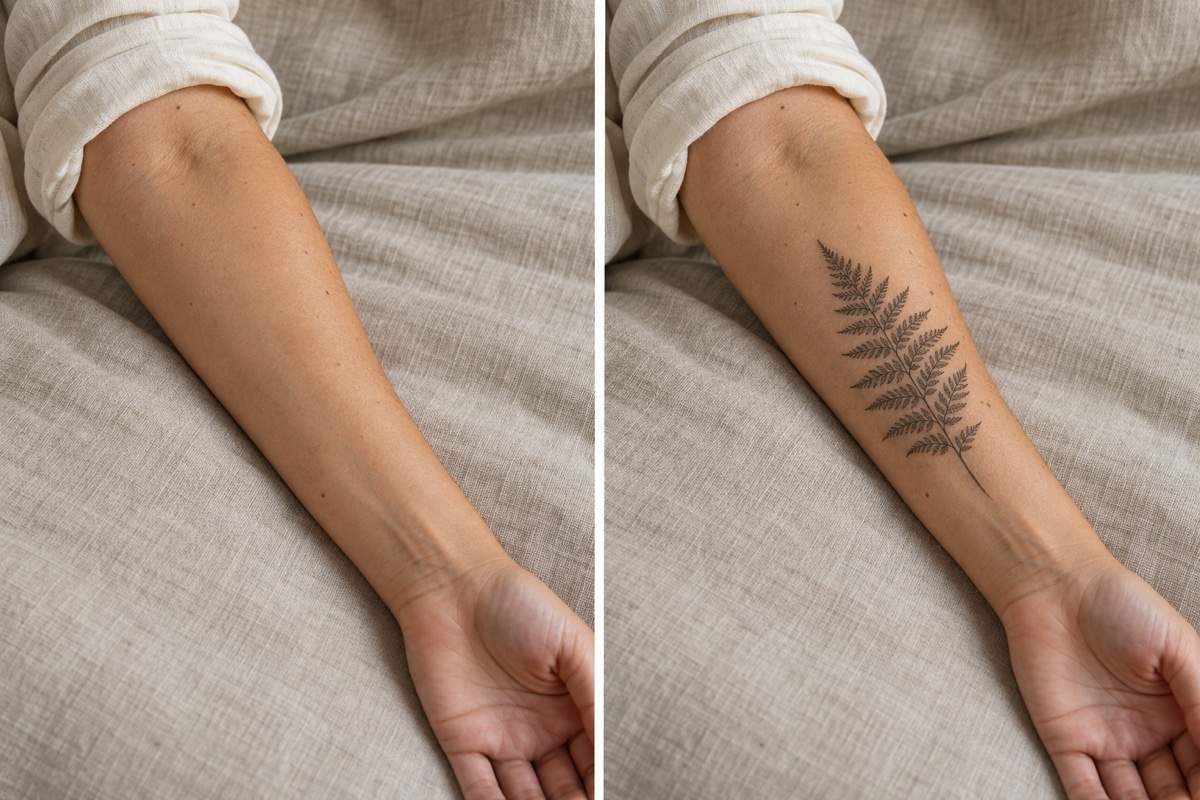
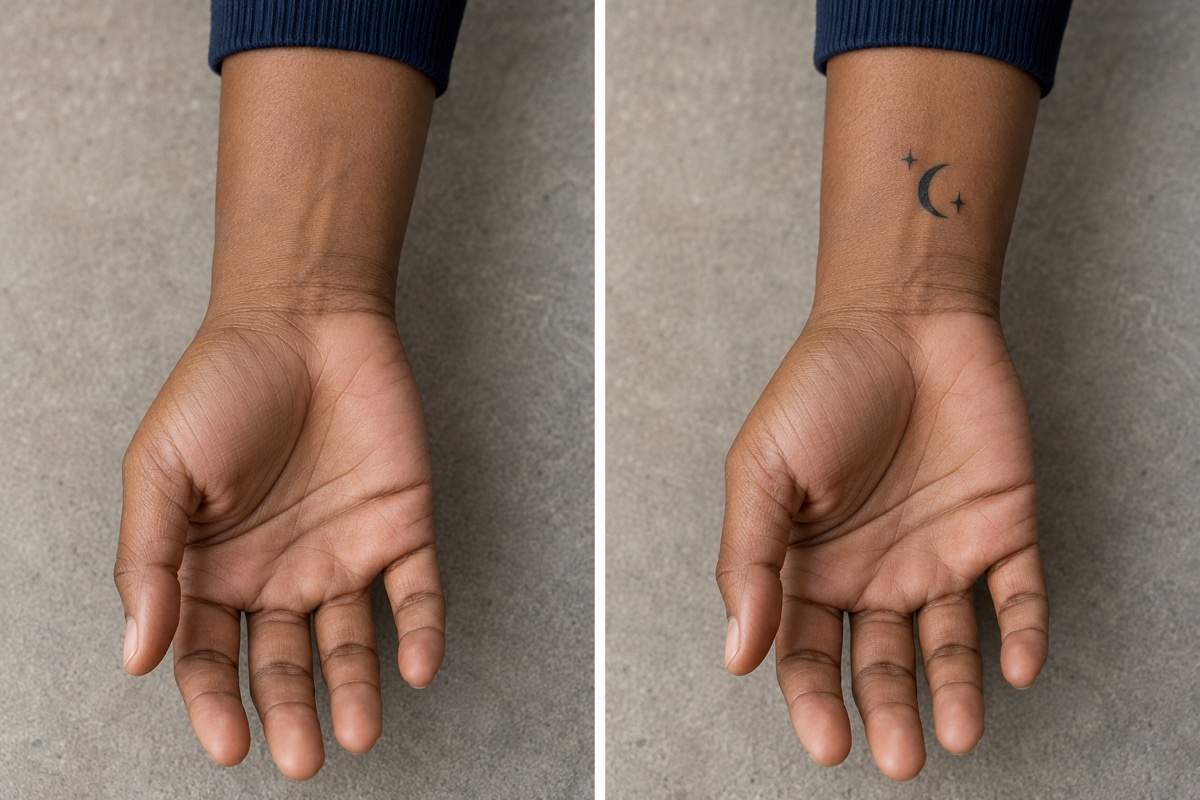
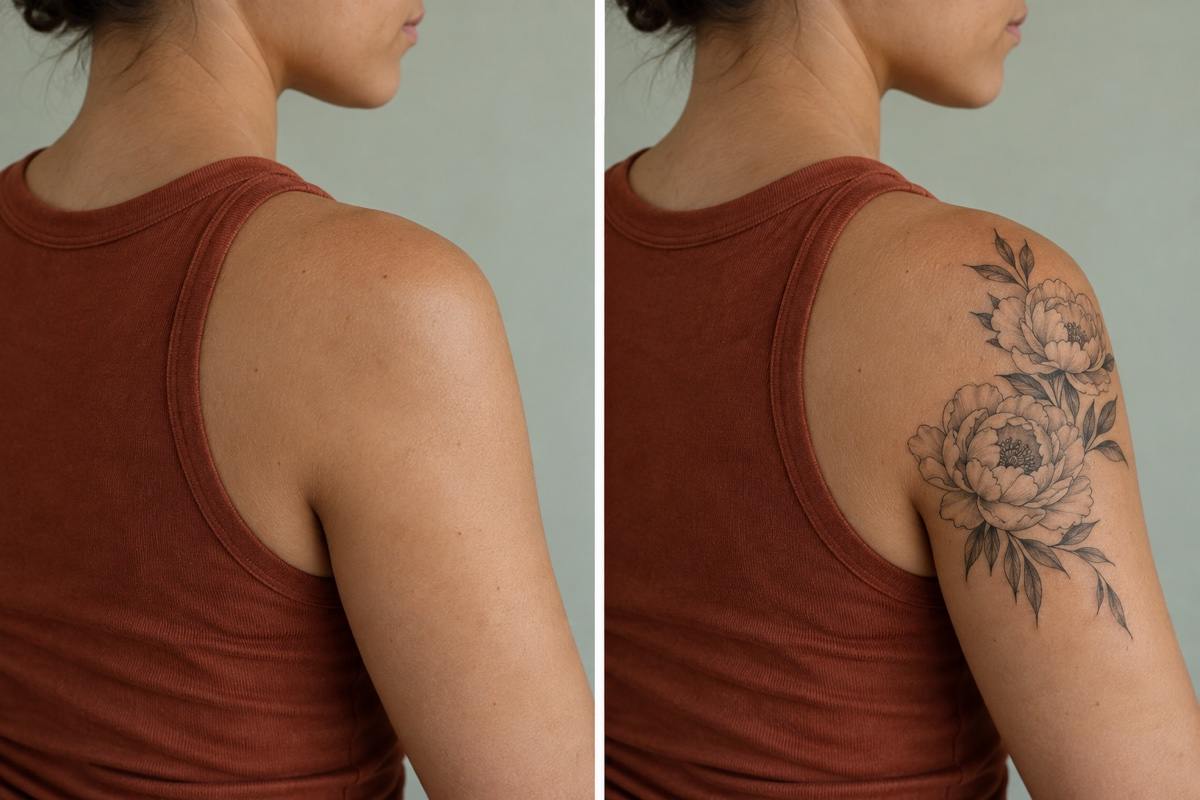
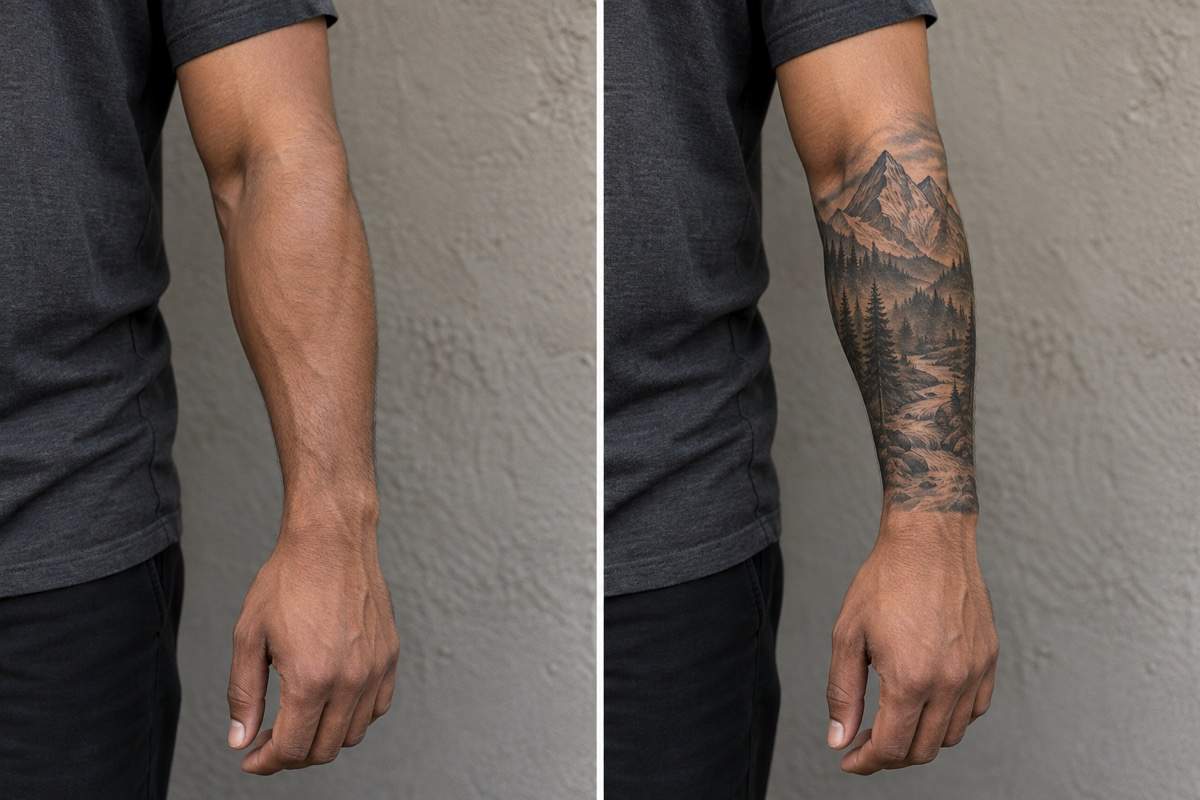
So fügst du deinem Foto mit KI ein Tattoo hinzu
Foto hochladen und Tattoo beschreiben
Eine Vorschau der Platzierung erstellen
Die Passform mit Chat Edit anpassen
Eine Version zum Vergleichen speichern

Motiv, Platzierung und Wirkung vergleichen
Mit deinem eigenen Körperfoto beginnen
Nutze den Tattoo-Fotoeditor für ein Foto deines Arms, Handgelenks, deiner Schulter oder deines Beins. Dein eigenes Foto hilft dir einzuschätzen, wie das Motiv an dir wirkt.
Eine Skizze mitbringen oder eine Idee beschreiben
Lade dein eigenes Tattoo-Design als Referenz hoch oder beschreibe ein neues Motiv. Erkläre, welches Bild das Körperfoto und welches die Vorlage ist, damit die Aufgabe klar ist.
Kleine Motive und kräftigere Designs vergleichen
Lass separate Varianten mit unterschiedlichen Größen oder Stilen erstellen. Vergleiche ein dezentes Symbol am Handgelenk mit kräftigeren Linien, bevor du dich entscheidest.
Aufgeklebte Wirkung korrigieren
Bitte um eine Darstellung, die Hautkonturen und Licht im Foto berücksichtigt. Im Chat kannst du zu dunkle Linien, eine flache Platzierung oder fehlende Hautstruktur korrigieren lassen.
Festlegen, was unverändert bleiben soll
Bitte darum, nur das Tattoo hinzuzufügen und Gesicht, Körperform, Kleidung und Hintergrund zu erhalten. Vergleiche jedes Ergebnis mit dem Original und korrigiere nicht angeforderte Änderungen.
Online testen und eine klare Referenz teilen
Starte deine KI-Tattoo-Anprobe mit Gratis-Credits nach der Anmeldung. Exportiere PNG- oder JPG-Bilder ohne Wasserzeichen zum eigenen Vergleich oder für ein Gespräch im Tattoo-Studio.
Dein Foto für eine bessere Tattoo-Vorschau vorbereiten
- Die Haut deutlich zeigen:Verwende ein scharfes Foto bei gleichmäßigem Licht, auf dem die gewünschte Stelle unbedeckt ist. Vermeide Beauty-Filter, Bewegungsunschärfe und starke Schatten auf dieser Stelle.
- Die Körperstelle benennen:Nutze Orientierungspunkte wie die Innenseite des Handgelenks oder den äußeren Oberarm. Beschreibe die Größe im Verhältnis zum sichtbaren Bereich; eine Fotovorschau liefert keine exakten Maße.
- Foto und Referenz unterscheiden:Erkläre bei zwei Bildern, welches das Körperfoto und welches das Tattoo-Motiv ist. Eine klare Vorlage vermittelt die Idee besser, einzelne Details können sich dennoch ändern.
- Vor dem Speichern prüfen:Prüfe Anatomie, Schrift, Hautstruktur und die Ränder an der Kleidung. Nutze das Bild zur Besprechung deiner Idee; das endgültige Design und die Platzierung muss dein Tattoo-Artist beurteilen.
Häufige Probleme bei der Tattoo-Anprobe korrigieren
Verkleinere das Tattoo, sodass es gut in den sichtbaren Handgelenkbereich passt und rundherum freie Haut bleibt. Lass Motiv, Farbe und Originalfoto unverändert.
Verschiebe das Tattoo auf die Innenseite des Unterarms, mittig zwischen Handgelenk und Ellenbogen. Behalte Größe und Ausrichtung bei und lass den Rest des Fotos unverändert.
Lass das Tattoo weniger wie einen Aufkleber wirken. Folge der Hautkrümmung, erhalte sichtbare Struktur und Schatten und schwäche das zu massive Schwarz ab, ohne das Motiv zu ändern.
Verwende erneut das ursprünglich hochgeladene Foto. Füge nur das gewählte Tattoo hinzu; erhalte Gesicht, Körperform, Finger, Pose, Kleidung und Hintergrund. Retuschiere die Haut nicht.
Übernimm den genauen Schriftzug aus meiner hochgeladenen Tattoo-Referenz. Behalte Schreibweise, Zeichenfolge und Leserichtung bei. Stelle die Schrift gut prüfbar dar, ohne ihre Position zu ändern.
Überarbeite das flächige Tattoo auf meinem Unterarmfoto. Begrenze die Farbe auf sichtbare Haut zwischen Handgelenk und Ellenbogen, folge der Armkrümmung und höre an Kleidungsrändern auf.





