Online ausprobierenSchnee zu Fotos hinzufügen mit KI
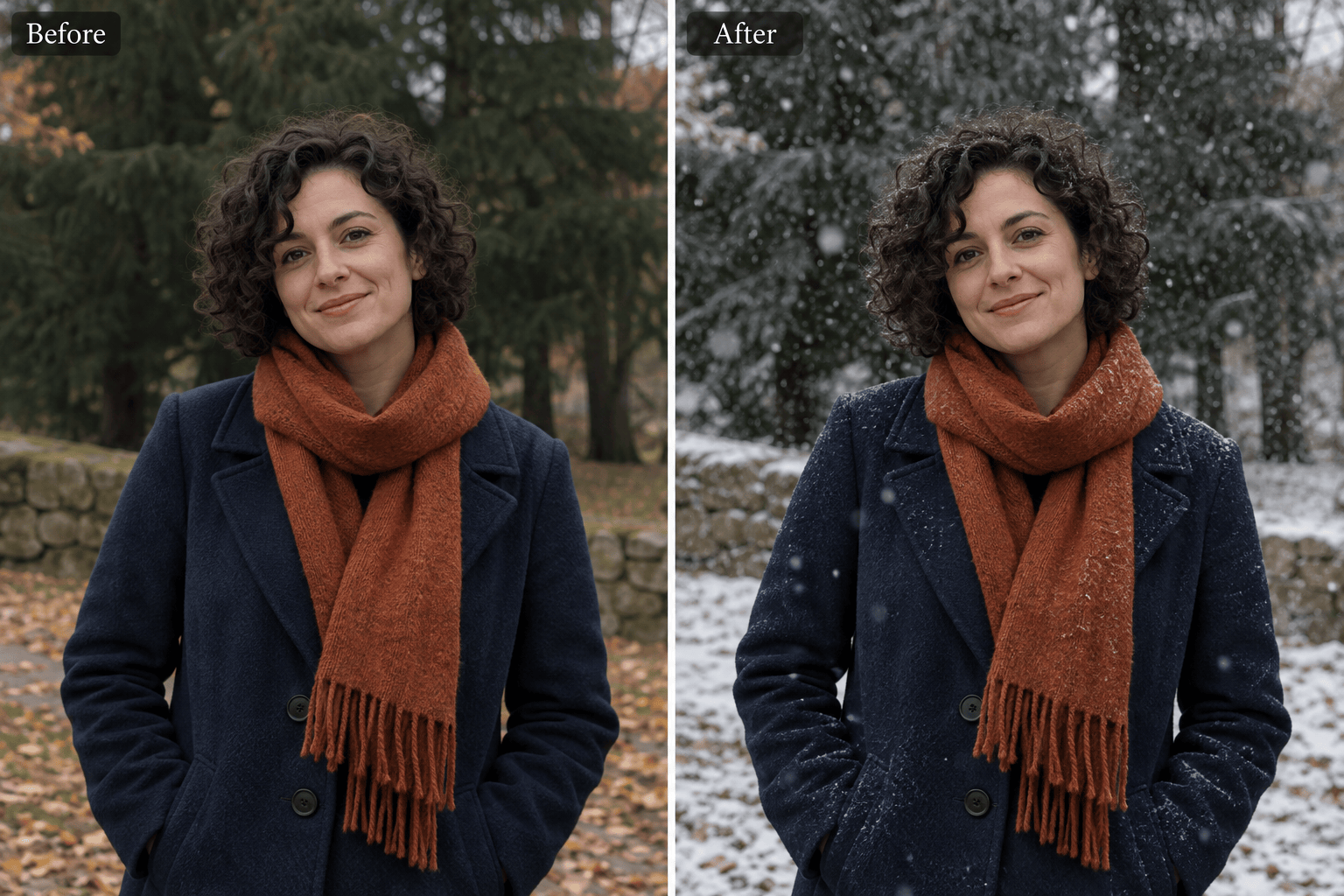
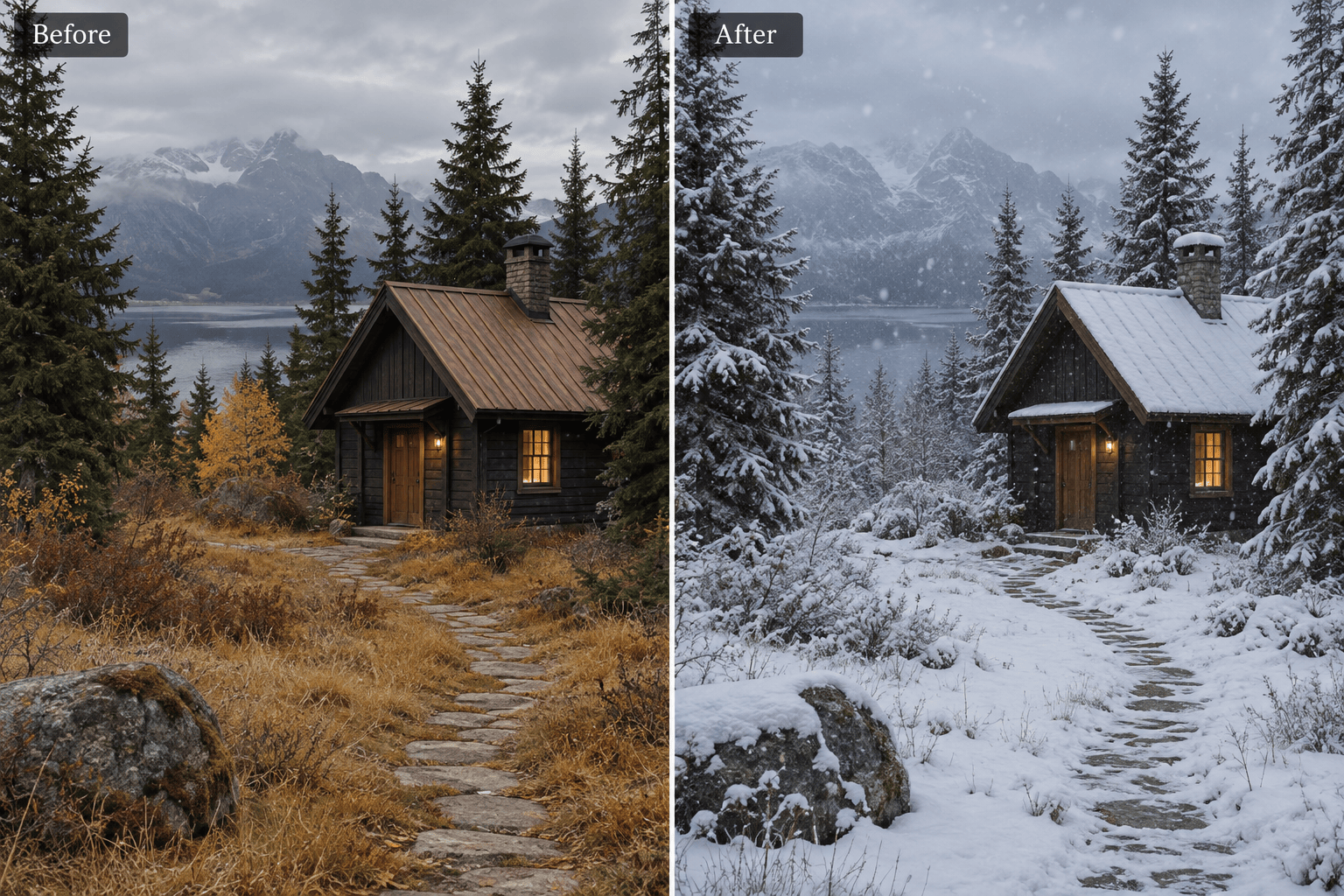
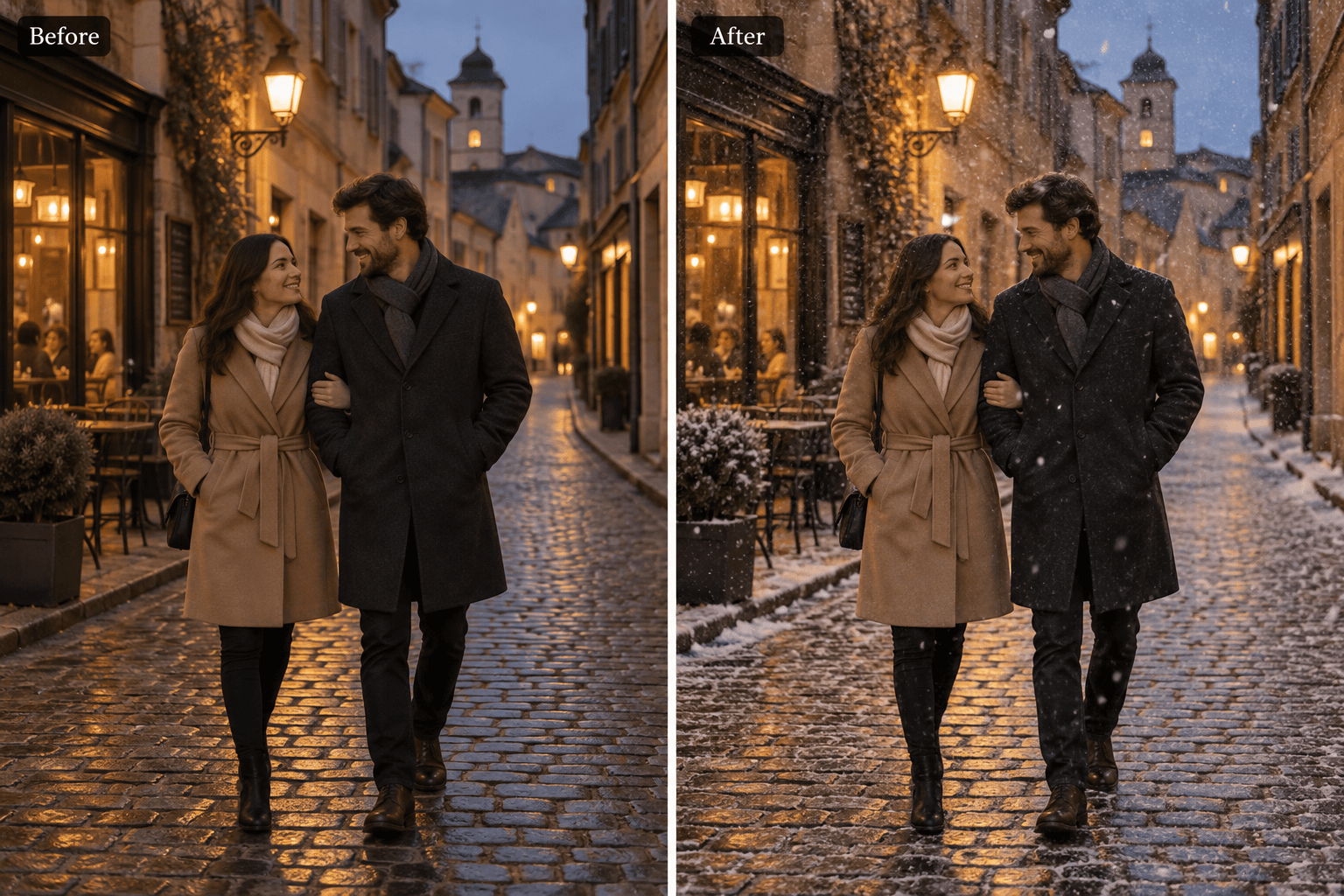
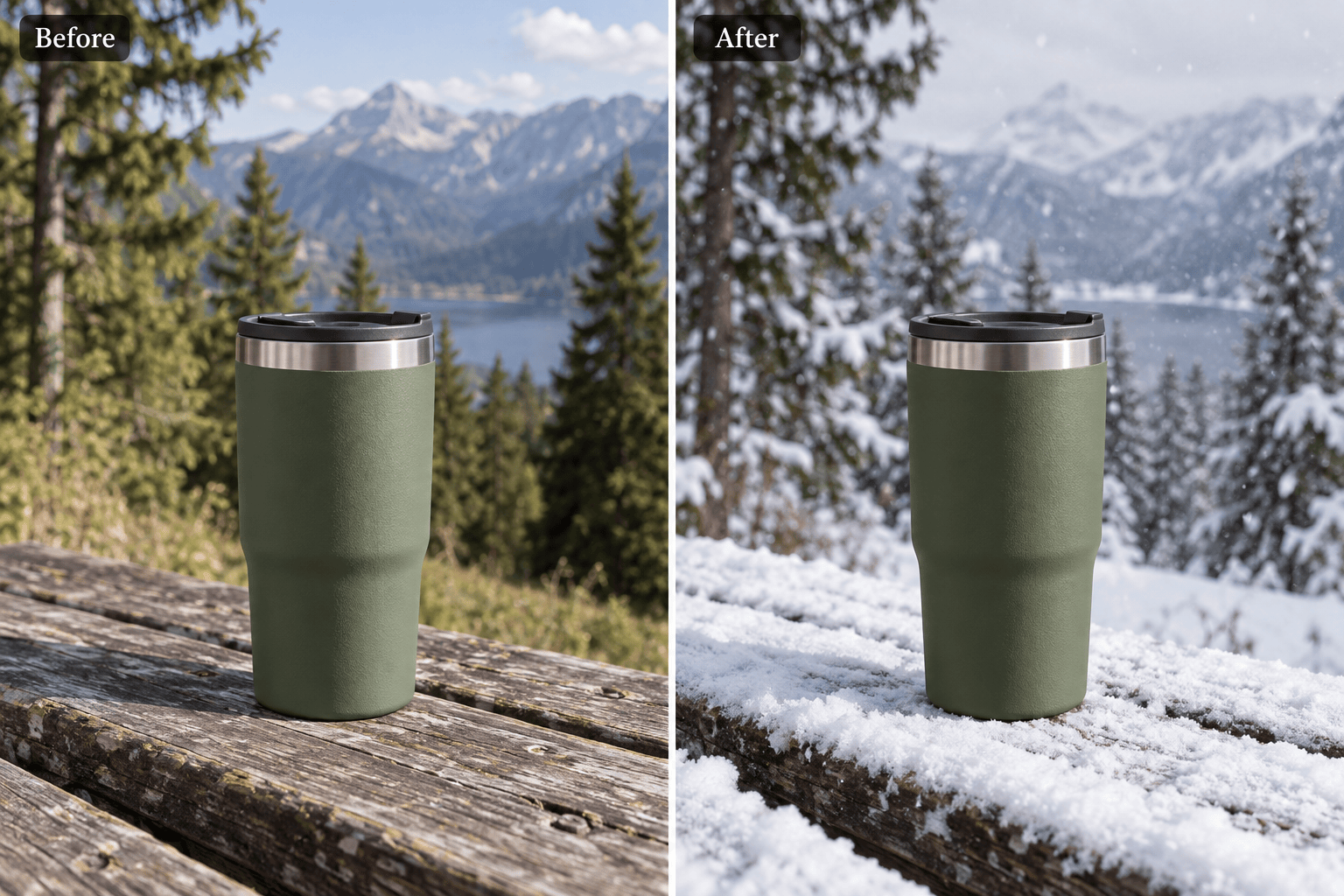
So erstellst du ein Schneefoto mit KI
Ein scharfes Foto hochladen
Festlegen, wo der Schnee liegt
Details prüfen und verfeinern
Dein Winterfoto herunterladen

Schnee, der zu deinem Foto passt
Ein vorhandenes Foto bearbeiten
Lade dein Bild hoch und bitte unseren KI-Schneefilter um eine winterliche Bearbeitung der vorhandenen Szene. Gib an, welche Personen, Objekte und welcher Bildausschnitt erhalten bleiben sollen.
Schneefall und Schneedecke getrennt wählen
Bitte um fallende Flocken, liegenden Schnee oder beides. Du kannst den Boden im Foto verschneien lassen, ohne einen Schneesturm vor der Kamera anzufordern.
Das Wetter im Chat anpassen
Bitte mit Chat Edit um leichteren Schneefall, kleinere Flocken in der Ferne oder wärmere Hauttöne. Prüfe das Ergebnis und verbessere jeweils einen Punkt.
Den Winterlook mit einer Referenz zeigen
Lade ein Referenzbild für sanfte Flocken, einen Wald bei bedecktem Himmel oder einen warm beleuchteten Abend hoch. Erkläre, welche Licht- und Schneedetails du übernehmen möchtest.
Verschiedene Schneemengen vergleichen
Fordere eine dezente und eine stärkere Variante derselben Szene an. Vergleiche, wie gut das Motiv erkennbar bleibt, bevor du einen Look für deine saisonalen Inhalte auswählst.
Das Ergebnis in ein saisonales Design übernehmen
Lade eine PNG- oder JPG-Datei ohne Wasserzeichen herunter oder verwende das Schneefoto für ein Festtagsdesign. Neue Nutzer können den Ablauf nach der Registrierung mit kostenlosem KI-Guthaben testen.
Was lässt hinzugefügten Schnee echt wirken?
- Ein passendes Foto wählen: Ein scharfes Außenfoto mit sichtbarer Umgebung liefert mehr Kontext. Starke Sommersonne und tropische Pflanzen können umfassendere Änderungen als ein paar Flocken erfordern.
- Die Oberflächen benennen: Nenne für eine Schneedecke Boden, Dachkanten und nach oben gerichtete Äste. Bitte darum, Struktur und Kontaktschatten zu erhalten, statt alles flächig weiß zu machen.
- Dem Schnee Tiefe geben: Verwende kleine Flocken in der Ferne und wenige weichere Flocken im Vordergrund. Halte die Dichte so niedrig, dass das Hauptmotiv sichtbar bleibt.
- Das vorhandene Licht berücksichtigen: Der Schnee sollte zur Richtung und Wärme des Lichts passen. Vergleiche vor dem Download Gesichter, Hände, Produktkanten und Fensterrahmen mit dem Original.
Häufige Probleme bei Schneefotos beheben
Bearbeite mein hochgeladenes Schneeporträt: Entferne Flocken vor Augen und Mund. Behalte leichten Schneefall um die Person sowie Gesicht, Ausdruck und Frisur bei.
Lass den Schnee auf meinem hochgeladenen Foto weniger wie eine flache Überlagerung wirken. Ergänze kleinere entfernte und wenige weiche vordere Flocken. Halte das Motiv scharf.
Ergänze auf dem kahlen Boden, an Dachkanten und auf nach oben gerichteten Ästen meines hochgeladenen Fotos liegenden Schnee. Erhalte Oberflächenstruktur und Kontaktschatten; füge keine weiteren fallenden Flocken hinzu.
Reduziere den starken Schneefall auf meinem hochgeladenen Bild auf leichte Flocken. Mache den Hintergrund wieder erkennbar und behalte die ursprüngliche Komposition bei.
Korrigiere den Blaustich der Haut in meinem hochgeladenen Schneefoto. Erhalte natürliche Hauttöne und warme Lampen, während die verschneite Umgebung kühl bleibt.
Füge meinem hochgeladenen Innenraumfoto fallenden Schnee nur außerhalb des Fensters hinzu. Lass Glas, Fensterrahmen, Personen und Raum unverändert; kein Schnee im Innenraum.





