Online-FotoeditorMit KI einen Regenbogen ins Foto einfügen
So fügst du mit KI einen Regenbogen ins Foto ein
Ein Foto mit Platz für Farbe hochladen
Bogen und Position beschreiben
Motiv prüfen und verfeinern
Dein Regenbogenfoto herunterladen

Mehr Kontrolle über deinen Regenbogeneffekt
Mit deinem eigenen Moment beginnen
Lade ein vorhandenes Foto hoch, um einer Landschaft oder einem Porträt einen Regenbogen hinzuzufügen. Dein Bild liefert die Ausgangskomposition.
Den Platz für die Farbe bestimmen
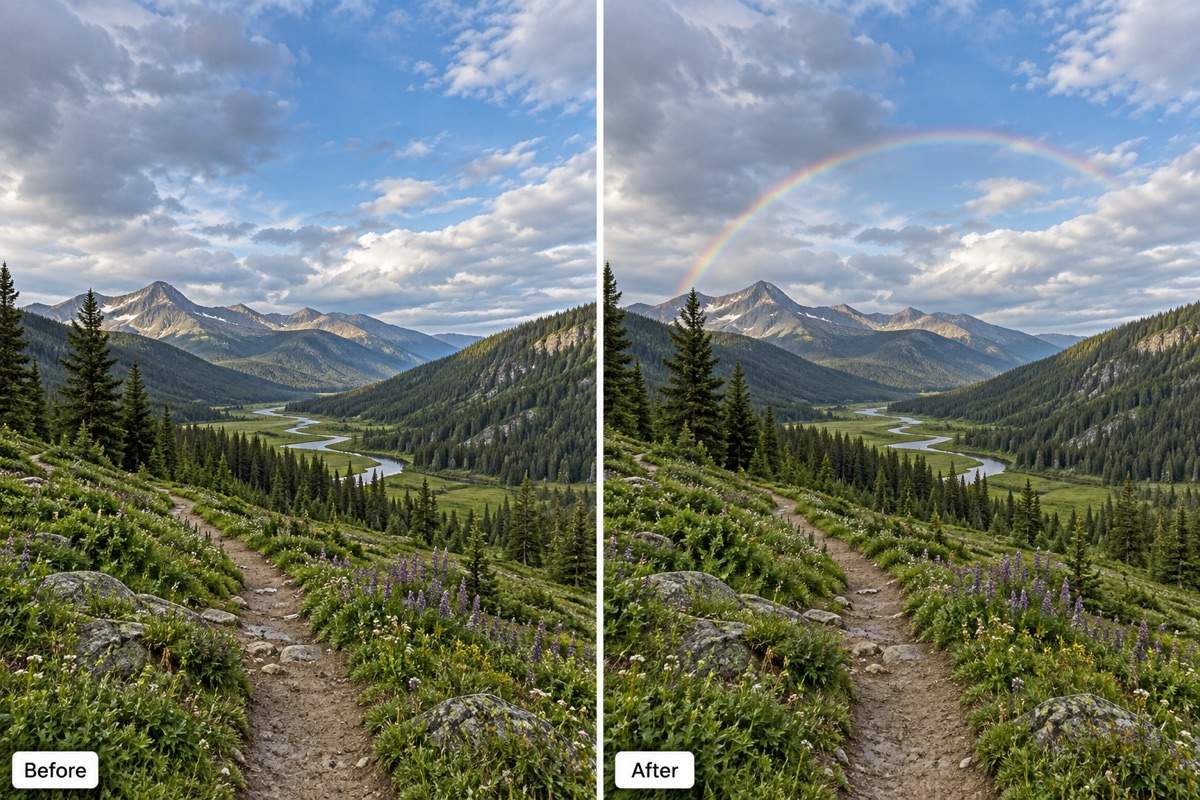
Beschreibe einen Bogen über den Hügeln oder hinter dem Motiv. Dieser Online-KI-Regenbogenfilter versteht Wünsche zu Position und Intensität in Alltagssprache.
Zu starke Effekte abschwächen
Bitte über Chat Edit um weniger Sättigung, weichere Ränder oder einen kleineren Bogen. Gib dabei an, dass der Rest des Fotos unverändert bleiben soll.
Den gewünschten Look zeigen
Lade ein Referenzbild für einen dezenten natürlichen Regenbogen oder kreatives Prismenlicht hoch. Erkläre, welches Foto bearbeitet werden soll und welches als Stilvorlage dient.
Dezente und kräftige Varianten vergleichen
Probiere mit demselben Foto einen schwachen einzelnen Bogen und eine kräftigere Variante aus. Wähle die Version, die zu Licht und Stimmung passt.
Mit Gratis-Credits testen
Melde dich an und teste die Bearbeitung mit kostenlosen KI-Credits. Exportiere dein gewähltes Ergebnis als JPG oder PNG ohne Wasserzeichen; weitere Generierungen hängen von verfügbaren Credits ab.
Was lässt einen Regenbogen natürlich wirken?
- Platz am Himmel lassen:Nutze bei wenig Himmel einen Teilbogen. Zwänge keinen vollständigen Halbkreis in eine kleine Lücke.
- Die Farben durchscheinend halten:Bitte um weiche, halbtransparente Farbbänder. Ein natürlicher Regenbogen sollte nicht wie ein undurchsichtiger Aufkleber wirken.
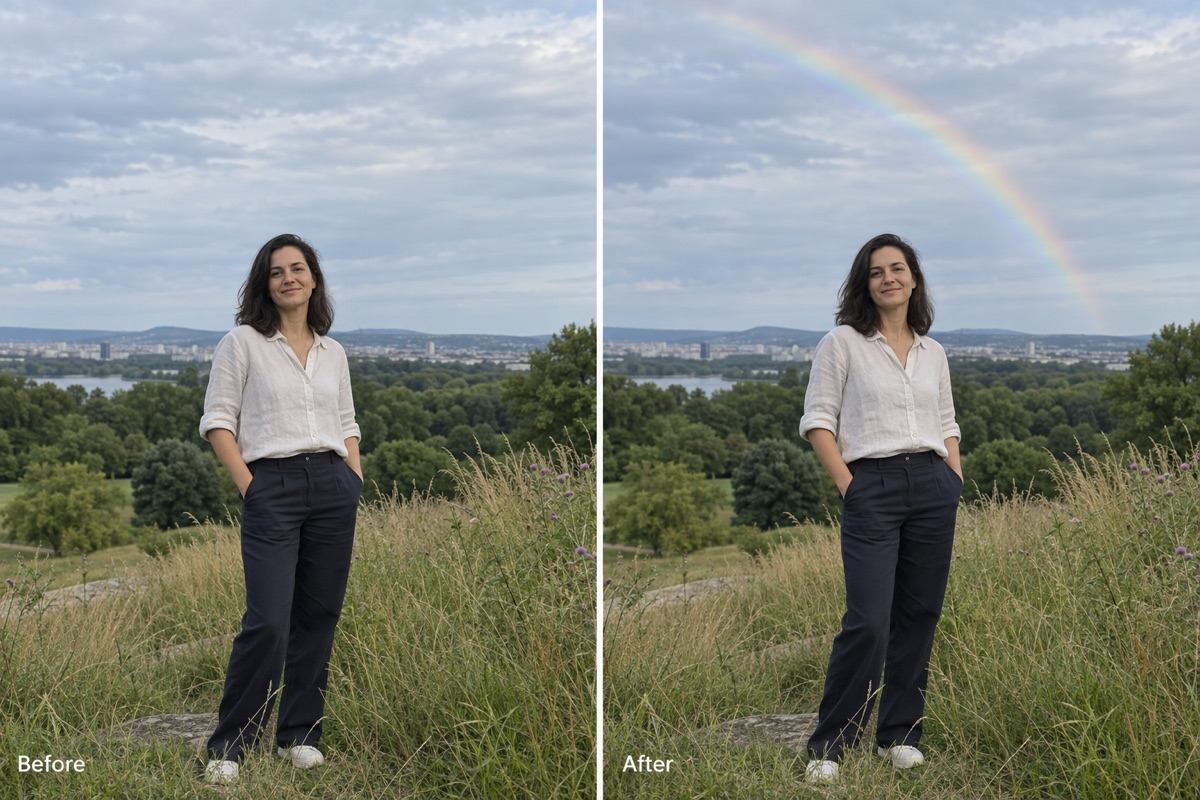
- Den Vordergrund beachten:Der Regenbogen am Himmel sollte hinter Personen, Bäumen und Gebäuden verlaufen, ohne deren Ränder einzufärben.
- Unveränderte Details prüfen:KI-Bearbeitungen können benachbarte Details verändern. Vergleiche Gesichter, Kleidung, markante Bauwerke und Bildausschnitt mit dem Original.
Häufige Probleme bei Regenbogenfotos beheben
Verringere Sättigung und Helligkeit des Regenbogens in meinem hochgeladenen Foto. Mache seine Ränder weicher und erhalte dabei die Himmelsstruktur und die Gesamtbelichtung.
Verschiebe den Regenbogen in meinem hochgeladenen Foto an den Himmel hinter der Person. Färbe Gesicht und Kleidung nicht ein und bewahre Ausdruck und Pose.
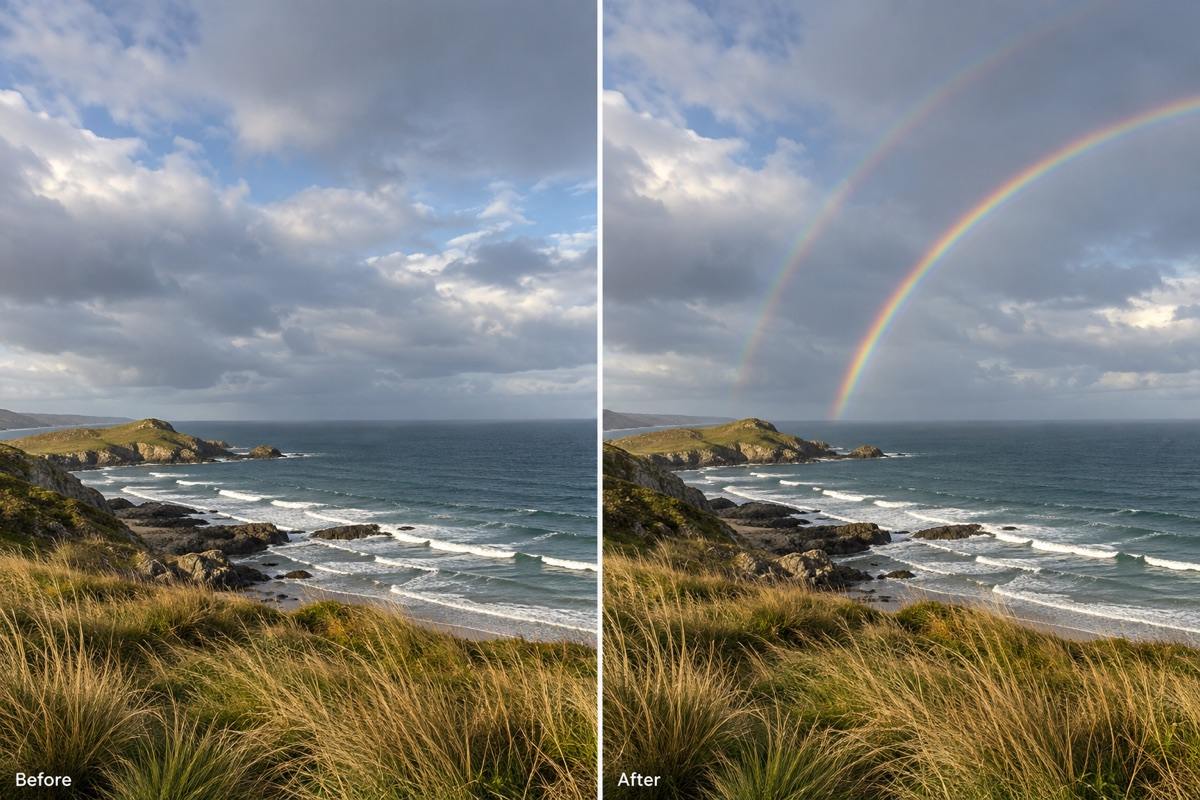
Füge meinem hochgeladenen Landschaftsfoto einen doppelten Regenbogen hinzu. Der äußere Bogen soll größer und schwächer sein und eine umgekehrte Farbreihenfolge haben. Erhalte Gelände und Himmelsstruktur.
Füge nur ein kurzes, schwaches Regenbogenfragment im freien Himmel meines hochgeladenen Fotos hinzu. Lass es natürlich verblassen, statt einen ganzen Bogen ins Bild zu zwängen.
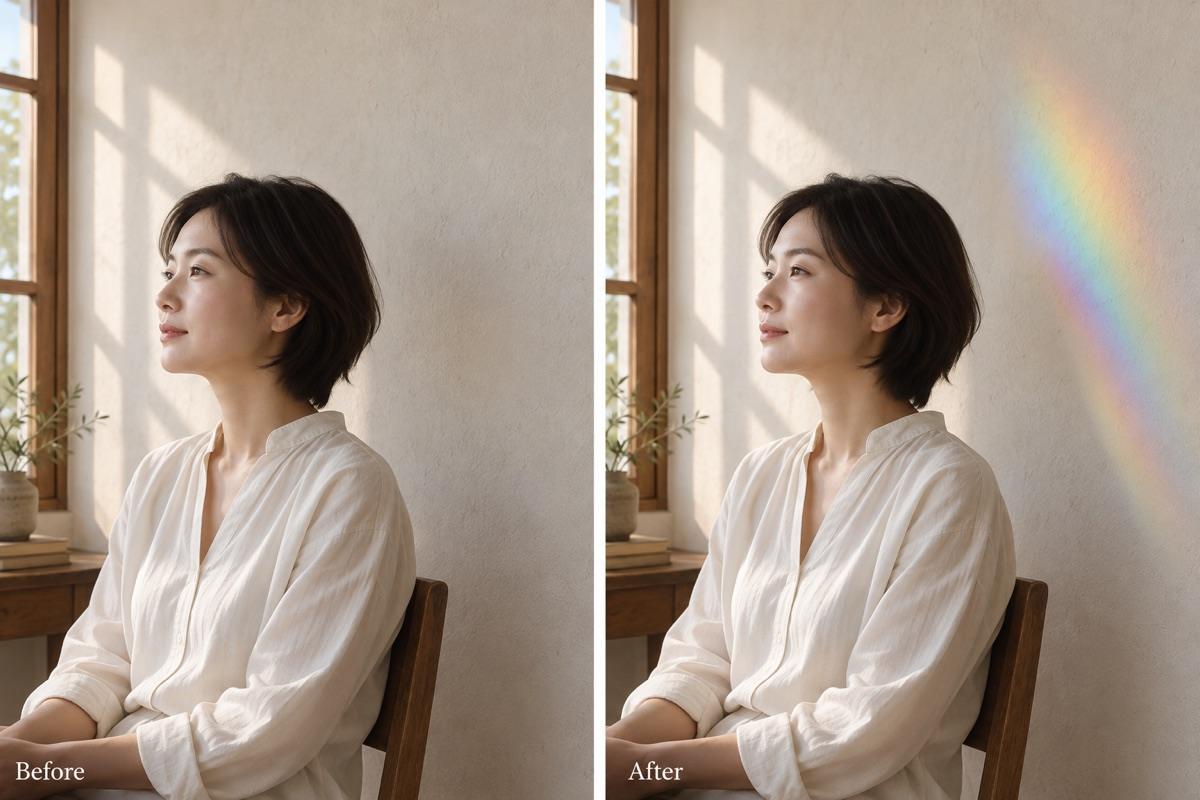
Füge der Wand neben der Person in meinem Innenraumfoto einen sanften Regenbogen-Prismenlichteffekt hinzu. Erhalte den natürlichen Hautton und das Fensterlicht.
Füge über der Skyline meines hochgeladenen Reisefotos einen dezenten Regenbogen hinzu. Bewahre Gebäude, Schilder, Horizont und Bildausschnitt; beschränke den Effekt auf den Himmel.





