Dein berufliches Profil auffrischenBürohintergrund mit KI hinzufügen
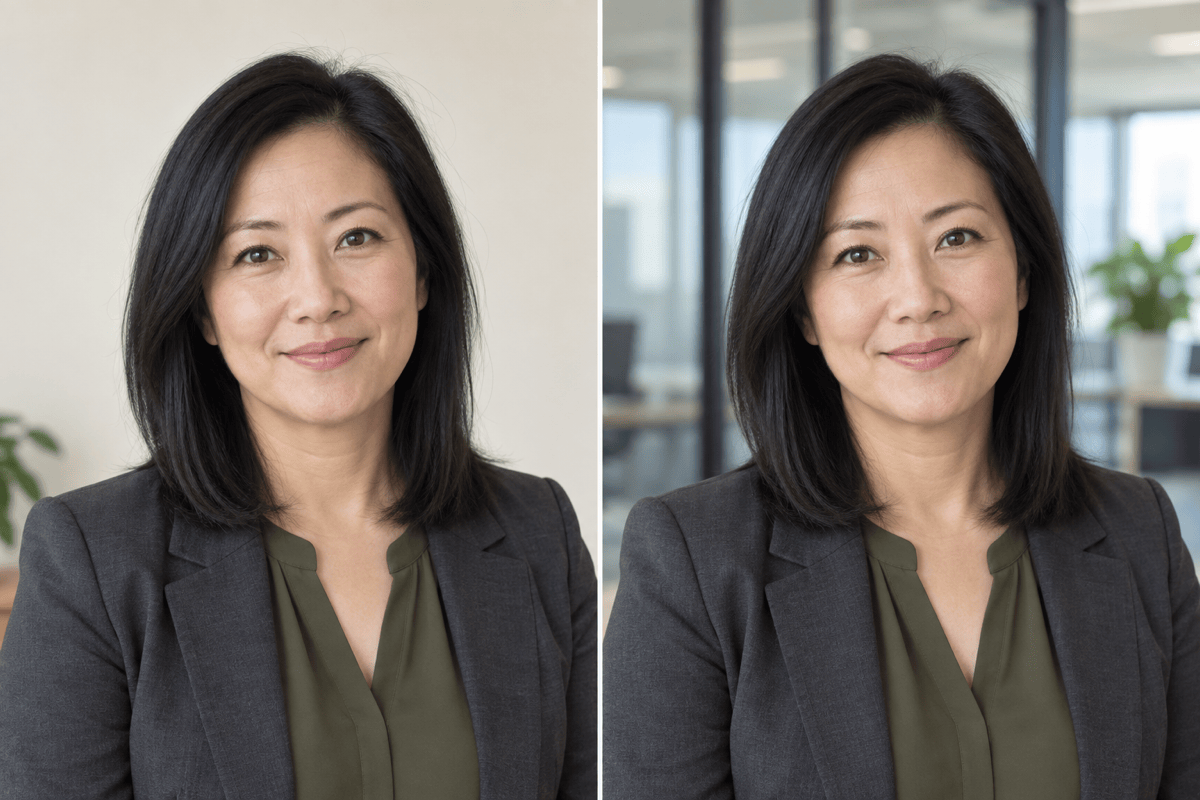
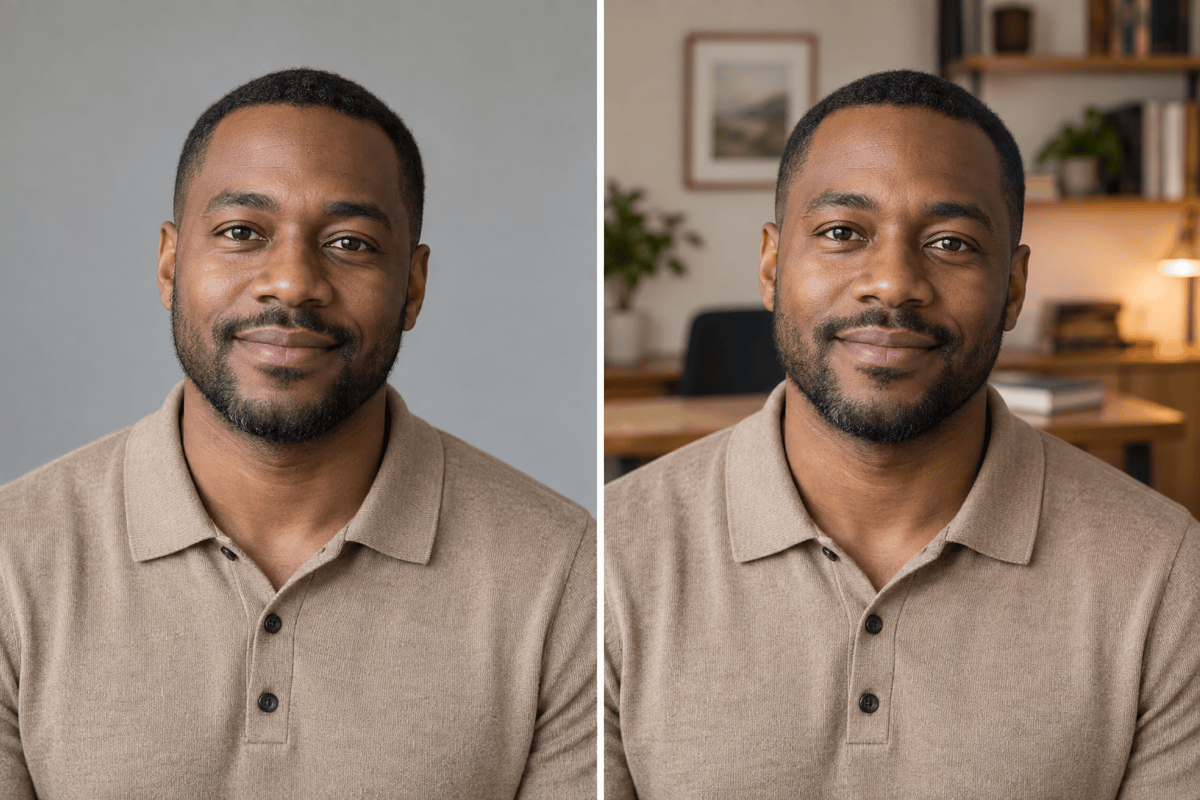
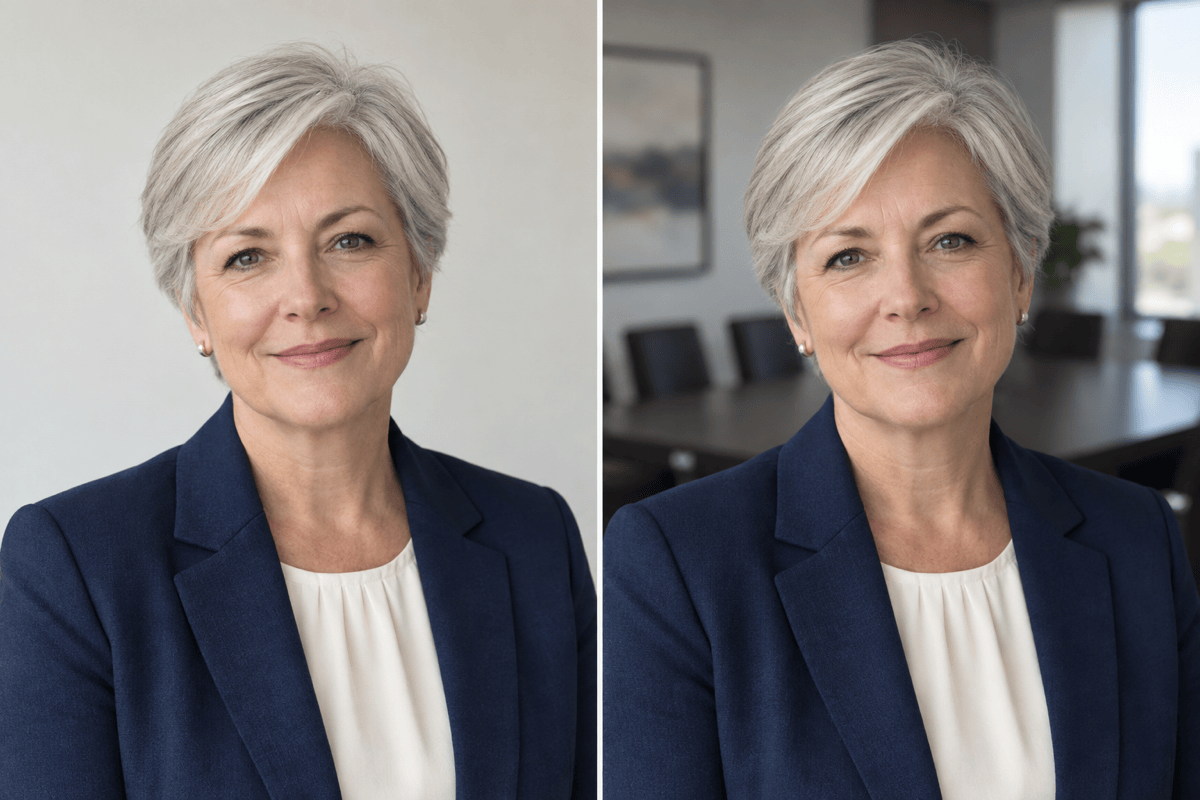
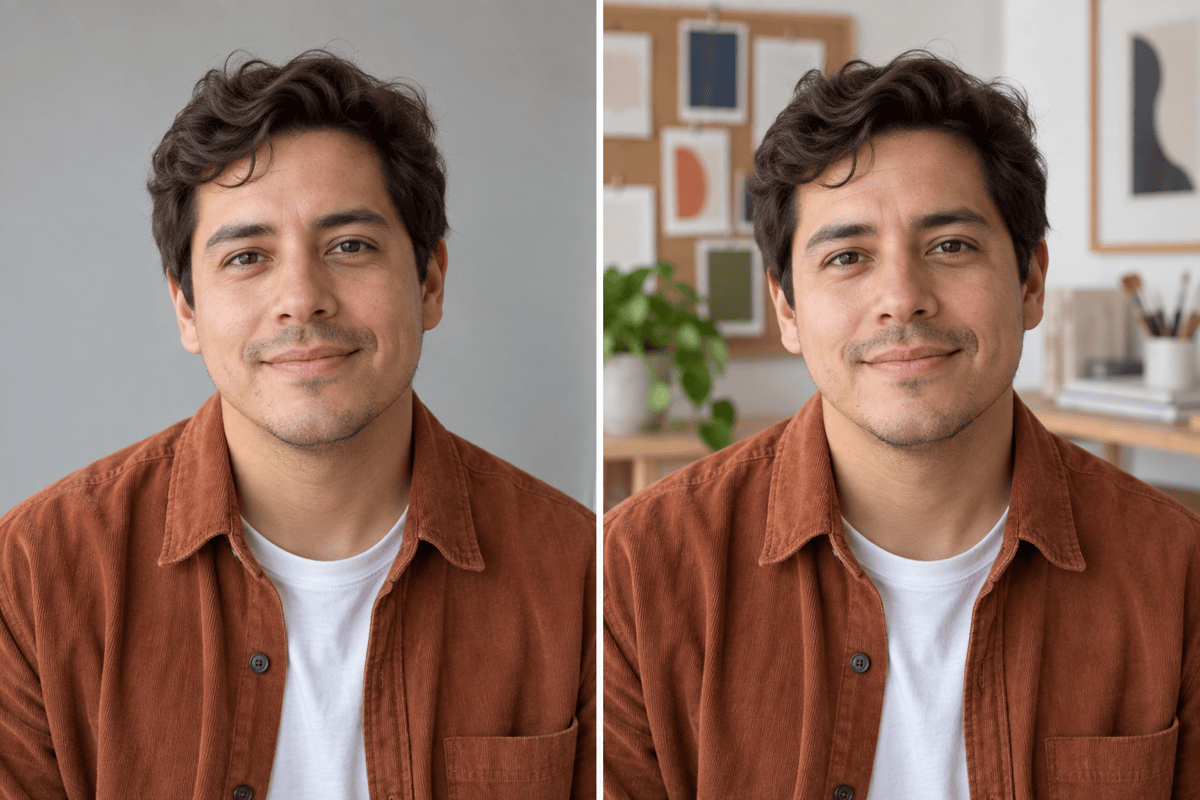
So erstellst du ein Büroporträt aus deinem Foto
Ein klares Porträt auswählen
Die Arbeitsumgebung beschreiben
In Profilgröße prüfen
Dein Profilbild vorbereiten

Eine Bürokulisse, die dein Profil unterstützt
Mit deinem vertrauten Porträt starten
Beginne mit deinem eigenen Foto und fordere nur eine Hintergrundänderung an. Prüfe, ob sich dein Aussehen verändert hat.
Die Kulisse dezent halten
Beschreibe sanfte Bürofarben und schlichte Möbel, damit der Hintergrund dein Gesicht nicht überlagert.
Dein Büro als Referenz nutzen
Lade ein Arbeitsplatzfoto hoch, um Umgebung, Materialien und Licht deines professionellen Fotohintergrunds vorzugeben.
Tiefe und Störfaktoren verfeinern
Mache mit Chat Edit Regale weicher, entferne erfundene Schilder oder rücke eine Fensterkante vom Kopf weg.
Mitarbeiterprofile aufeinander abstimmen
Nutze eine gemeinsame Büroreferenz und Bildvorgabe für Teamfotos und prüfe jede Person einzeln.
Deinen Teamfoto-Ansatz wiederverwenden
Speichere einen gelungenen Hintergrundstil und Bildaufbau als Mew Skill für künftige Mitarbeiterporträts. Prüfe die Einheitlichkeit jedes Mal.
Prüfe dein Büroporträt vor der Verwendung
- Persönliche Details prüfen: Vergleiche Augen, Brille, Haaransatz und Hautstruktur mit dem Original und fordere bei Änderungen Korrekturen an.
- Hinter dem Kopf vereinfachen: Rücke auffällige Fensterrahmen, Regalkanten und helle Lampen vom Gesicht weg.
- Raumgrößen plausibel halten: Möbel sollten hinter der Person stehen; die Kamerahöhe muss zum Ausgangsporträt passen.
- Den Zuschnitt prüfen: Prüfe eine kleine quadratische oder runde Vorschau, damit Haare und Schultern nicht ungünstig abgeschnitten werden.
Feinschliff für professionelle Porträts
Mache den Bürohintergrund dieses Porträts weicher, während Augen, Haare, Brille und Kleidung scharf bleiben.
Verschiebe den senkrechten Fensterrahmen von meinem Kopf weg. Bewahre mein Gesicht, meine Pose und den übrigen Bürostil.
Ersetze den übertrieben luxuriösen Konferenzraum durch einen schlichten hellen Arbeitsplatz. Bewahre mein Aussehen und das ursprüngliche Licht.
Entferne erfundene Firmennamen und unleserlichen Text aus dem Bürohintergrund. Halte Wände und Möbel schlicht.
Gib diesem Büroporträt mehr Platz um Kopf und Schultern für einen runden Profilzuschnitt. Verändere mein Gesicht nicht.
Nutze die hochgeladene Büroreferenz für dieses Mitarbeiterporträt und übernimm die neutrale Teampalette und den Freiraum über dem Kopf. Bewahre die individuellen Gesichtszüge.





