Kostenlos onlineMit KI Katzenohren zum Foto hinzufügen
So fügst du einem Foto mit KI Katzenohren hinzu
Lade ein klares Foto hoch
Beschreibe die Katzenohren
Erzeuge und prüfe die Bearbeitung
Korrigiere Details und lade das Bild herunter

Warum Mew Design für Katzenohren-Fotobearbeitungen nutzen
Erhalte das erkennbare Aussehen
Lege fest, dass Gesichtsproportionen, Mimik, Hautton, Frisur, Kleidung, Pose, Ausschnitt und Hintergrund erhalten bleiben. Klare Vorgaben binden das Ergebnis an das Original.
Passe Ohren an Haare, Winkel und Licht an
Unser KI-Katzenohrenfilter kann Kopfposition, Haarvolumen und Szenenlicht berücksichtigen. So kannst du glaubwürdige Übergänge, Tiefe und Schatten statt eines flachen Sticker-Looks anfordern.
Probiere verschiedene Katzenohren-Stile aus
Erzeuge aus demselben erlaubten Ausgangsfoto realistisches Fell, sanfte Kawaii-Ohren, schwarze Cosplay-Accessoires, Neon-Fantasy-Ohren oder dezente Profilbild-Edits.
Nutze Bildreferenzen für genaue Wünsche
Lade neben dem Porträt eine erlaubte Ohren- oder Kostümreferenz hoch und erkläre, welche Merkmale übernommen werden sollen. So folgt der Online-Editor einer bestimmten Form, Textur oder Farbe.
Korrigiere ein Detail statt den ganzen Auftrag
Wenn die Ohren schweben, zu viel Haar verdecken oder nicht zum Licht passen, fordere mit Chat Edit nur diese Korrektur an und erhalte Gesicht, Pose und gelungene Bereiche.
Online testen und sauber exportieren
Starte nach der Anmeldung mit kostenlosen KI-Credits, vergleiche mehrere Richtungen und lade das fertige Katzenohren-Selfie ohne Wasserzeichen als PNG oder JPG herunter. Der Verbrauch hängt von Modell und Generierungen ab.
So gelingen bessere Katzenohren-Fotobearbeitungen
- Zeige den ganzen Haaransatz: Nutze ein klares frontales oder leicht seitliches Foto mit sichtbarem Oberkopf. Starke Unschärfe, Hüte und abgeschnittene Haare erschweren eine natürliche Platzierung.
- Definiere das Ohrendesign: Nenne Farbe, Fell- oder Stofftextur, Größe, Neigung, Innenfarbe und ob der Look realistisch, kawaii, als Cosplay oder illustriert wirken soll.
- Fixiere wichtige Details: Liste Gesicht, Mimik, Haare, Kleidung, Pose, Ausschnitt und Hintergrund als unveränderte Elemente auf, wenn du nur ein Accessoire ergänzen möchtest.
- Steuere optionale Extras: Sage ausdrücklich, ob Schnurrhaare, Katzennase, Rouge, Make-up, Glitzer oder ein Schwanz erlaubt sind. Ausschlüsse verhindern eine komplette Katzenverwandlung.
Katzenohrenfilter-Anweisungen für beliebte Stile
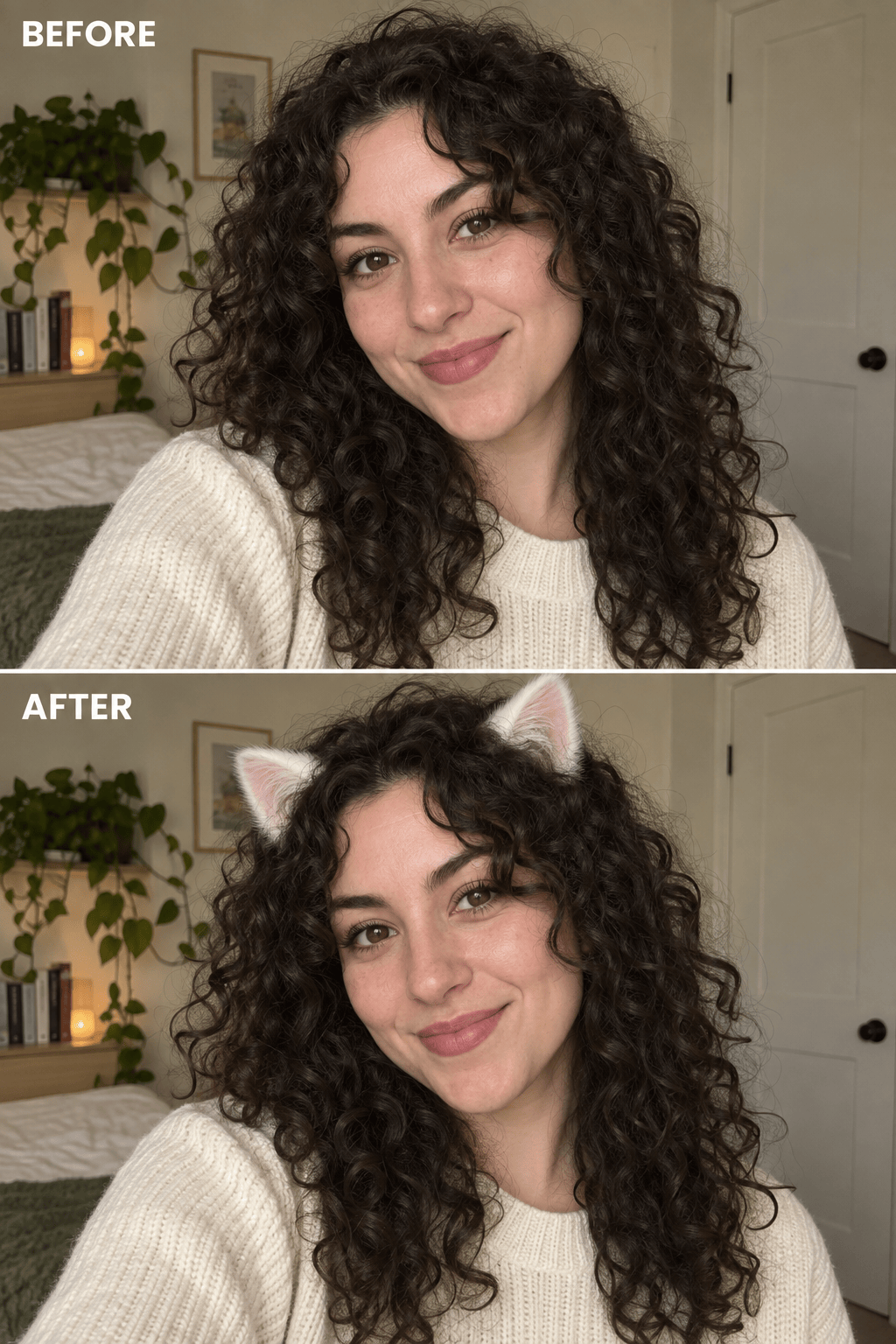
Füge @[Selfie] realistische flauschige weiße Katzenohren hinzu. Richte sie am Kopfwinkel aus und verbinde die Ansätze mit weichen Tageslichtschatten natürlich mit dem Haar. Erhalte Gesicht, Mimik, Frisur, Hauttextur, Kleidung, Ausschnitt und Hintergrund. Keine Schnurrhaare, Katzennase, kein Schwanz, Text oder Logo.
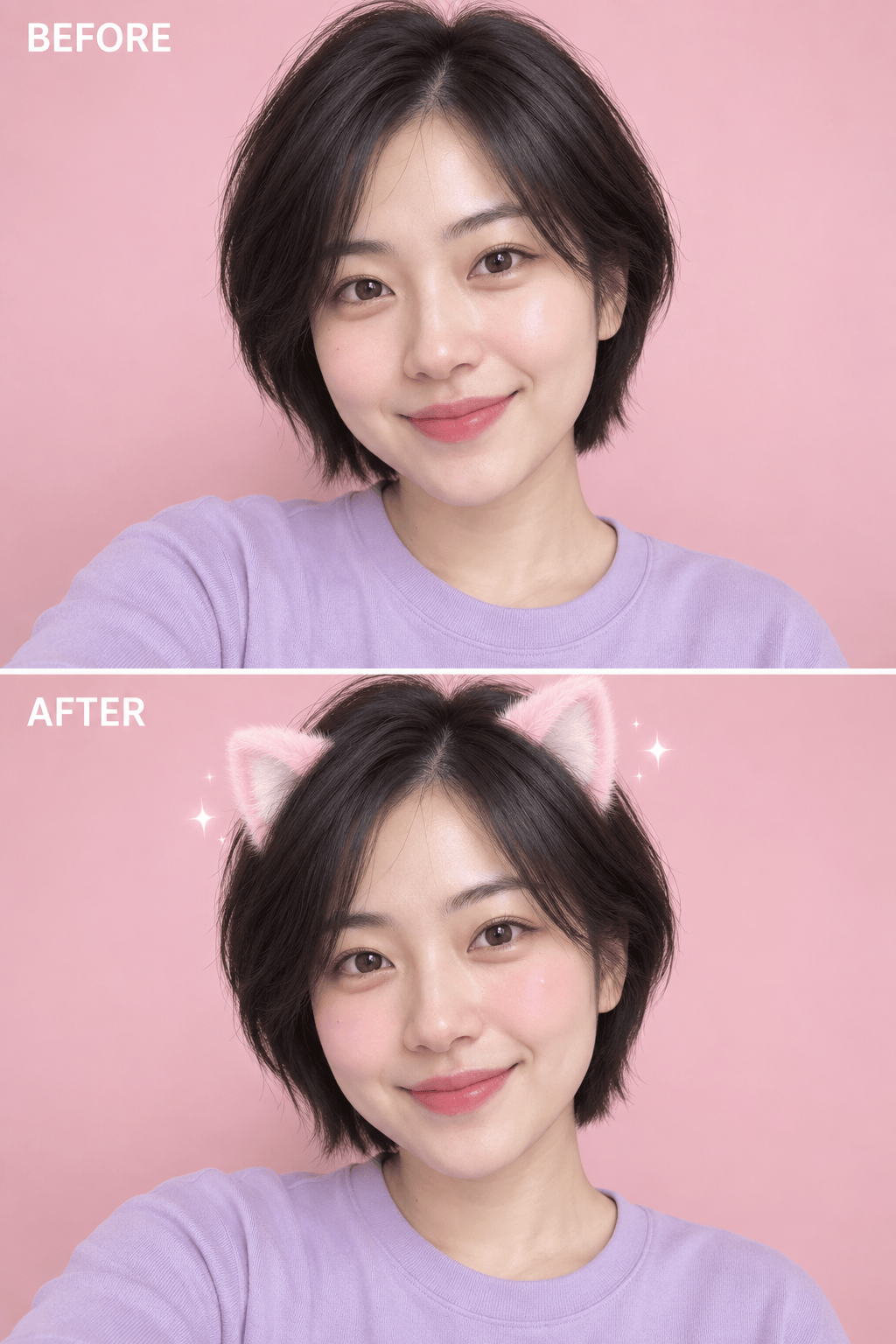
Verwandle @[Porträt] in ein pastellfarbenes Kawaii-Profilbild mit Katzenohren. Ergänze kleine rosa Plüschohren mit hellem Innenbereich, sanftem Rouge und dezentem Glitzer. Die Person muss erkennbar bleiben; Pose und Frisur bleiben erhalten. Ändere die Gesichtsform nicht.
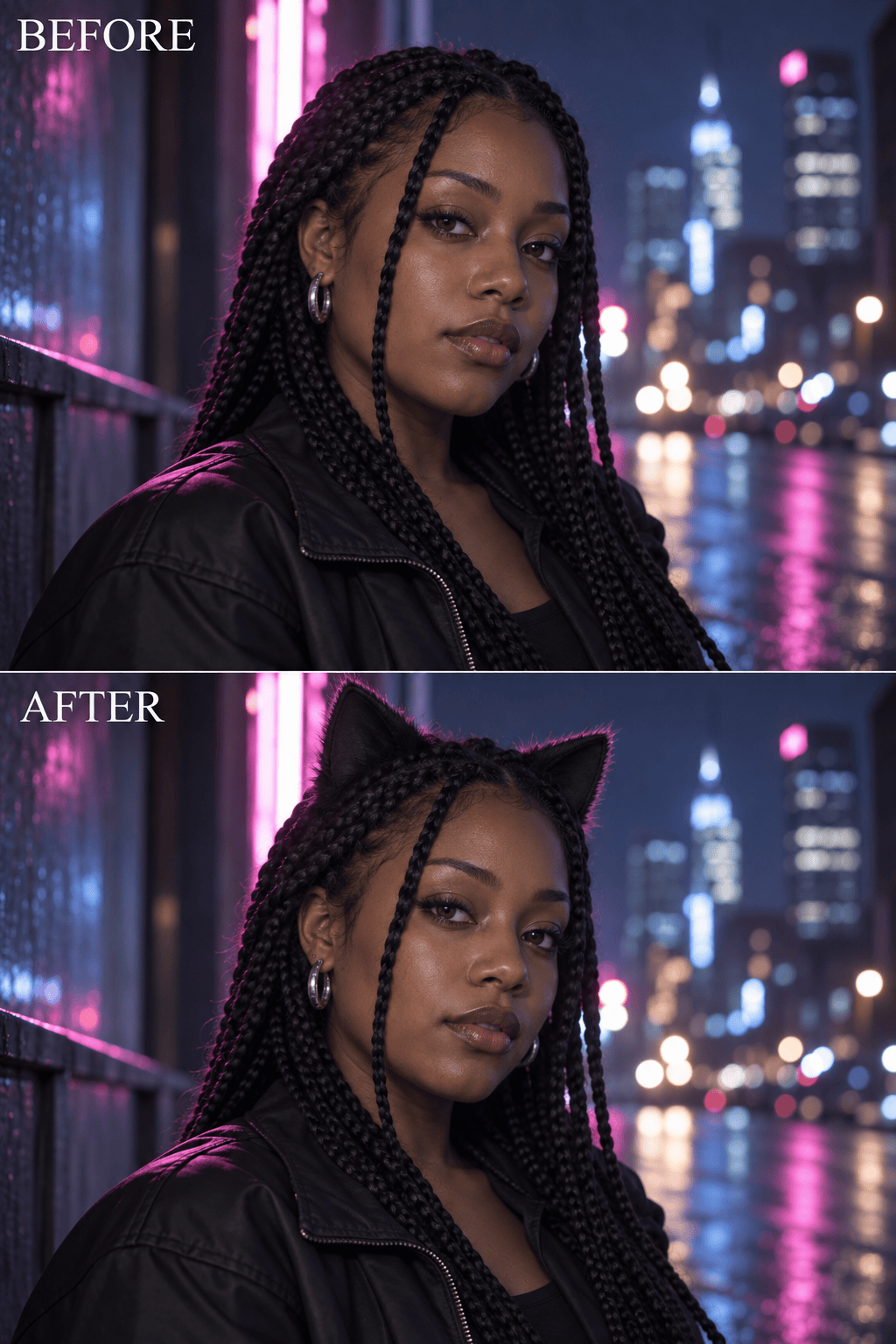
Füge @[Foto] elegante schwarze Cosplay-Katzenohren hinzu. Nutze matten Stoff mit schmaler Fellkante, symmetrische Platzierung und Schatten passend zum nächtlichen Stadtlicht. Gesicht, Haare, Outfit, Schmuck, Kamerawinkel und Hintergrund bleiben unverändert. Keine Tiergesichtszüge.
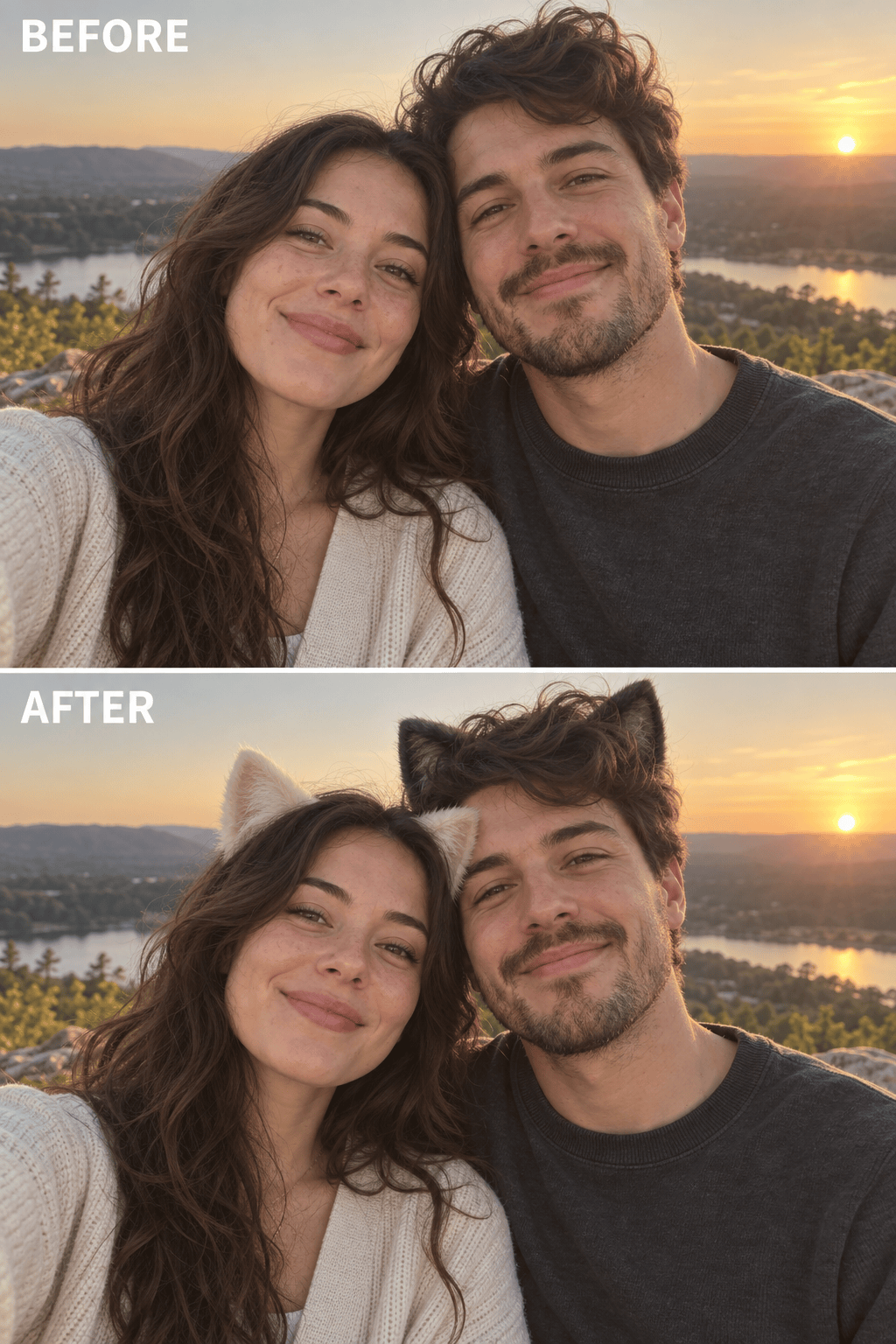
Füge beiden Personen in @[Gruppenfoto] abgestimmte Katzenohren hinzu. Links cremefarbene, rechts anthrazitfarbene Ohren. Passe jedes Paar getrennt an Kopfwinkel und Haarschatten an. Erhalte Identitäten, Mimik, Kleidung, Hände, Bildausschnitt und Hintergrund.
Erstelle für @[Headshot] einen dezenten Katzenohrenfilter. Ergänze kurze, haarfarbene Ohren dicht am Haaransatz. Das Ergebnis soll als quadratisches Profilbild glaubwürdig wirken. Keine Hautglättung, größeren Augen oder Änderungen am neutralen Hintergrund.
Korrigiere nur die Katzenohren in @[bearbeitetes Foto]. Setze beide tiefer, damit sie natürlich mit den Haaren verbunden sind, verkleinere sie um 15 %, passe sie an das warme Seitenlicht an und mache die Kontaktschatten weicher. Gesicht, Frisur, Mimik, Kleidung, Ausschnitt und Hintergrund bleiben exakt gleich.





