Bilder online hochskalieren mitKI-4K-Upscaler
So skalierst du ein Bild mit KI auf 4K
Prüfe die Quelle bei 100 %
Berechne das Pixelziel
Schütze alles, was unverändert bleiben muss
Vergleiche, korrigiere und exportiere

Bilder vergrößern, ohne dass sie bearbeitet wirken
Mehr Pixel für ein konkretes Ziel
Beginne mit Bildschirm, Zuschnitt, Shop-Platz, Poster, Leinwand oder Präsentation. Dieser 4K-Bild-Upscaler verbindet Auflösung und Seitenverhältnis mit dem Einsatz, statt jedes Bild gleich zu vergrößern.
Treue statt Effekt wählen
Manche Dateien brauchen genaue Vergrößerung, andere vertragen neue Textur. Bestimme, wie konservativ die KI sein soll, damit Poren, Stoff, Blätter, Wolken, Farbe oder digitale Pinselstriche nicht unnatürlich scharf oder stilfremd werden.
Gesichter menschlich halten
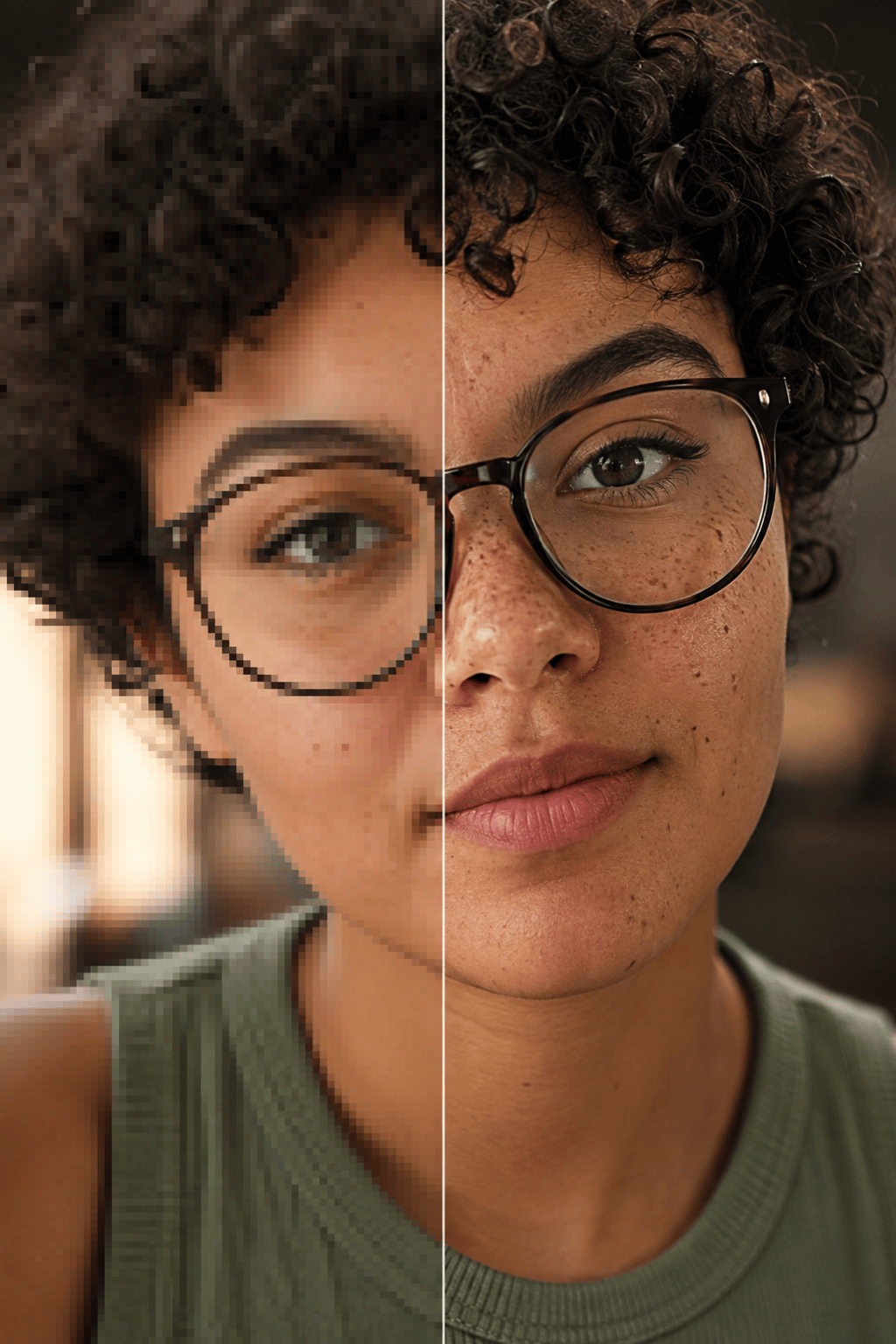
Bewahre beim KI-Foto-Upscaler Identität, Ausdruck, Altersmerkmale, Hauttextur, Haaransatz, Wimpern und Brille. Vergleiche Quelle und Ergebnis: Schärfe hilft nicht, wenn die Person nicht mehr wie sie selbst aussieht.
Produktkanten und flache Grafik stabil halten
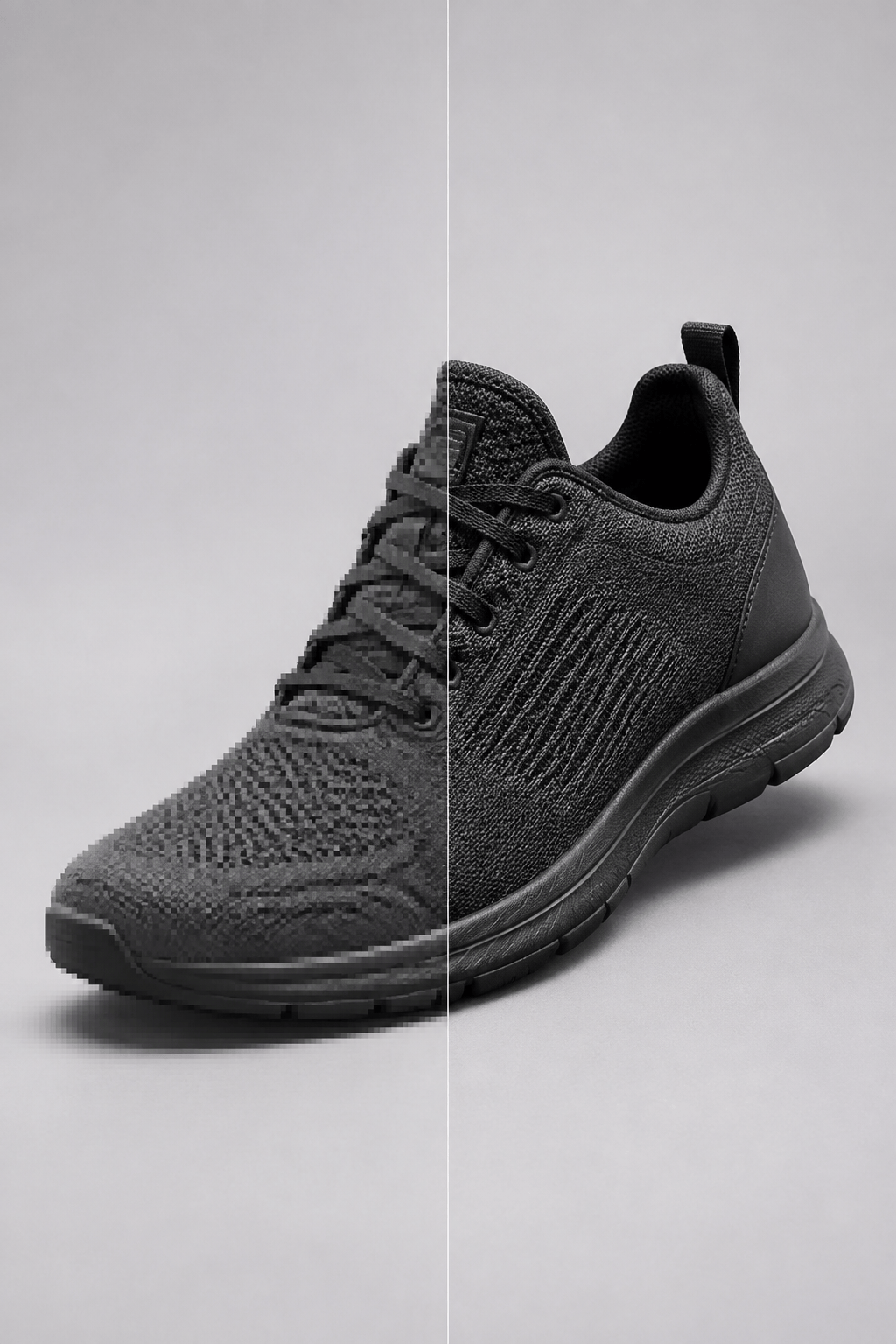
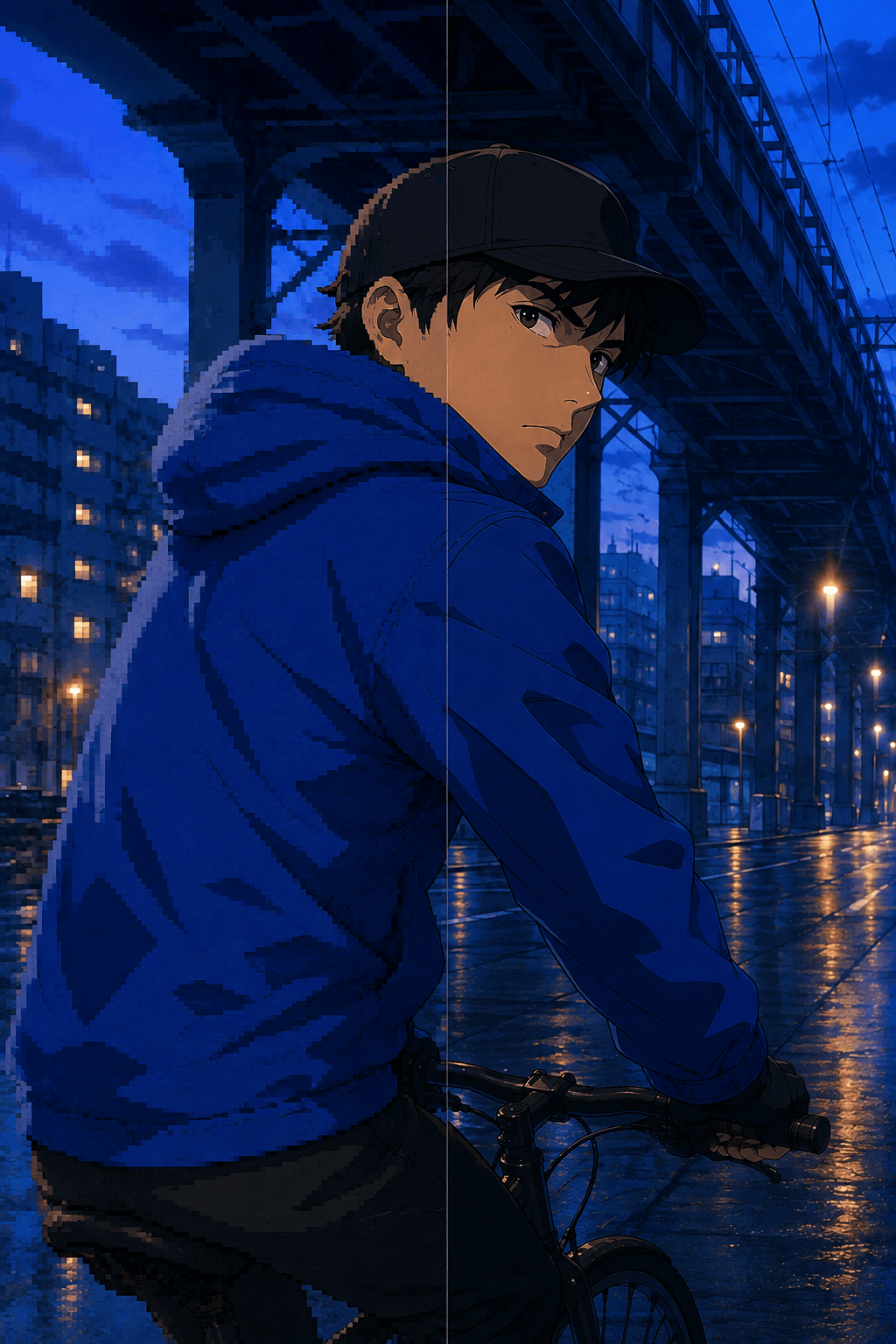
Silhouetten, Verpackung, Logos, Schrift, Anime-Linien und Farbflächen brauchen kontrollierte Kanten statt Fototextur. Bitte den KI-Bild-Upscaler für 4K, Formen, Abstände, Strichstärke und Farben beizubehalten und Treppenpixel zu reduzieren.
Ein Artefakt im Chat reparieren
Führt das Upscale zu Halo, wachsiger Haut, falscher Schrift, verrauschtem Schatten, Wiederholmuster oder Farbstich, korrigiere dies mit Chat Edit und bewahre Bildaufbau, Motiv und Verstärkung.
Mit messbarem Export abschließen
Starte mit kostenlosen KI-Credits und lade das Ergebnis ohne Wasserzeichen als JPG oder PNG. Prüfe Pixelmaße, Seitenverhältnis, Randbeschnitt und Qualität. 4K ist ein Ausgabeziel, keine Garantie für die Wiedergewinnung jedes fehlenden Details.
Prompt für Auflösung, nicht für ein neues Bild
- Rechne die Pixel aus: 1920×1080 braucht 2× für 3840×2160, 960×540 braucht 4×. Quadratische oder vertikale Quellen behalten ihr Format und werden nicht in 16:9 gezwungen.
- Begrenze die Rekonstruktion: Nutze konservativ, quellentreu oder keine erfundenen Details für Dokumentarfotos, Menschen, Produkte, Text und Logos. Erlaube subtile kreative Textur nur bei KI-Kunst oder Illustration.
- Nenne den Quelltyp: Porträt, Produktfoto, alter Scan, Landschaft, Anime, Linienzeichnung und KI-Kunst brauchen unterschiedliche Behandlung von Haut, Korn, Kanten, Farbflächen und Textur.
- Liste Risikozonen auf: Schließe falsche Wimpern, Plastikhäute, knuspriges Laub, Halos, Ringing, Schachbrettmuster, erfundene Buchstaben, verbogene Verpackung, Farbstich, entferntes Korn und zu starkes HDR aus.
4K-Upscale-Prompts für Fotos, Produkte, Kunst und Anime
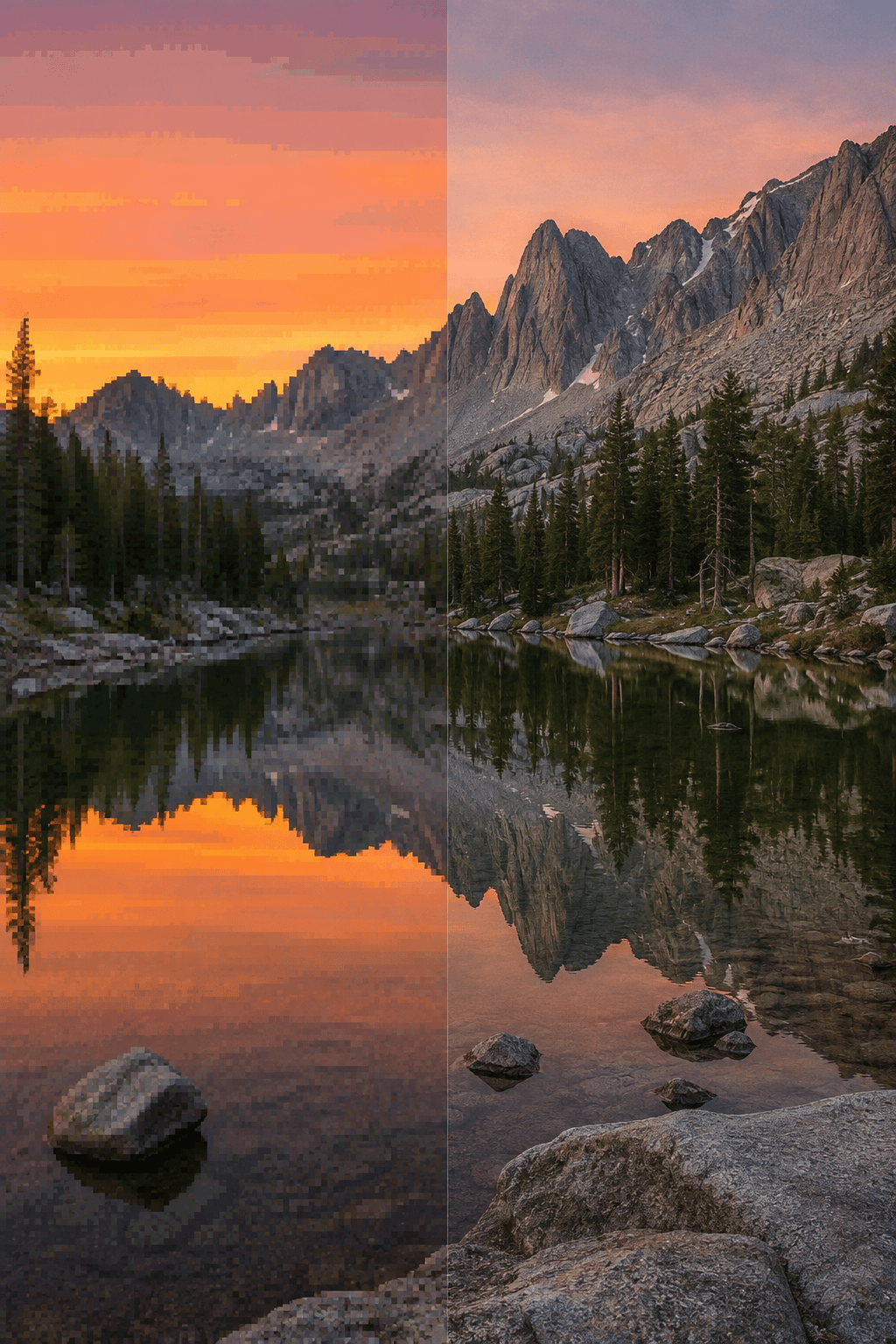
4K-Landschaft: Skaliere @[landscape] von 1920×1080 auf 3840×2160. Bewahre Zuschnitt, Bergsilhouetten, Wolken, Morgenfarben, Dunst und natürliche Objektivweichheit. Reduziere Blöcke und Rauschen; rekonstruiere Fels und Laub zurückhaltend. Keine Überschärfung, HDR-Halos, neuen Bäume, anderer Himmel, Text oder Wasserzeichen.
Porträt: Verbessere @[portrait] 4×. Bewahre Identität, Proportionen, Ausdruck, Alter, Haut, Sommersprossen, Haaransatz, Locken, Brille, Kleidung, Zuschnitt und Licht. Reduziere JPEG-Fehler konservativ. Kein neues Gesicht, Beautyfilter, Plastikhäute, erfundene Wimpern oder Zähne, Accessoires, Hintergrundwechsel, Text oder Wasserzeichen.
Produktfoto: Skaliere @[product_photo] auf eine 4K-Arbeitsdatei. Bewahre Silhouette, Proportionen, Etikett, Nähte, Materialfarbe, Reflexionen, Schatten und Weißgrund. Glätte Treppenkanten und Blöcke, ohne Geometrie zu verbiegen, Schrift umzuschreiben, Textur zu erfinden, Sättigung zu erhöhen, Requisiten oder Zuschnitt zu ändern.
4K-Anime-Upscaler: Vergrößere @[anime_frame] auf 3840 Pixel Breite im Originalformat. Bewahre Figur, Ausdruck, Augen, Strichstärke, Cel-Shading, Licht, Hintergrund und Zuschnitt. Glätte Treppenkanten und Komprimierung ohne Fototextur, neue Linien, Verläufe, Text, Logos, Figuren oder Wasserzeichen.
KI-Kunst für Druck: Skaliere @[ai_artwork] 4×. Bewahre Komposition, Silhouette, Palette, Licht, Pinselrichtung und Freiraum. Ergänze nur feine stimmige Textur in Stoff, Stein und Wolken und entferne matschige oder wiederholte Stellen. Motiv nicht neu gestalten, Ruheflächen nicht füllen, keine Typografie oder Überschärfung.
Alter Scan: Verbessere @[old_scan] zu einer größeren Archivdatei. Bewahre Personen, Identität, Ausdruck, Kleidung, Zeitdetails, Zuschnitt, Tonwerte und Filmkorn. Reduziere Scannerrauschen, Staub, leichte Kratzer, JPEG-Blöcke und Weichheit konservativ. Nicht kolorieren, Gesichter modernisieren, wichtige Objekte löschen, Text erfinden, Korn entfernen oder Haut wachsen machen.





