Kostenlos online Nebel zum Foto hinzufügen
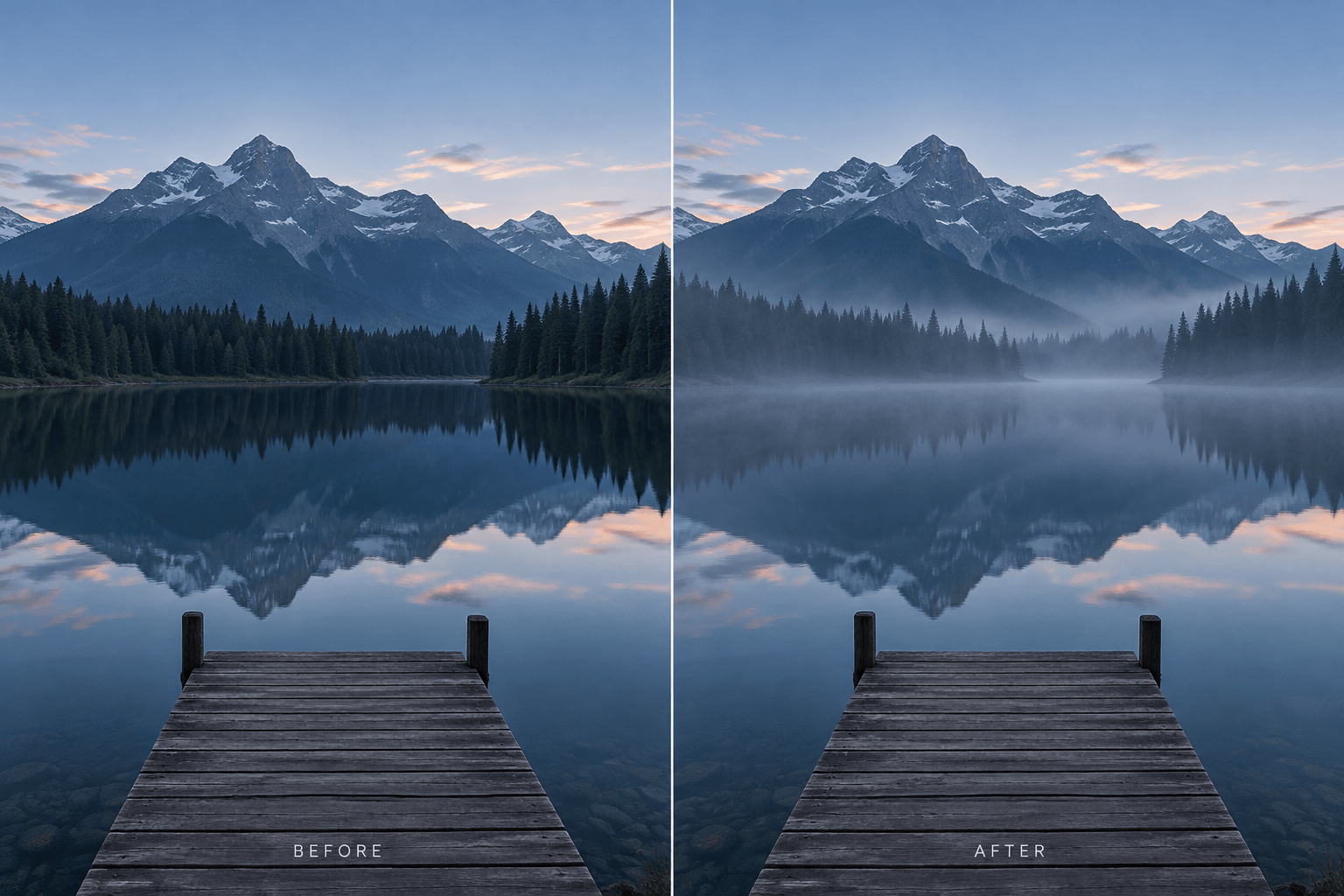
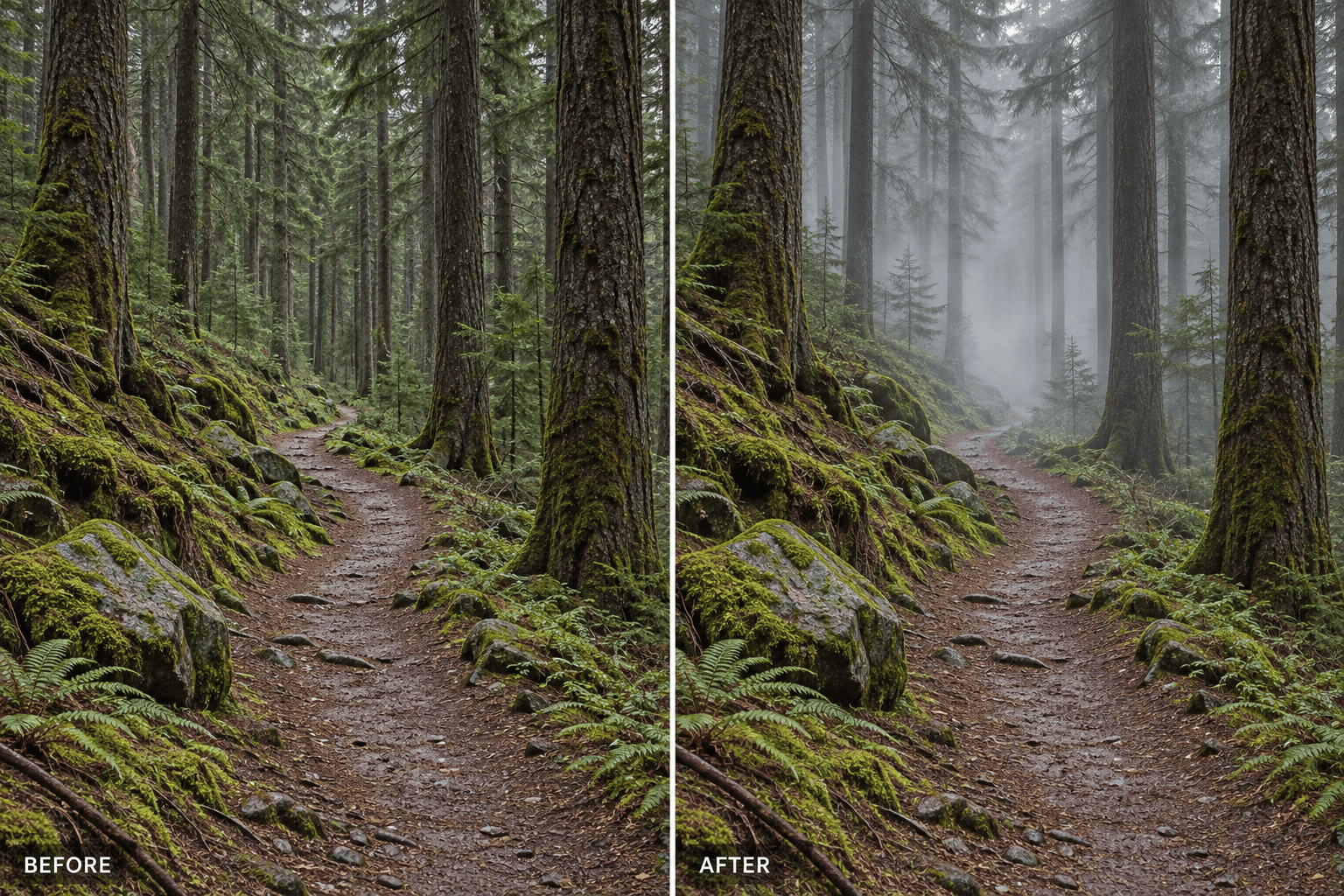
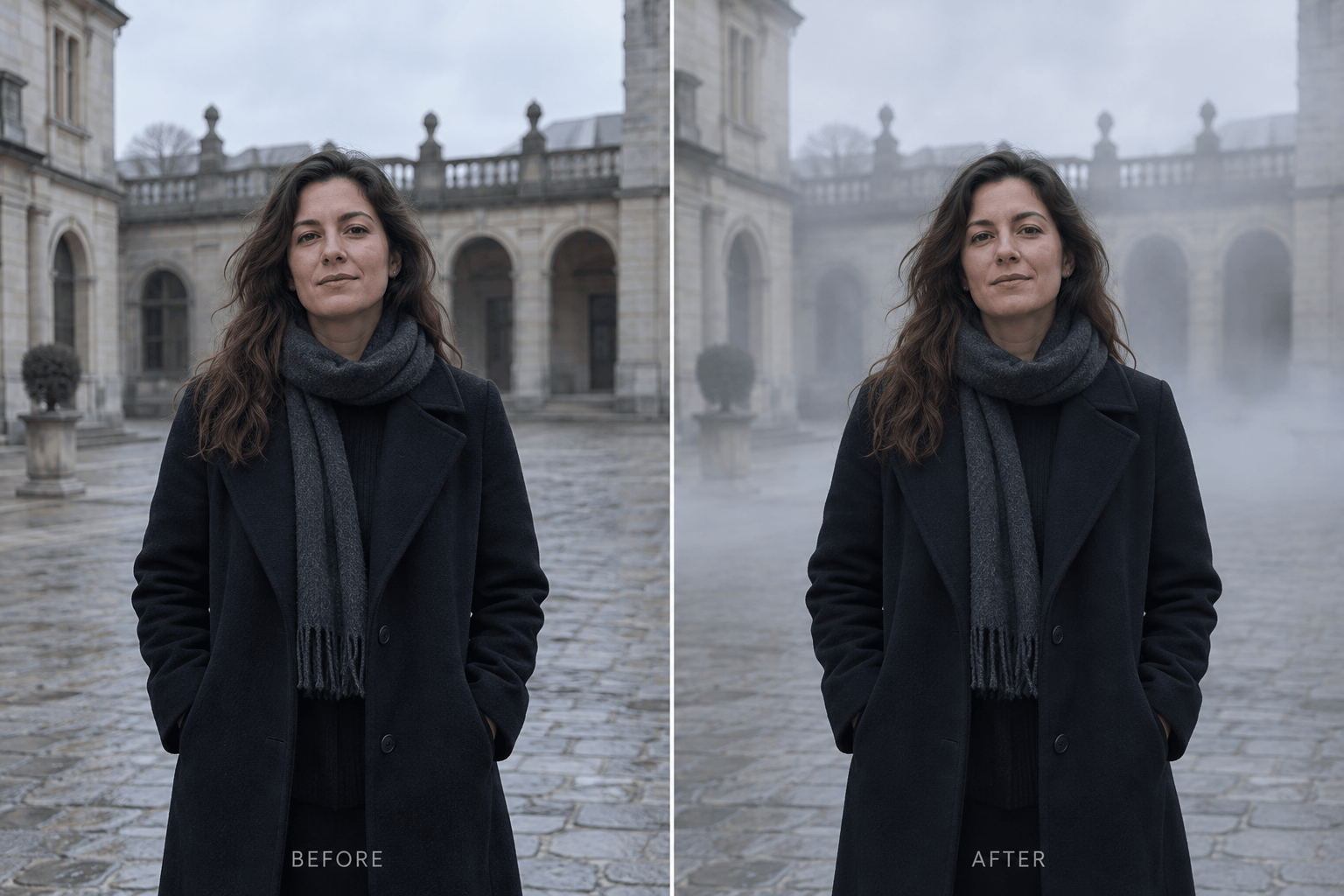
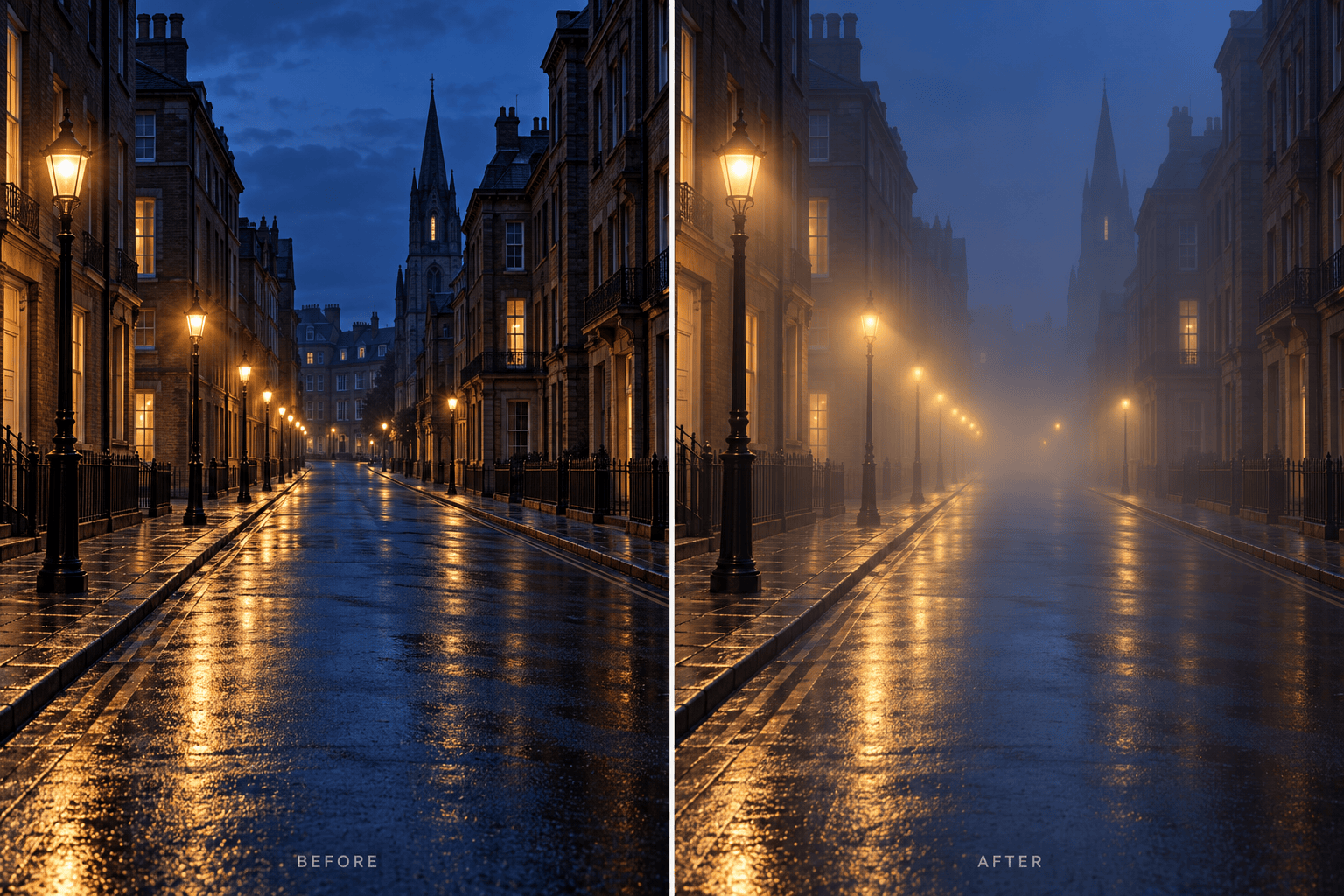
So fügst du einem Foto mit KI Nebel hinzu
Lade dein Originalfoto hoch
Beschreibe den Nebel
Halte das Motiv klar
Lade das fertige Bild herunter

Nebel, der zu deinem Originalfoto passt
Bearbeite dein vorhandenes Bild
Lade dein eigenes Foto hoch und beschreibe die gewünschte Atmosphäre. Der KI-Nebeleffekt geht von deiner Szene, deinem Motiv und deiner Bildkomposition aus.
Platziere Dunst gezielt
Beschreibe Dunst in der Ferne, bodennahen Nebel oder eine feine Schicht hinter dem Motiv. Mit diesem Online-Editor für Nebeleffekte steuerst du das Ergebnis in einfachen Worten.
Schütze das Hauptmotiv
Bitte den Agenten, Gesichter, Schilder, Gebäude oder Strukturen im Vordergrund sichtbar zu lassen. Mit Chat Edit kannst du den betroffenen Bereich nachbessern.
Probiere verschiedene Stimmungen
Teste mit demselben Foto dezenten Morgennebel, düsteren Waldnebel oder filmischen Nachtdunst, ohne manuell Overlay-Ebenen vorzubereiten.
Teste es im Browser
Nach der Anmeldung kannst du mit kostenlosen KI-Credits online Dunst zu einem Foto hinzufügen. Eine separate Desktop-App brauchst du nicht.
Lade ein sauberes Ergebnis herunter
Exportiere dein fertiges Bild als PNG oder JPG ohne Wasserzeichen für dein Portfolio, soziale Medien oder ein Kreativprojekt.
Wie wirkt hinzugefügter Nebel natürlich?
- Wähle eine Tiefenebene:Platziere Dunst hinter einer Person, zwischen Baumreihen oder über fernen Hügeln, damit der Vordergrund klar bleibt.
- Passe ihn ans Licht an:Kühler Morgennebel, warmer Dunst im Gegenlicht und Nebel unter Straßenlaternen brauchen unterschiedliche Farben und Kontraste.
- Bestimme die Dichte:Für einen realistischen Nebeleffekt beginne mit leichtem Dunst. Dichten Nebel solltest du nur wählen, wenn geringere Sichtweite zur Stimmung passt.
- Bewahre wichtige Details:Nenne Gesicht, Weg, Skyline oder andere Elemente, die erkennbar bleiben müssen, und vergleiche die Bearbeitung mit dem Original.
Häufige Probleme mit Nebeleffekten beheben
Der Nebel sieht wie eine flache weiße Ebene aus. Verschiebe den größten Teil in den Hintergrund, variiere die Dichte mit der Entfernung und stelle den Kontrast im Vordergrund wieder her.
Der Dunst verdeckt die Person. Lass Gesicht, Haare, Kleidung und Pose unverändert; platziere den Nebel hinter dem Motiv und nur einen leichten Schleier am Boden.
Der Waldnebel ist zu gleichmäßig. Setze weiche Nebelschwaden zwischen die entfernten Baumstämme, lass nahe Stämme deutlich und den Weg sichtbar.
Der Dunst auf der nächtlichen Straße passt nicht zum Licht. Lass die vorhandenen Straßenlaternen sanft durch den Nebel scheinen und bewahre Gebäude, Autos und Kamerawinkel.
Der Bergnebel ist zu dicht. Reduziere ihn auf eine dünne Schicht über Tal und entfernten Bergrücken, damit der nahe Hang Struktur und Farbe behält.
Die Bearbeitung hat Teile meines Fotos verändert. Stelle ursprüngliches Motiv, Objekte und Bildausschnitt wieder her; ändere nur Position und Stärke des Nebels.





