Kostenlos onlineKI-Konverter für 2D-Bilder im 3D-Stil
So machst du aus einem 2D-Bild eine Grafik im 3D-Stil
Deine 2D-Grafik hochladen
Volumen und Oberfläche beschreiben
Das Ergebnis im 3D-Stil vergleichen
Verfeinern und exportieren

Warum Mew Design für die Umwandlung in 3D-Optik nutzen?
Mit deiner vorhandenen Zeichnung beginnen
Lade die flache Vorlage hoch, damit das Bild im 3D-Stil Silhouette, Pose, Farbpalette und Erkennungsmerkmale aufgreift, statt nur aus Text zu entstehen.
Räumliche Wirkung einfach steuern
Bitte um erhabene Kanten, rundes Volumen, eine Dreiviertelansicht oder einen Bodenschatten. Für diesen Online-Konverter brauchst du keine Modellierungsregler.
Passende Materialien wählen
Probiere Ton für Maskottchen, Emaille für Icons, gebürstetes Metall für Marken oder seidenmatten Kunststoff für Produktideen. Beschreibe Material und Licht zusammen.
Gezielt im Chat korrigieren
Wenn Farben abweichen, ein Teil hinzukommt oder ein Detail verschwindet, kannst du mit Chat Edit genau das ändern und die gelungenen Tiefeneffekte behalten.
Darstellungsvarianten vergleichen
Vergleiche Studio-, Spielzeug-, Relief- und filmische Looks derselben flachen Grafik, bevor du einen Stil für Kampagne oder Präsentation auswählst.
Ein teilbares Standbild exportieren
Speichere PNG oder JPG für Mockups, Pitches, Thumbnails und Social Media. Das Ergebnis ist Bildkunst; für ein drehbares Mesh brauchst du ein eigenes 3D-Werkzeug.
So bereitest du flache Grafiken für bessere 3D-Ergebnisse vor
- Klare Vorlage verwenden: Wähle möglichst ein vollständiges Motiv mit sichtbaren Kanten, ausreichender Auflösung und wenig Hintergrund. Vermeide abgeschnittene Teile und winzige überlappende Details.
- Wichtige Merkmale benennen: Nenne Silhouette, Pose, Farbflächen, Schrift oder Bedienelemente, an denen man die Vorlage erkennt. Prüfe kleine Schrift nach der Erstellung.
- Tiefenwirkung beschreiben: Kombiniere Material, Kamerawinkel, Lichtreflexe, Spiegelungen und Bodenschatten. Sag, ob du ein leichtes Relief oder eine plastische Skulptur möchtest.
- Ausgabeformat prüfen: Dieser Ablauf erzeugt ein flaches Bild im 3D-Stil. Für Druck, Rigging oder Drehung nutze einen separaten Bild-zu-3D-Modell-Konverter und prüfe die Geometrie aus allen Richtungen.
Anweisungen für verschiedene 2D-Grafiken im 3D-Stil
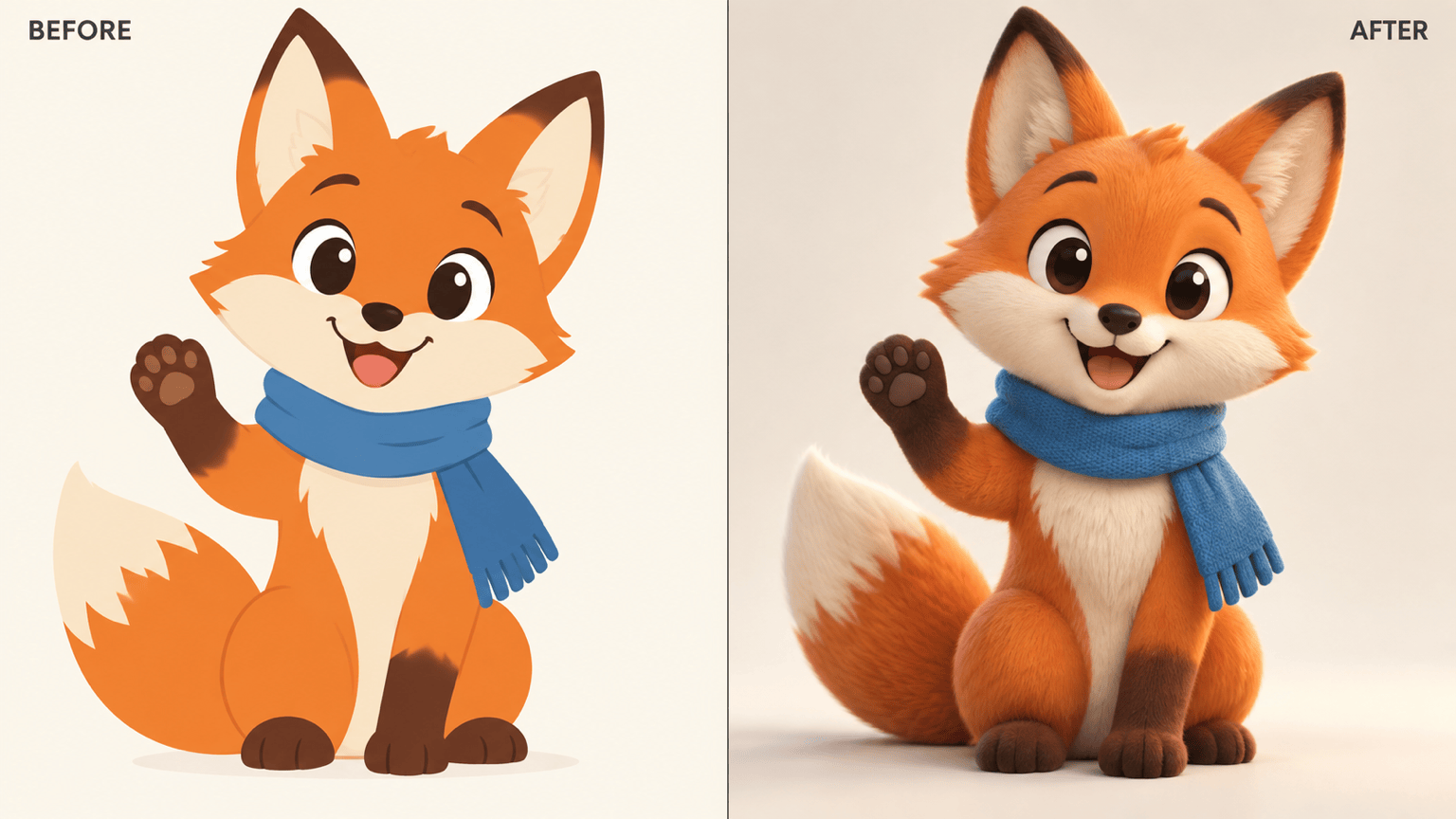
Verwandle @[hochgeladene Figurzeichnung] in ein Figurenbild im 3D-Stil. Bewahre Pose, Kleiderfarben, Gesichtszüge und Silhouette. Nutze weich bemaltes Vinyl, eine leichte Dreiviertelansicht, sanftes Kantenlicht und einen schlichten Hintergrund; keine zusätzlichen Gliedmaßen oder Requisiten.
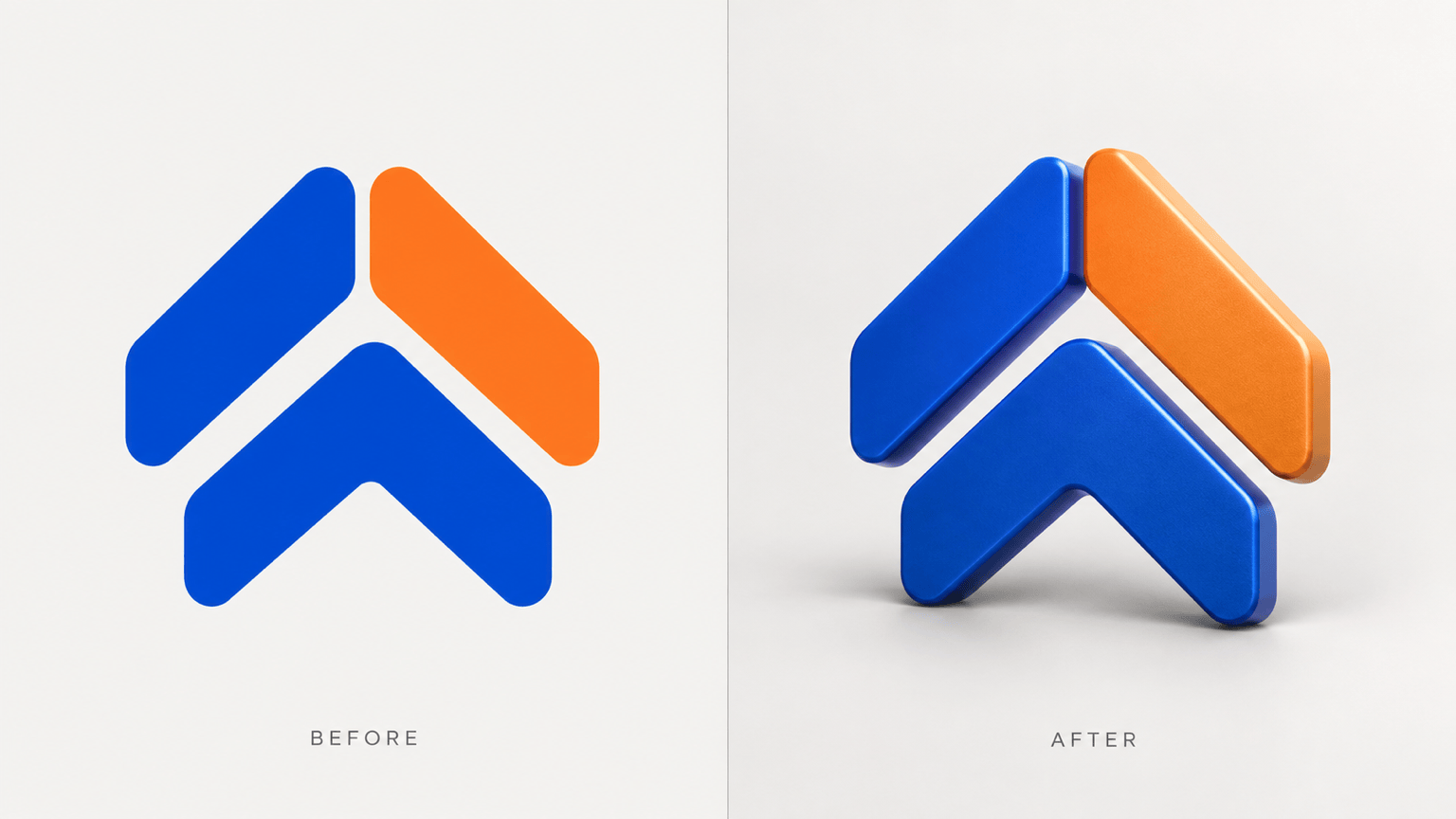
Wandle @[hochgeladenes flaches Logo] in ein räumliches Markenbild um. Bewahre Symbol und Farbflächen genau, nutze dezente Erhebung und seidenmatte Emaille, weiches Seitenlicht und einen sauberen Schatten. Schrift muss lesbar und unverändert bleiben.
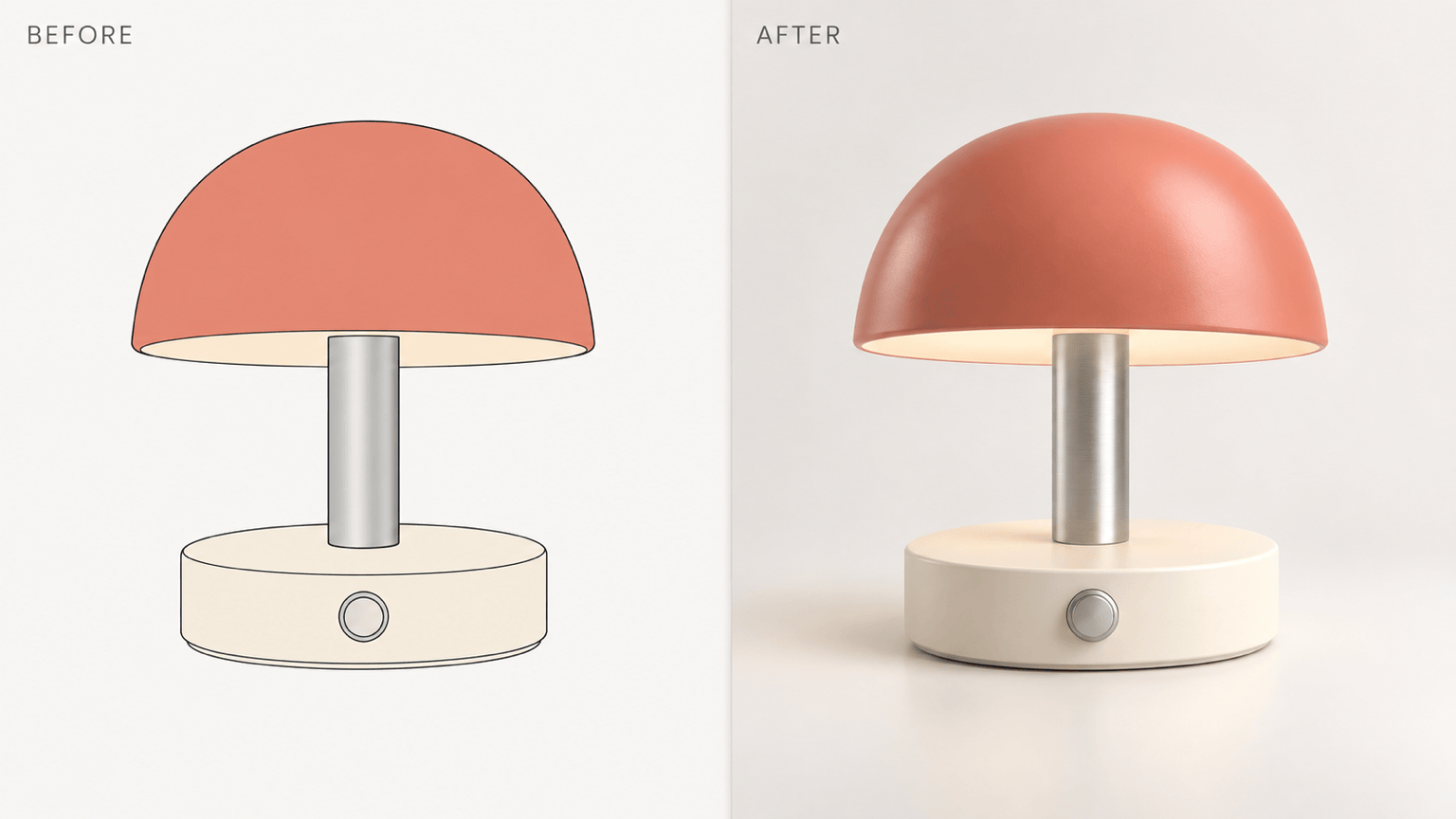
Zeige @[hochgeladene Produktskizze] als Standbild einer Produktidee im 3D-Stil. Bewahre Griff, Knopfposition, Proportionen und zwei Farben. Nutze matten Kunststoff, Dreiviertelansicht, cremeweißen Studiohintergrund und Bodenschatten; erfinde keine Bedienelemente.
Gestalte @[hochgeladenes App-Icon] als plastisches Icon im 3D-Stil. Bewahre das Hauptsymbol und die Farbhierarchie, runde nur die Außenkanten, nutze dezente Glas- und Keramikoberflächen und halte das Icon auch klein gut erkennbar.
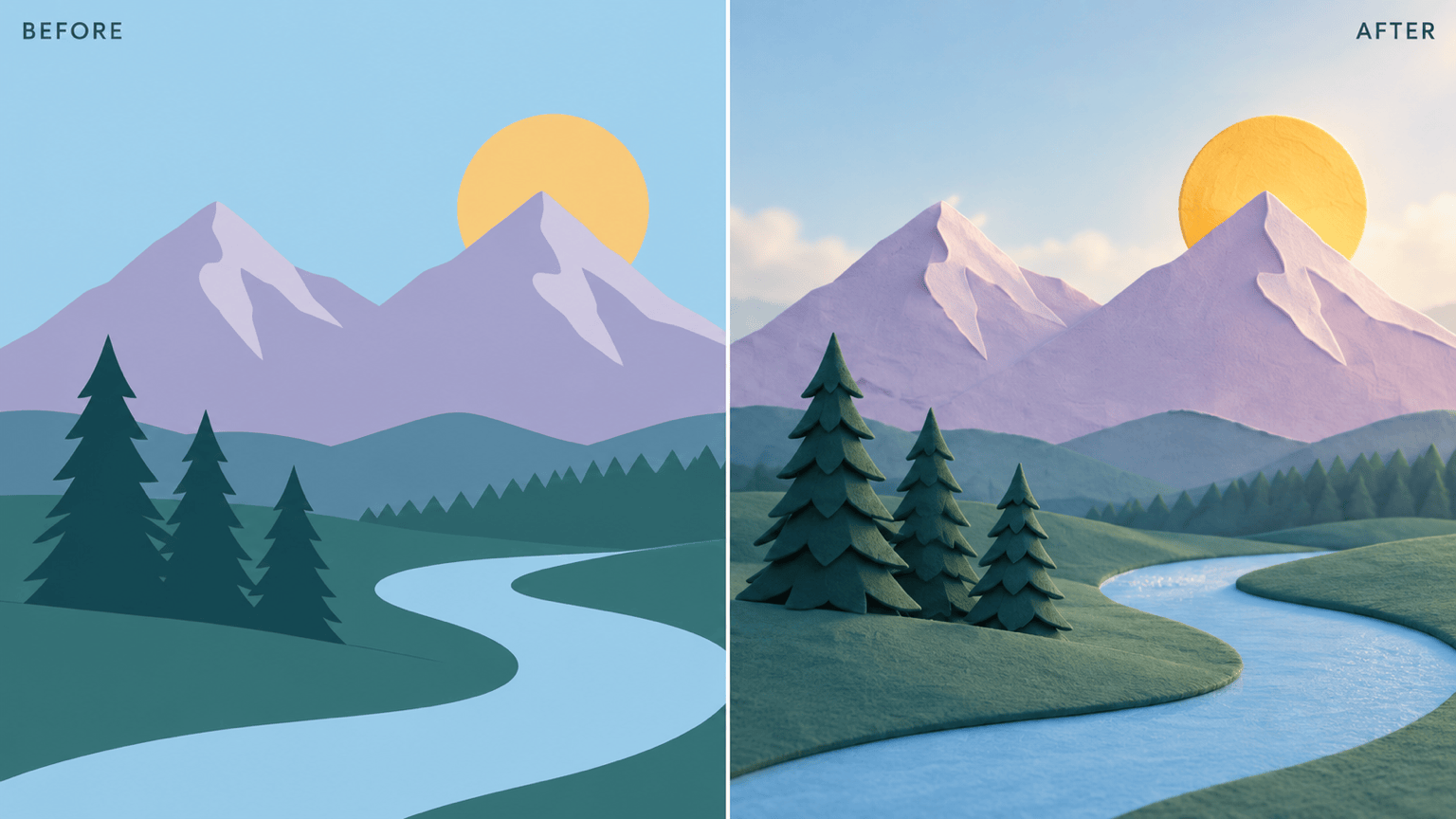
Gib @[hochgeladene flache Landschaftsillustration] räumliche Ebenen im 3D-Stil. Bewahre Bergformen und Farben, trenne Bäume im Vordergrund von fernen Hügeln, ergänze weiches Morgenlicht und atmosphärische Tiefe. Erzeuge ein breites Standbild ohne neue Objekte.
Überarbeite das Bild im 3D-Stil anhand von @[hochgeladene Originalgrafik]. Stelle Silhouette und Hauptfarben wieder her, entferne das zusätzliche Objekt und milde den Schatten. Material und Kamerawinkel, die bereits passen, bleiben erhalten.





