ОнлайнУдаление водяных знаков с ИИ
Удаляйте видимые водяные знаки с изображений онлайн с Mew Design - ИИ-агентом для дизайна. Загрузите фото, опишите текст или логотип, который нужно убрать, и уточните результат в чате. Используйте свои изображения или те, которые вам разрешено редактировать.

Как убрать водяной знак с изображения с помощью ИИ

Начните с исходного изображения и проверьте исправленный участок перед скачиванием.
1

Загрузите фотографию

Используйте самый чёткий из доступных исходных файлов. Войдите в аккаунт и загрузите фото для обработки.
2

Укажите, что нужно удалить

Попросите ИИ-инструмент для удаления водяных знаков убрать конкретную наложенную отметку. Укажите её положение и детали, которые нужно сохранить, например этикетку или лицо.
3

Проверьте и уточните результат

Сравните результат с исходником. Если изменились края, фактура или буквы, нажмите Chat Edit и попросите исправить конкретный участок.
4

Скачайте проверенное изображение

Экспортируйте в PNG или JPG для магазина, презентации или публикации в соцсетях. Проверьте скачанный файл в том размере, в котором он будет показан.
Steps to remove a watermark with AI

Управляйте ретушью фотографии через чат

Опишите отметку обычными словами

Укажите этому онлайн-инструменту удаления водяных знаков с ИИ ненужный текст или логотип. Сложный синтаксис запроса не требуется.

Назовите детали для сохранения

Попросите Mew Design сохранить этикетки, лица, кадрирование и цвета. Проверяйте эти детали после каждого изменения.

Уточните оставшиеся следы

Слабый контур или неровный участок может потребовать повторной обработки. Через Chat Edit объясните, где именно нужна коррекция.

Используйте фотографии товаров снова

Уберите устаревший логотипный водяной знак со своей фотографии товара, затем попросите изменить кадрирование или фон для нового применения.

Попробуйте бесплатные кредиты

Зарегистрируйтесь, получите бесплатные ИИ-кредиты и попробуйте обработать фото. Объём использования зависит от доступных кредитов в аккаунте.

Экспортируйте без дополнительной отметки

Скачайте готовое изображение в PNG или JPG. Mew Design не добавляет видимый водяной знак платформы при экспорте.

Как сохранить важные детали при удалении водяных знаков

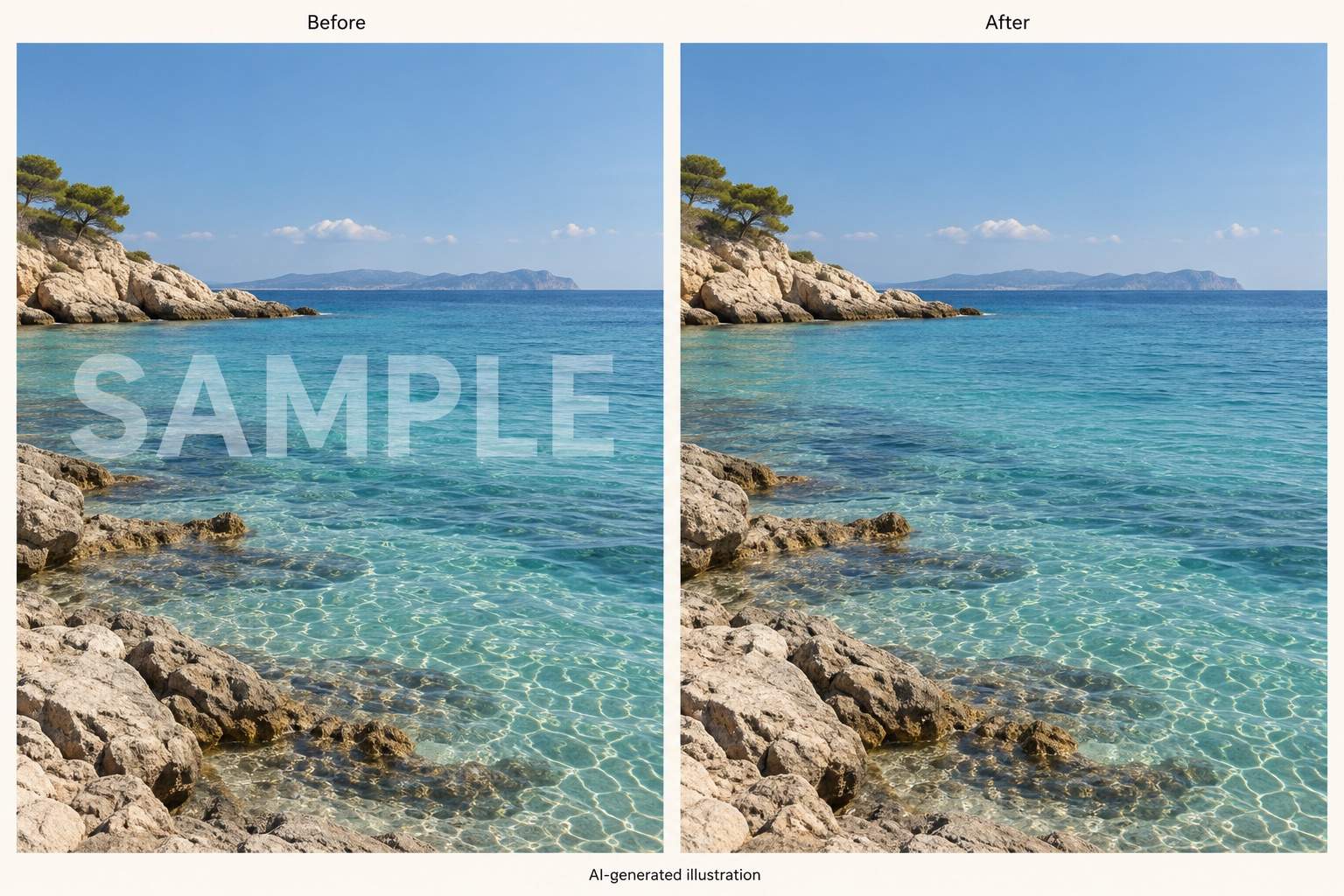
Убери полупрозрачный текст на небе в загруженной фотографии. Сохрани горизонт, фактуру воды, цвета и исходное кадрирование. Измени только участок, необходимый для исправления.
Аккуратно заполненный участок ещё не означает, что скрытые детали восстановлены. Сравните отредактированное изображение с исходником.
  • Начните с лучшего исходника:Используйте оригинальный файл вместо сжатого скриншота. Сохраните нетронутую копию для сравнения.
  • Отличайте наложенный знак от текста на фото:Укажите водяной знак и назовите этикетки, вывески или подписи, которые должны остаться.
  • Проверьте сложные участки:Рассмотрите лица, тонкие линии, ткань и повторяющиеся узоры в полном размере. ИИ может воссоздать эти детали иначе.
  • Исправляйте по одному участку:Опишите оставшиеся тени, размытие или разрывы контуров. Если важные детали не удаётся сохранить, используйте оригинал без водяного знака.

Точечные исправления типичных проблем с водяными знаками

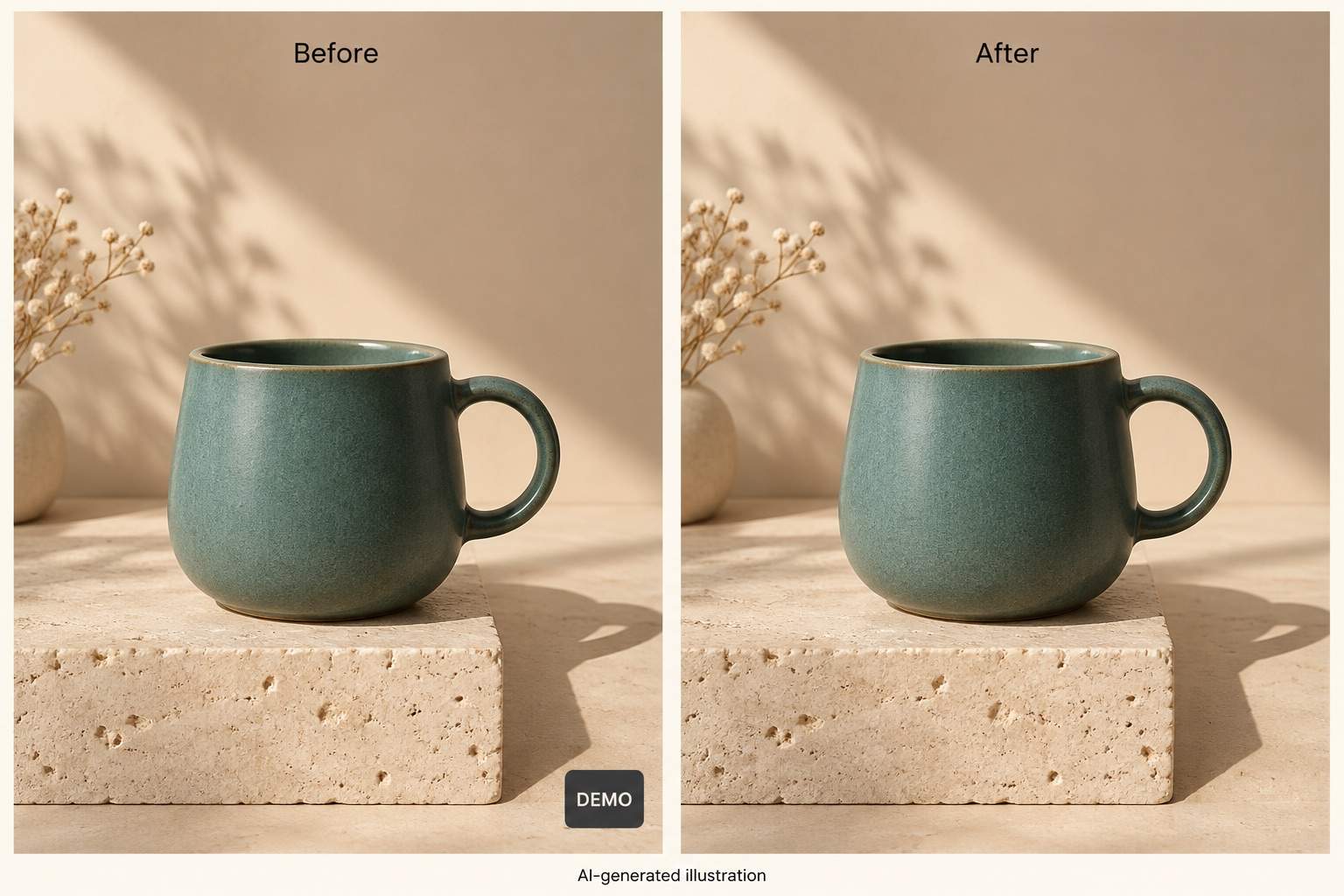
Убери небольшой логотипный водяной знак в правом нижнем углу загруженного фото. Сохрани кадрирование, края соседних объектов и естественные тени.

Убери полупрозрачный текстовый водяной знак с загруженного пейзажа. Согласуй исправленный участок с небом и водой вокруг, не меняя горизонт.

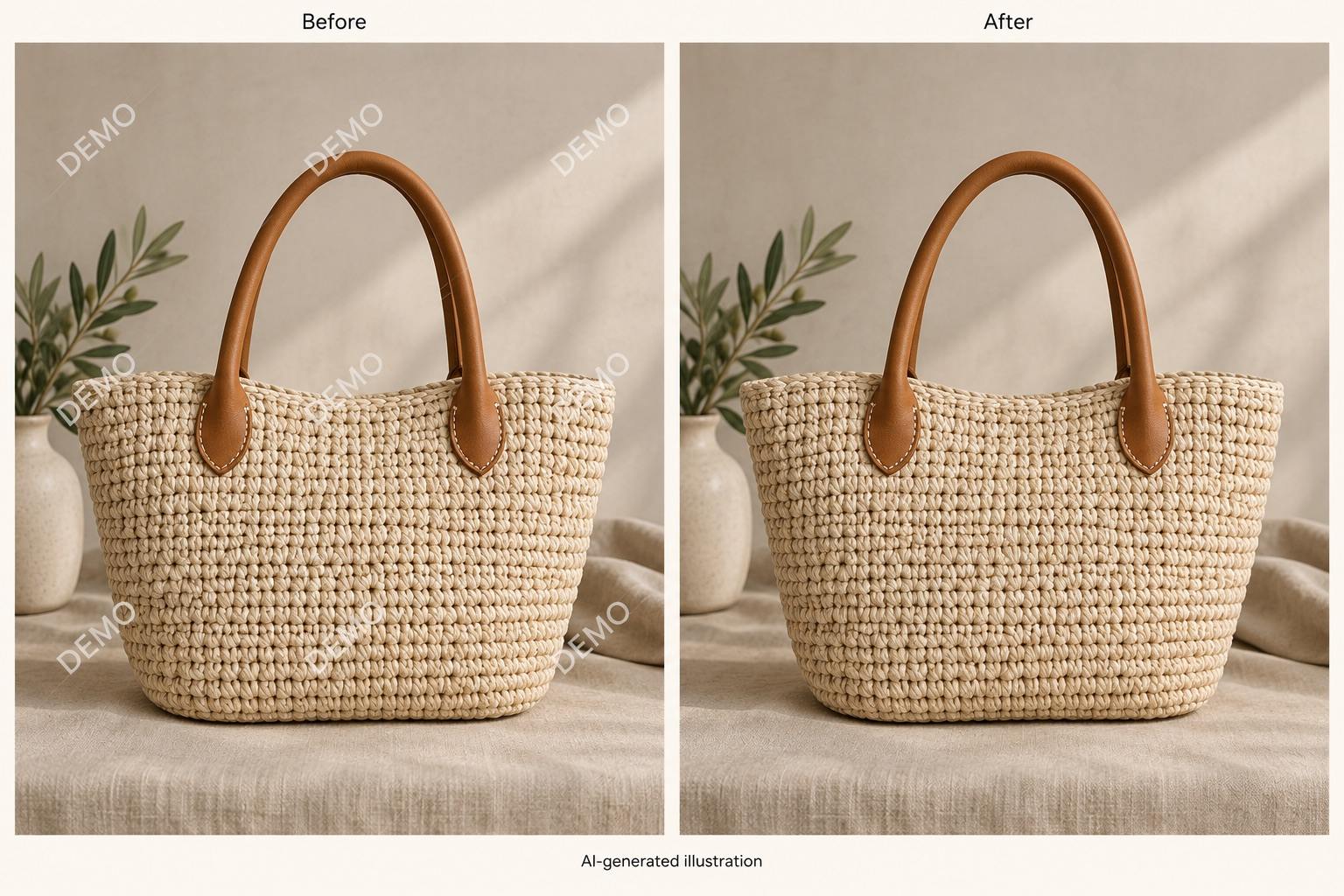
Убери повторяющийся диагональный водяной знак с загруженного изображения. Сохрани фактуру ткани и контуры предметов; не сглаживай всё изображение.

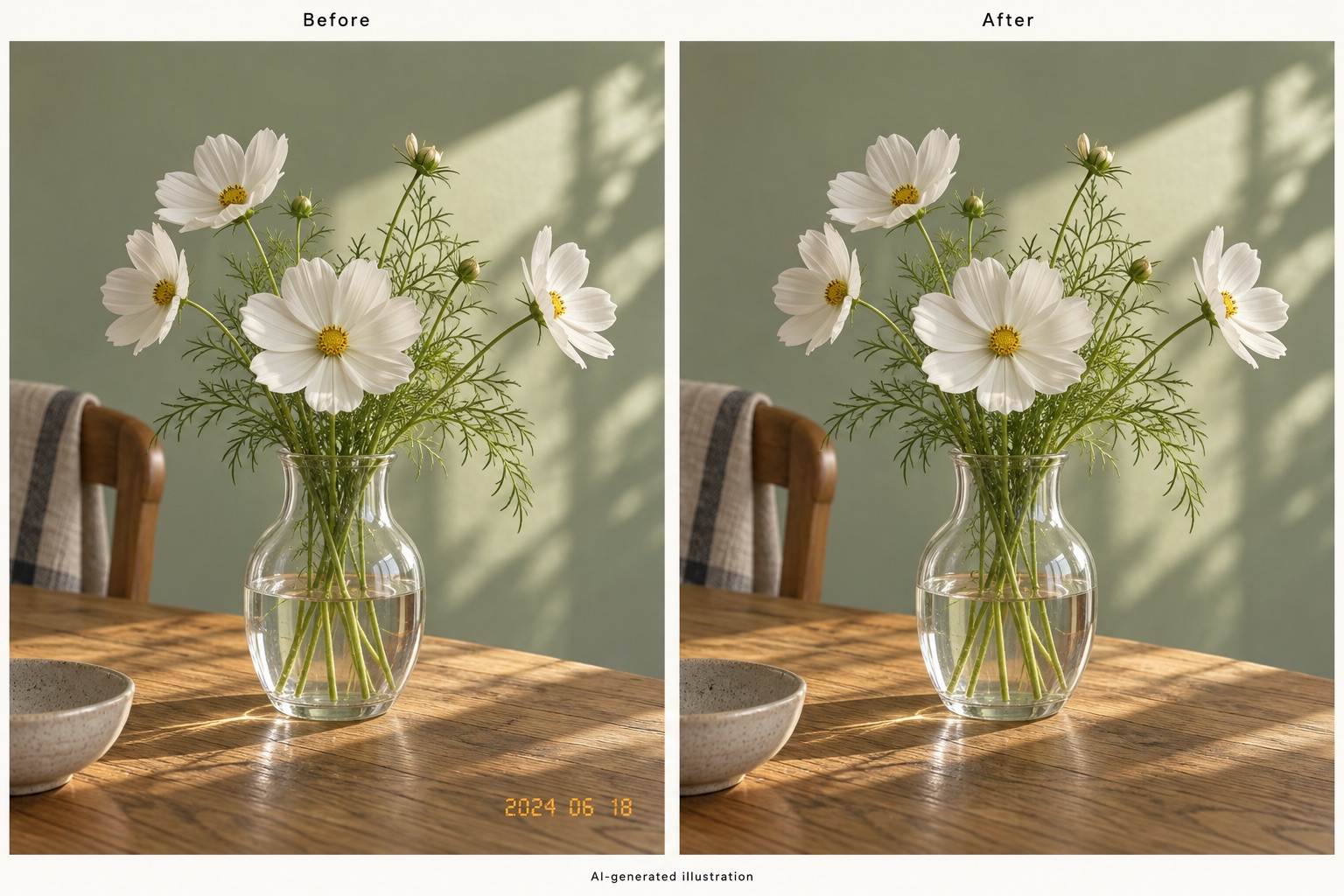
Убери отметку даты с загруженного фото. Восстанови небольшой участок фона, не меняя листья и стебли рядом.

Убери только наложенный водяной знак с загруженного фото товара. Сохрани весь напечатанный на упаковке текст, форму товара и его цвет.

Доработай исправленный участок в отредактированном фото. Убери оставшийся контур текста и согласуй участок с соседней фактурой. Остальное не меняй.


Вопросы об удалении водяных знаков

После регистрации можно попробовать его с бесплатными ИИ-кредитами. Бесплатная обработка не безлимитна: объём использования зависит от доступных кредитов.
Качество зависит от исходника и от того, что скрывает знак. При заполнении участка ИИ может изменить мелкие детали, поэтому точное восстановление не гарантируется. Перед использованием проверьте лица, края и текст.
Можно запросить оба варианта. Крупные или повторяющиеся наложения могут скрывать больше деталей и требовать дополнительных правок. Начните с чёткого исходника и проверьте всё изображение.
Укажите наложенную отметку для удаления и текст для сохранения, например этикетку или вывеску. После обработки сравните все сохранённые буквы с исходником.
Экспортируйте отредактированное изображение в PNG или JPG. Проверьте размеры и внешний вид перед использованием в карточке товара или публикации.
Эта страница описывает обработку статичных изображений. Удаление водяных знаков из видео или PDF и автоматическая пакетная обработка не входят в показанный процесс.
Этот процесс предназначен для видимых наложений на изображении. Он не обещает удаление невидимых водяных знаков или сведений о происхождении контента.
Галерея содержит созданные ИИ иллюстрации сценариев ретуши, а не измеренные результаты Mew Design. Ваш результат зависит от изображения и запрошенных изменений.

Готовы генерировать дизайны с ИИ?

Начать - 50 бесплатных кредитов
Кредитная карта не нужна
© 2025 - 2026 Mew Design, MAGOAI LTD.All rights reserved.