Бесплатная проба онлайнИИ-генератор виньетки для фото
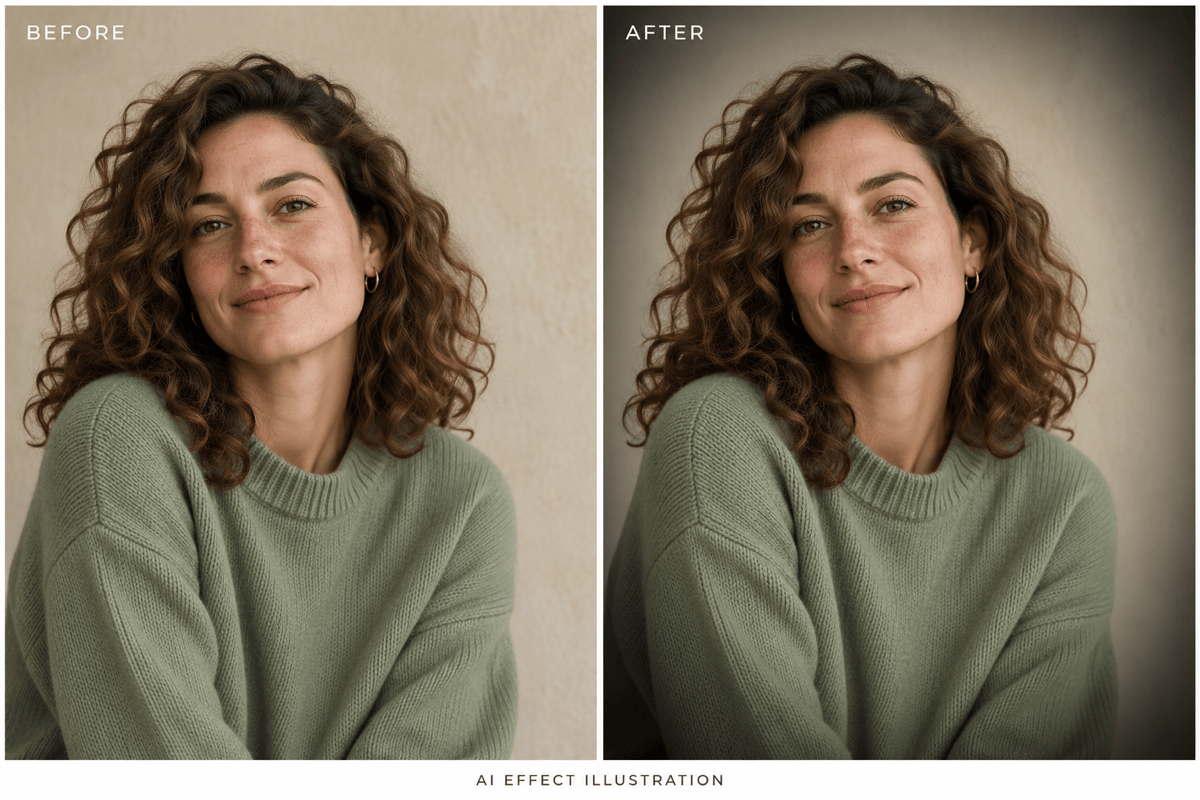
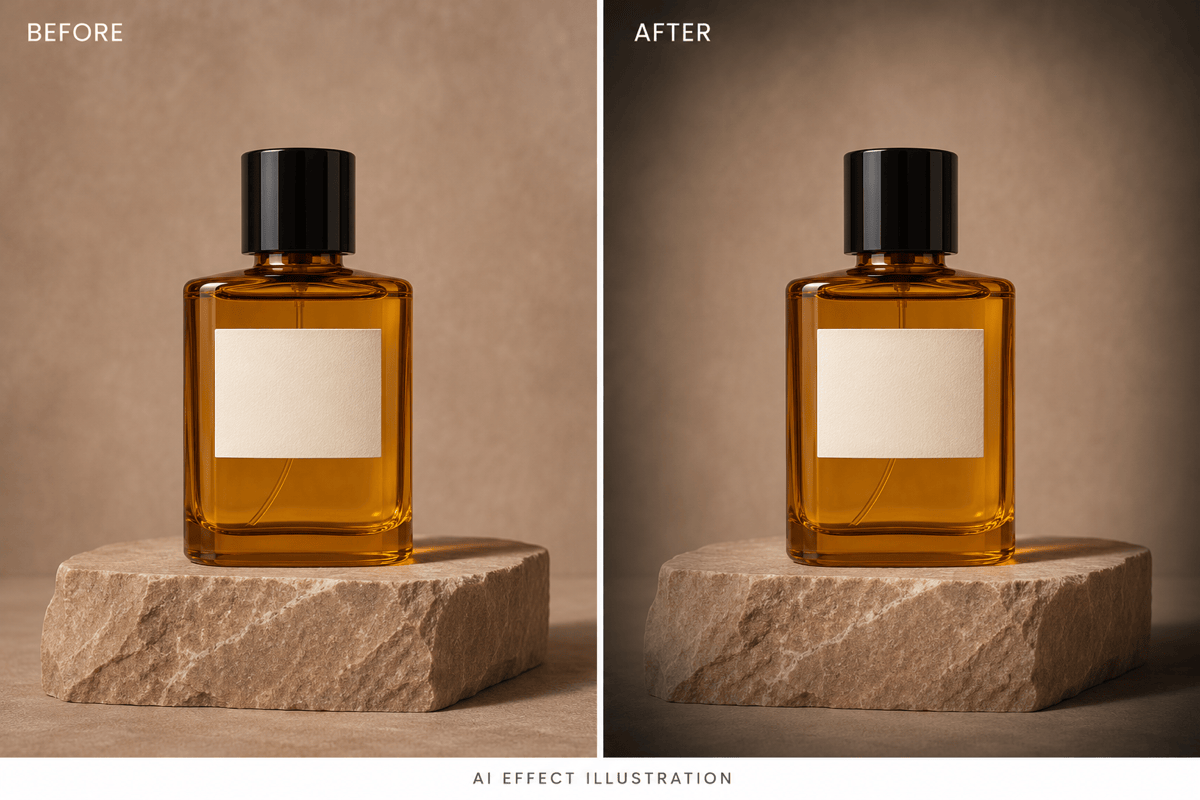
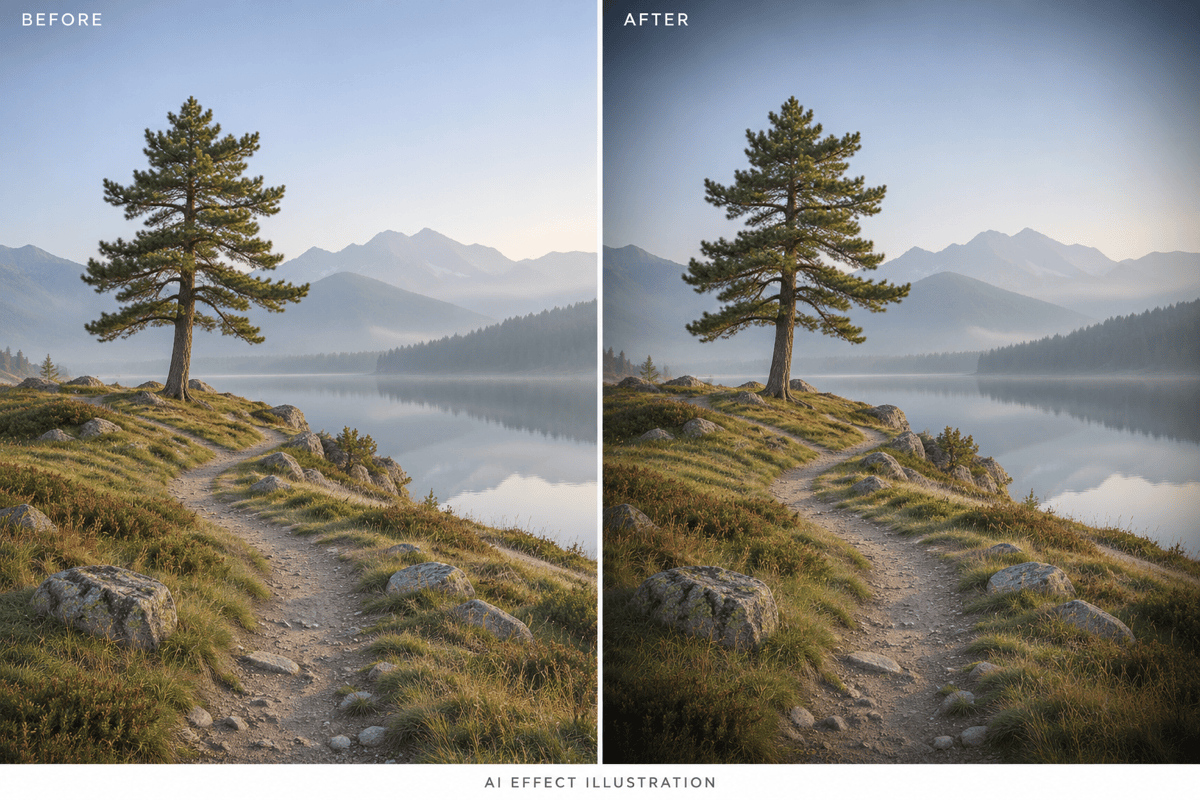
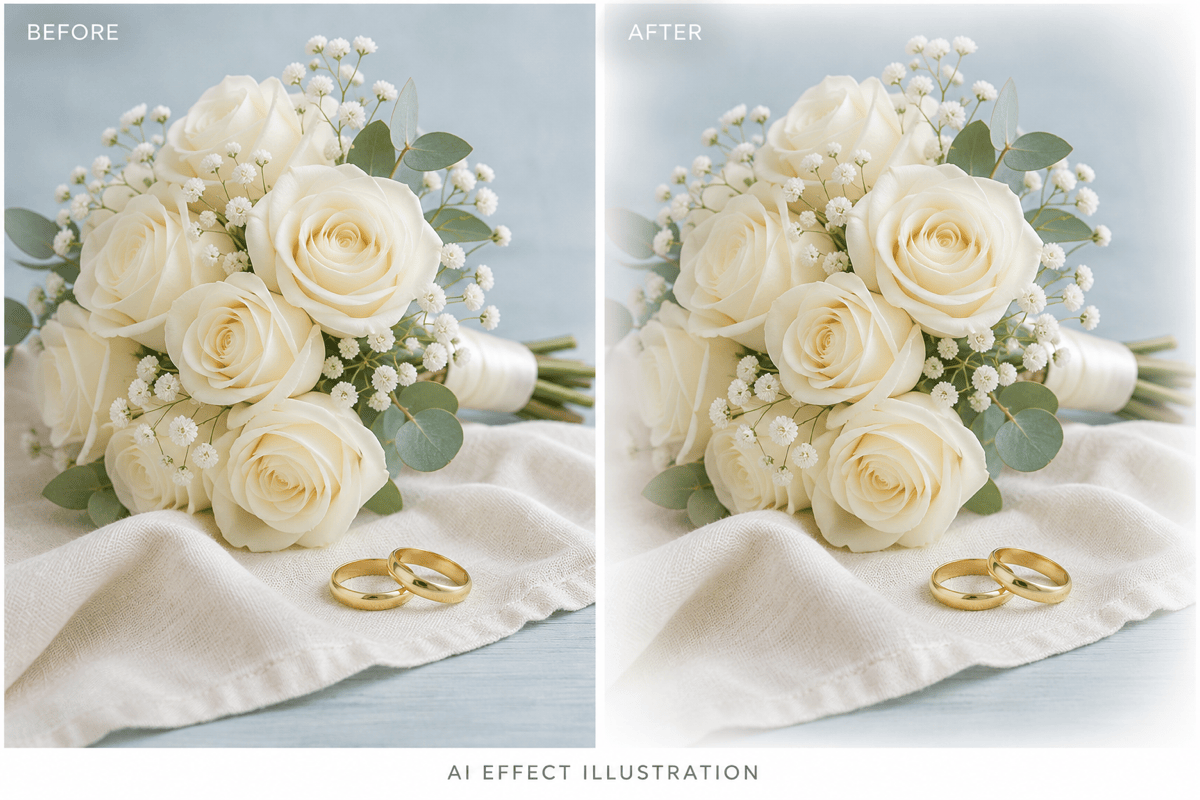
Как добавить виньетку на фото с помощью ИИ
Загрузите фото для редактирования
Опишите обработку краёв
Проверьте переход в Chat Edit
Скачайте готовое фото

Настройте края с учётом главного объекта
Ваша фотография — отправная точка
Загрузите изображение в онлайн-редактор виньетки и опишите изменение. Назовите детали, которые нужно сохранить, а после обработки сравните их с оригиналом.
Опишите переход обычными словами
Попросите мягкую виньетку для портрета или более выразительные углы в кинематографичном стиле. В чате можно объяснить нужный вид, не переводя его в значения ползунков.
Учитывайте объекты вне центра
Укажите инструменту создания виньетки с ИИ, где находится лицо или товар. Попросите расположить светлую область в этом месте, а не исходить из того, что объект находится в центре.
Сравните тёмные и белые края
Попробуйте тёмный переход для выразительного обрамления или белую виньетку для лёгкого, светлого результата. Создайте отдельные версии и сравните, какая лучше подходит фотографии.
Выберите модель для редактирования
Выберите доступную модель изображений самостоятельно или доверьте выбор Mew Auto с учётом фото и инструкций. Mew Design предлагает актуальные ведущие модели изображений и оперативно добавляет новые.
Подготовьте фото к публикации
Исправьте края через Chat Edit и экспортируйте PNG или JPG без водяного знака. Бесплатные кредиты при регистрации позволяют попробовать процесс; дальнейшее использование зависит от оставшихся кредитов.
Сделайте виньетку заметной только там, где это нужно
- Сохраните важные детали объектаУкажите лица, этикетки или светлую ткань, которые должны оставаться различимыми. Сильный переход может скрыть детали у краёв кадра.
- Разделяйте интенсивность и мягкостьИнтенсивность определяет, насколько тёмными или светлыми станут края. Мягкость — насколько плавно они переходят в остальную фотографию. Описывайте эти параметры отдельно.
- Проверьте окончательное кадрированиеПри квадратном кадрировании объект может оказаться ближе к углам. После изменения кадра проверьте виньетку ещё раз.
- Выберите подходящий способИспользуйте диалоговый ИИ, чтобы описать желаемую обработку словами. Если нужно точно сохранить пиксели и задать радиус или растушёвку числами, лучше подойдёт обычный фильтр виньетки.
Исправьте частые проблемы с виньеткой
Ослабь тёмную виньетку на загруженной фотографии. Оставь лёгкий переход только в самых дальних углах и сделай различимыми видимые детали в тенях, не осветляя всё изображение.
Смягчи заметное кольцо вокруг объекта на этой фотографии. Сделай переход от краёв к центру шире и плавнее, сохранив нынешнюю степень затемнения углов.
Смести светлую область виньетки к человеку слева. Сохрани чёткость лица и волос; плавно затемни дальние углы, не перемещая и не обрезая человека.
Добавь мягкую белую виньетку на загруженное свадебное фото. Сделай переход к белому только у внешних краёв, сохрани платье, лица и цветы без дополнительного размытия.
Добавь сдержанную виньетку на это фото товара для рекламного изображения. Сохрани цвет, силуэт и читаемость этикетки; затемни только окружающие внешние края.
Добавь этому пейзажу лёгкую кинематографичную виньетку. Сохрани естественный градиент неба, горизонт и детали переднего плана. Не создавай чёрный овал и не добавляй размытие.





