Удаляйте текст с изображенийс помощью ИИ
Убирайте ненужные подписи, даты и рекламный текст с Mew Design — вашим ИИ-агентом для дизайна. Объясните онлайн-инструменту, какие слова нужно удалить, а что оставить. Затем уточните результат в чате. После регистрации доступны бесплатные кредиты для пробного использования.

Как удалить текст с изображения с помощью ИИ

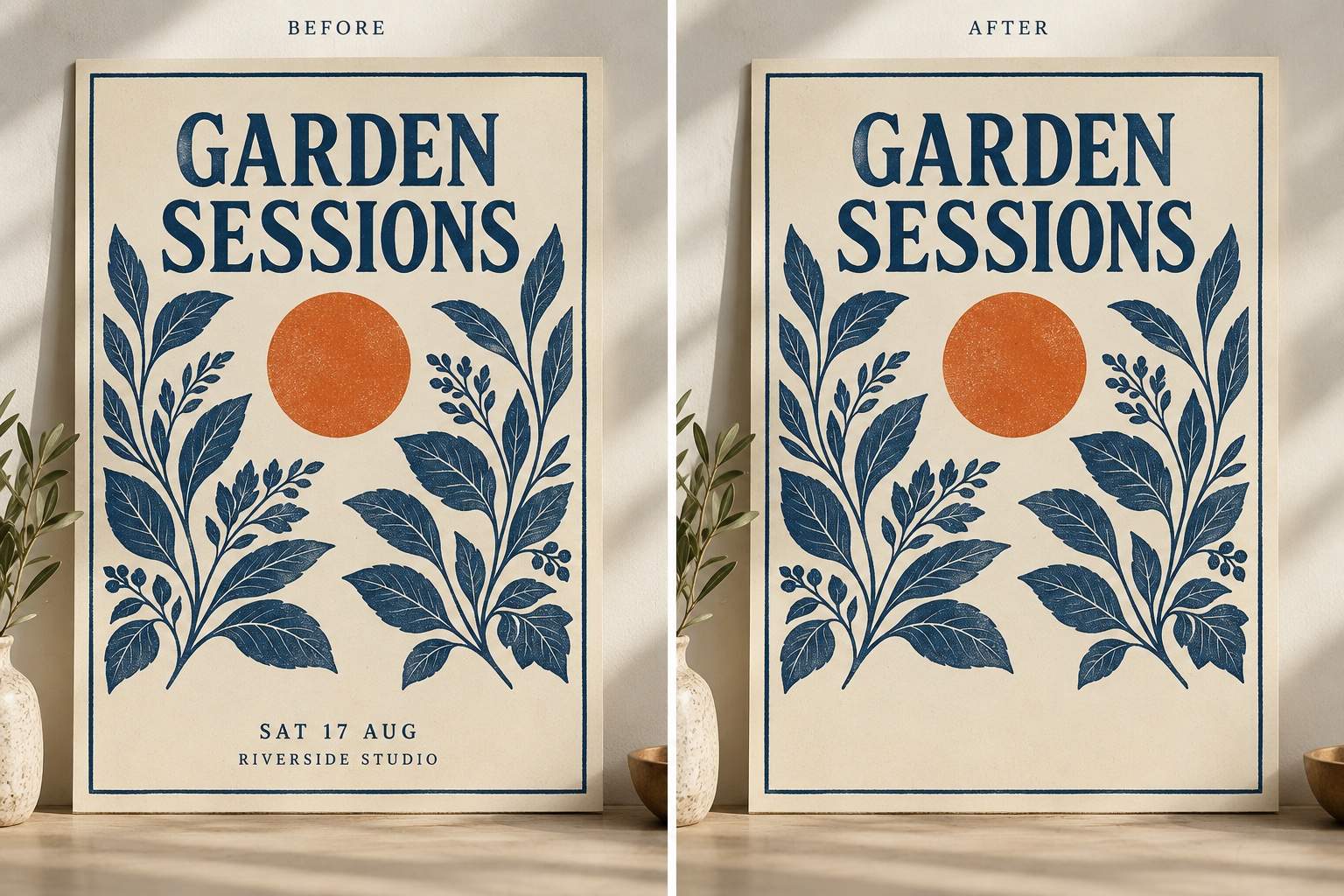
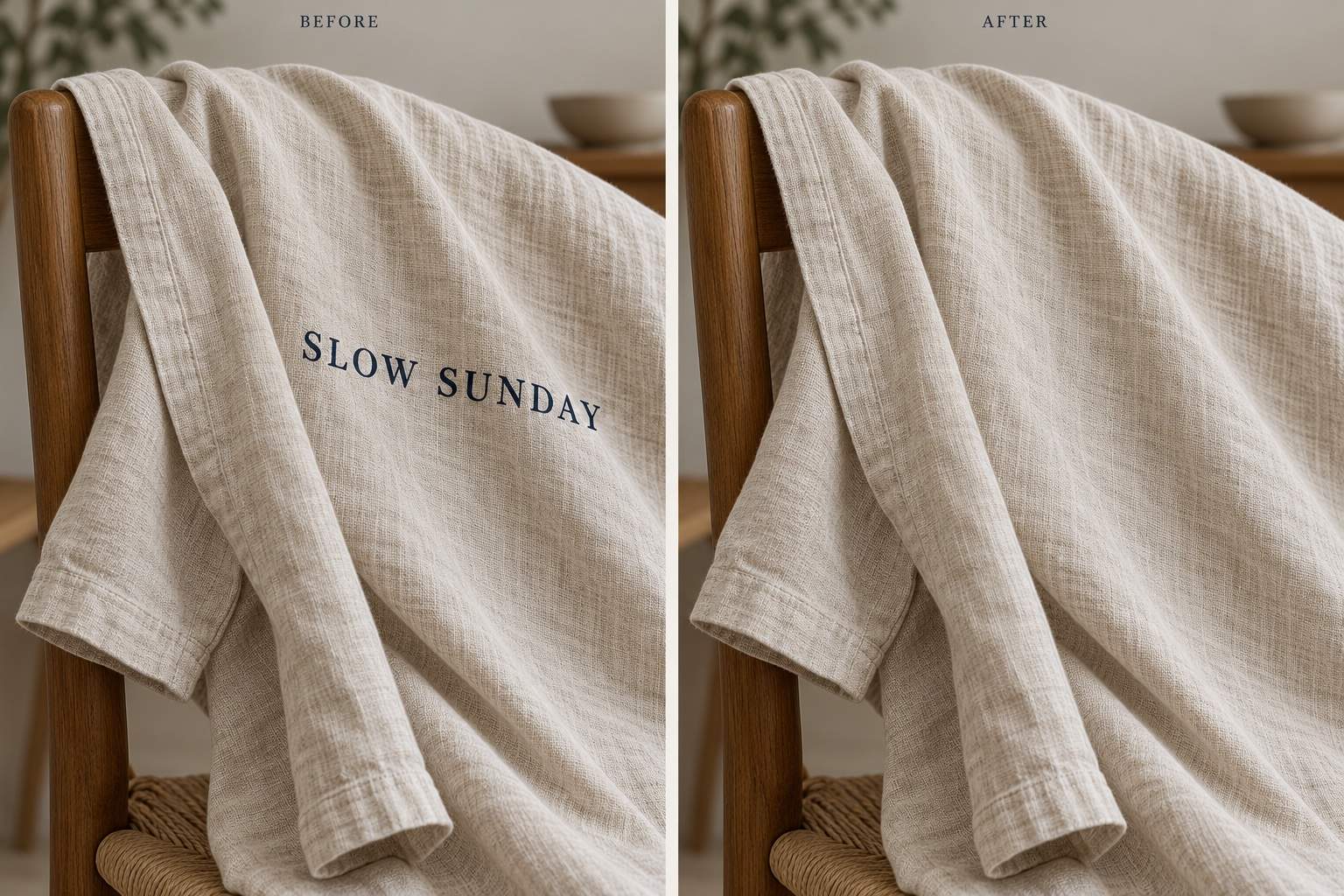
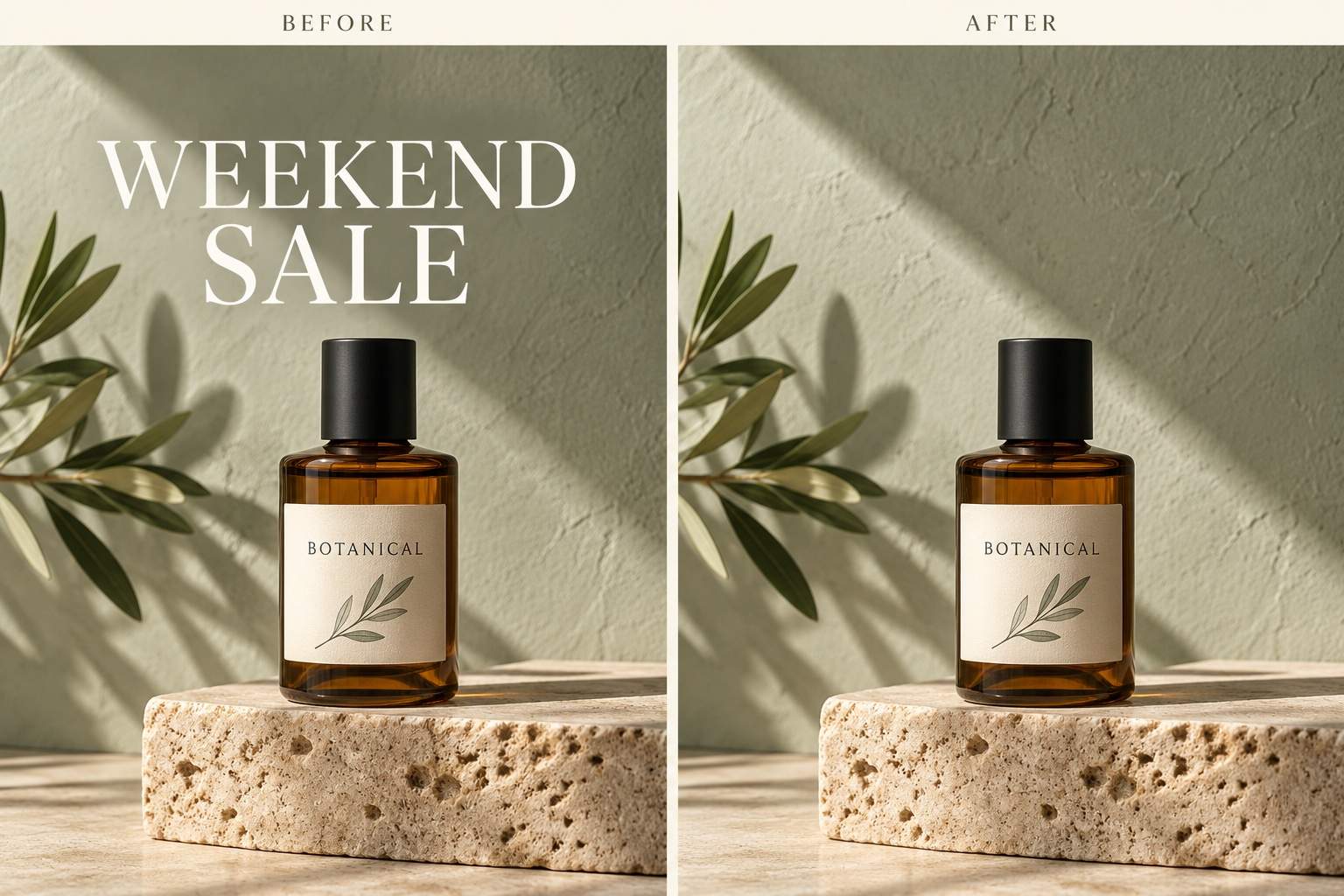
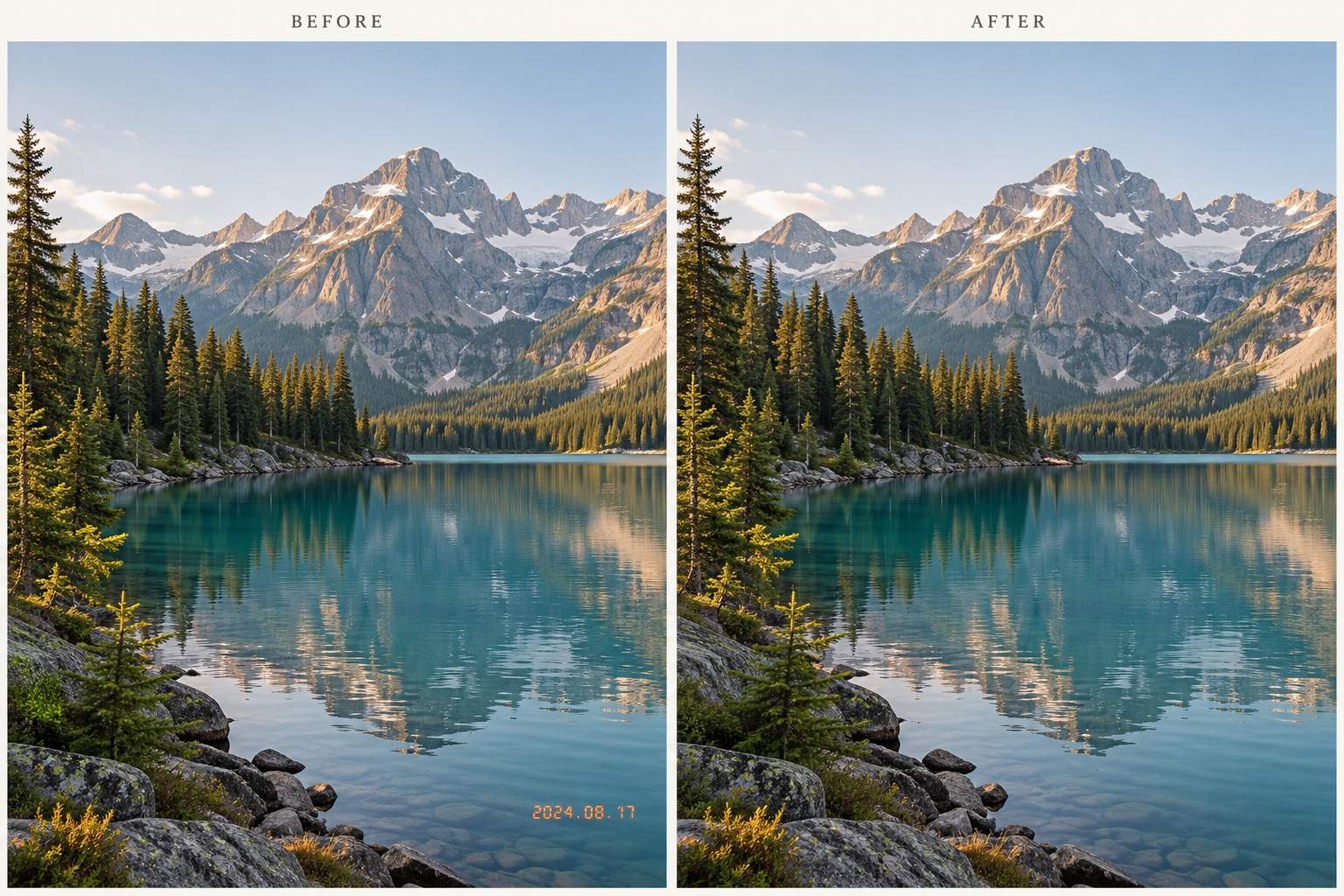
Начните с исходного изображения. Сложный промпт не нужен: укажите ненужные слова и их расположение. Сравнения выше иллюстрируют типичные запросы на редактирование.
1

Загрузите исходное изображение

Войдите в аккаунт и загрузите чёткую копию фотографии или макета для редактирования. Выберите самый большой доступный оригинал вместо повторного скриншота уже сделанного снимка экрана.
2

Укажите, что нужно стереть

Сообщите ИИ-инструменту, какую подпись, дату или фразу удалить. Перечислите логотипы, этикетки товара и другие надписи, которые должны остаться, затем отправьте запрос.
3

Проверьте изменённый участок

Сравните результат с оригиналом. Проверьте текстуры, края и оставшийся текст. Если заметите размазанный участок или пропавшие детали, нажмите Chat Edit и попросите внести одну конкретную правку.
4

Скачайте очищенное изображение

Экспортируйте проверенный результат в PNG или JPG для карточки товара, публикации в соцсетях или следующего дизайна. Сохраните исходный файл на случай других правок.
How to remove image text with AI

Управляйте удалением текста через чат

Опишите слова, которые нужно убрать

Наш ИИ-инструмент для удаления текста принимает загруженное изображение и запрос обычными словами. Укажите текст и его расположение — сложную процедуру ретуши осваивать не нужно.

Укажите, что оставить, а что удалить

Попросите убрать рекламную надпись, сохранив название товара, логотип и упаковку. Чёткие указания помогают направить редактирование; проверьте эти детали в результате.

Задайте способ заполнения фона

Чтобы удалить текст, сохранив фон, опишите поверхность под ним: небо, бумагу, ткань или дерево. Попросите подходящее заполнение, а затем проверьте узоры и края.

Исправляйте остатки букв

Используйте Chat Edit, чтобы убрать слабый контур, тень или неровный участок. Укажите конкретную проблему, чтобы следующий запрос был направлен на неё.

Используйте очищенный материал снова

После удаления слов используйте изображение для нового постера или флаера. Продолжите общение в чате, чтобы добавить обновлённый текст.

Пробуйте онлайн с бесплатными кредитами

Попробуйте удаление текста с ИИ за бесплатные кредиты после регистрации. Генерация и правки расходуют кредиты; перед продолжением проверьте баланс. Экспортируемые изображения не содержат водяных знаков.

Как сохранить естественный вид фона

Удали только рекламную надпись над флаконом на загруженном изображении. Воссоздай светлую стену за ней. Не меняй этикетку, крышку, тень и кадрирование.
Исходное изображение так же важно, как и запрос. Небольшие слова на однотонном фоне обычно проще убрать, чем крупные буквы поверх лица или сложного узора.
  • Используйте чёткий исходник: По возможности выбирайте оригинал. Сжатие и размытие могут скрыть границы, которые ИИ должен распознать.
  • Определите границы правки: Укажите ненужные слова и их расположение. Если у букв есть тени или обводка, упомяните их тоже.
  • Сохраните соседние детали: Перечислите этикетки, лица, предметы и другие слова, которые нужно оставить. Если областей с текстом несколько, начните с самой важной.
  • Проверяйте в полном размере: Ищите разрывы линий, повторяющиеся текстуры и изменившиеся буквы. ИИ заполняет закрытый участок, но не может проверить точные исходные пиксели под ним.

Точечные правки для типичных задач удаления текста

Реклама на фото товара: Удали рекламную надпись с загруженной фотографии товара. Заполни фон за ней, сохранив этикетку, форму, освещение и тень товара.

Дата на фотографии: Сотри дату в правом нижнем углу загруженного фото. Продолжи окружающие цвета и текстуру, не меняя кадрирование и основной объект.

Старые данные на постере: Удали старую дату и строку с местом проведения с загруженного постера мероприятия. Сохрани заголовок, иллюстрацию и декоративную рамку. Оставь очищенную область для новой информации.

Надпись поверх узора: Удали текст, пересекающий ткань на загруженном изображении. Продолжи видимое переплетение нитей и складки на исправляемом участке. Сохрани форму одежды и освещение.

Только одна надпись: Удали верхнюю подпись на загруженном изображении. Сохрани нижнюю подпись и все остальные видимые слова. Оставь текущую композицию.

Слабые следы букв: Убери оставшийся контур букв на последнем отредактированном изображении. Подбери текстуру и затенение под окружающую область. Ограничь правку только этим участком.


Частые вопросы об удалении текста с ИИ

После регистрации Mew Design можно попробовать с бесплатными кредитами. Генерация и редактирование изображений расходуют кредиты, поэтому доступ зависит от баланса и текущего предложения. Это бесплатный пробный доступ, а не неограниченное бесплатное редактирование.
Именно это и является целью: попросите ИИ стереть слова и заполнить участок в соответствии с окружением. С простым фоном работать легче. Сложные узоры или надписи поверх лиц могут потребовать правок, и изменения всё равно могут быть заметны.
Да, можно запросить выборочное редактирование. Укажите удаляемые слова и их расположение, затем перечислите, что нужно оставить. Перед использованием изображения проверьте оставшиеся этикетки и написание слов.
Нет. ИИ создаёт правдоподобное заполнение по видимому контексту, а не возвращает подтверждённый оригинал. Если важна точность деталей, используйте исходник без текста или первоначальный дизайн со слоями.
Можно загрузить скриншот или мем, который вы вправе редактировать, и попросить удалить подпись. После этого проверьте соседние элементы интерфейса, границы и лица. Удаление текста не превращает скриншот в исходную запись.
Да. Проверьте очищенное изображение, затем через Chat Edit передайте точный новый текст и его расположение. Проверьте написание и выравнивание. Если сохранился исходник со слоями, проще может оказаться редактирование текстового слоя.
Экспортируйте проверенное изображение в PNG или JPG. Экспортируемые изображения не содержат водяных знаков. Проверьте итоговые размеры и исправленные детали перед использованием в карточке товара, публикации или печатном дизайне.
Крупные буквы, сжатие и сложные поверхности оставляют меньше надёжной визуальной информации. Попробуйте более чёткий исходник и точечный запрос в Chat Edit с описанием нужной текстуры. Уменьшение области правки может помочь, но идеальная реконструкция не гарантируется.

Готовы генерировать дизайны с ИИ?

Начать бесплатно
Кредитная карта не нужна