Создавайте диаграммы из данных с помощьюИИ-генератора диаграмм
Как преобразовать CSV или Excel в диаграмму
Добавьте источник данных
Определите вопрос и диапазон
Создайте и уточните диаграмму
Проверьте и экспортируйте

От исходных данных к диаграмме для презентации
Работайте с файлами, а не условными числами
Загрузите CSV или XLSX либо укажите таблицу или вывод в PDF, DOCX или PPTX. Сообщите Mew, какой источник использовать, чтобы диаграмма строилась по вашим данным.
Выбирайте диаграмму под вопрос
Сравнивайте категории через ИИ-генератор столбчатых диаграмм, показывайте динамику через ИИ-генератор линейных графиков, а простые доли — через ИИ-генератор круговых диаграмм.
Оформляйте отчёты, слайды и исследования
Запросите слайд 16:9 для руководства, чистую научную иллюстрацию, графику для отчёта или урока. Добавьте заголовок-вывод, аннотации, прямые подписи, единицы и заметный источник.
Уточняйте визуализацию в чате
Используйте Chat Edit, чтобы сменить тип, порядок категорий, названия осей, легенду или акцент, не создавая весь дизайн заново.
Учитывайте бренд и доступность
Загрузите логотип или визуальный референс и задайте цвета, типографику и компоновку. Попросите высокий контраст, прямые подписи, сдержанную палитру или узоры, чтобы смысл не зависел только от цвета.
Экспортируйте готовую статичную графику
Создайте фирменную диаграмму для предложения, урока, отчёта, публикации или более крупной ИИ-инфографики. Проверьте данные и экспортируйте без водяного знака в PNG, JPG или PDF.
Что указать в запросе на диаграмму
- Источник и диапазон: Укажите файл, лист, таблицу, столбцы, фильтры, период и расчёт или агрегацию.
- Вопрос и диаграмма: Объясните, нужно ли сравнить категории, проследить тренд, показать долю, изучить распределение или найти связь.
- Подписи и точность: Задайте оси, единицы, формат чисел, легенду, аннотации, вывод и источник. Запретите придумывать отсутствующие значения.
- Назначение и дизайн: Назовите аудиторию и формат — слайд, отчёт, статья, урок или соцсеть, а также пропорции, бренд, контраст и формат экспорта.
Выберите диаграмму под свои данные
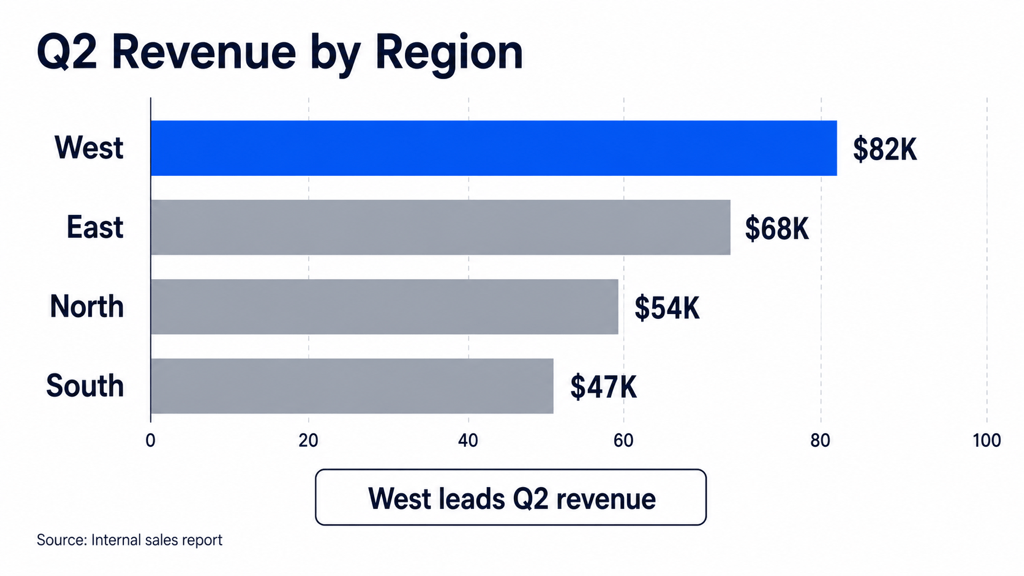
Сравнить категории — Создай из @sales.csv горизонтальную столбчатую диаграмму: Region — категория, Revenue — значение. Отсортируй по убыванию, добавь прямые подписи и выдели регион-лидер.
Проследить тренд — Создай из @monthly-metrics.xlsx линейный график Actual и Forecast Revenue по месяцам. Используй разные стили линий и отметь наибольшее расхождение.
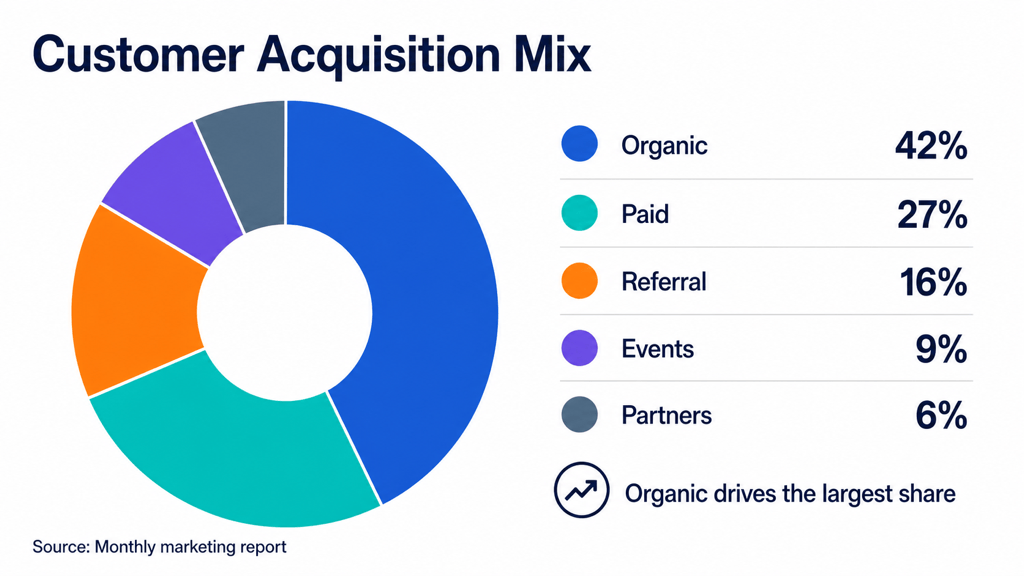
Показать части целого — Создай кольцевую диаграмму из пяти долей каналов. Покажи проценты рядом с категориями и проверь сумму 100%.
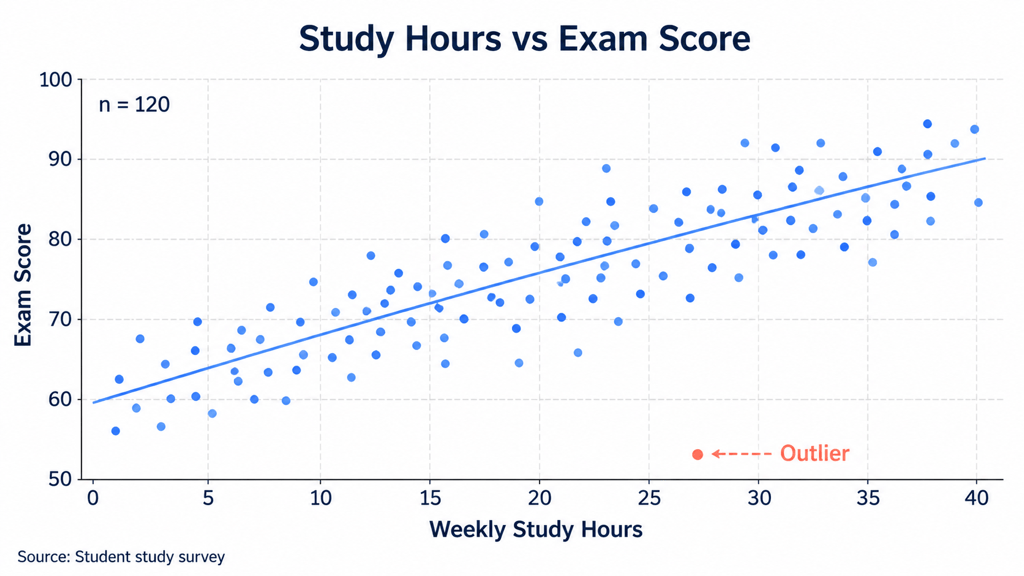
Выявить связь — Создай из @campaign-data.csv точечную диаграмму: Ad Spend по оси x, Conversions по оси y. Используй цвета каналов, отметь выбросы и не утверждай причинность.
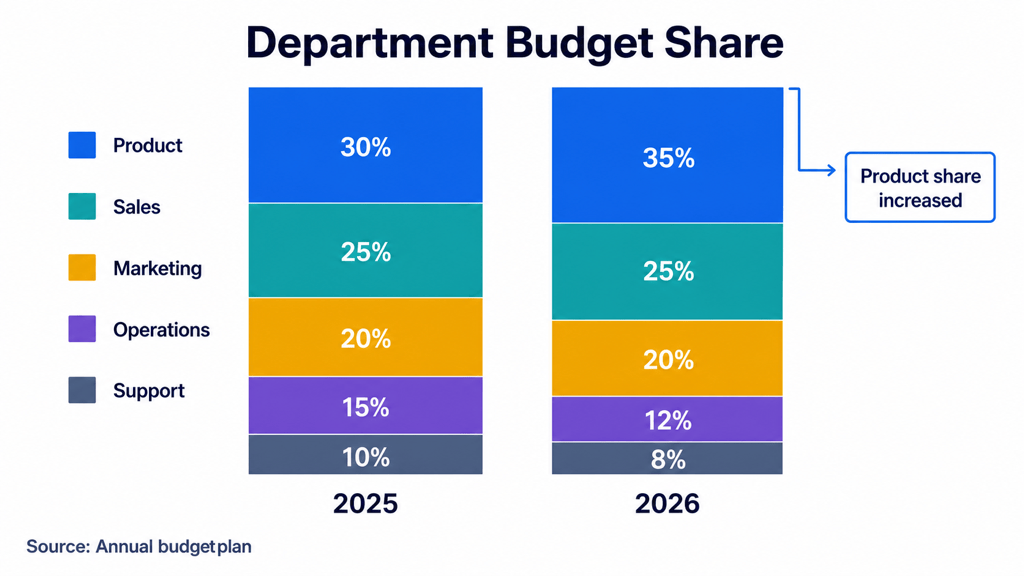
Сравнить состав — Создай нормированную составную столбчатую диаграмму долей бюджетов подразделений в 2025 и 2026 годах. Сохрани порядок и отметь самое большое изменение.
Преобразовать таблицу отчёта — Прочитай квартальную таблицу в @board-report.pdf и создай группированную диаграмму Revenue, Operating Cost и Gross Profit за Q1–Q4. Укажи страницу отчёта в источнике.





