Как бесплатно онлайн добавить туман на фото
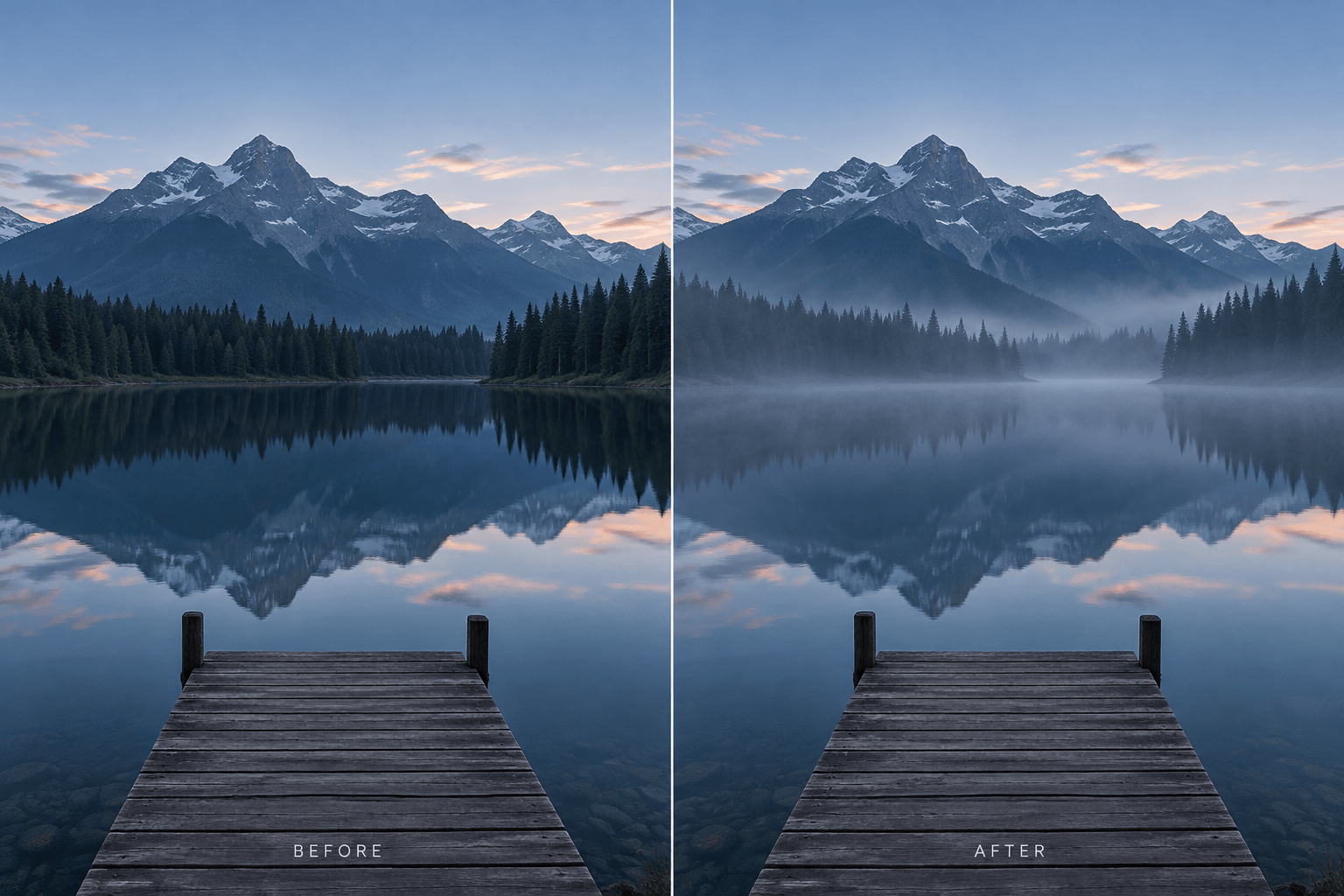
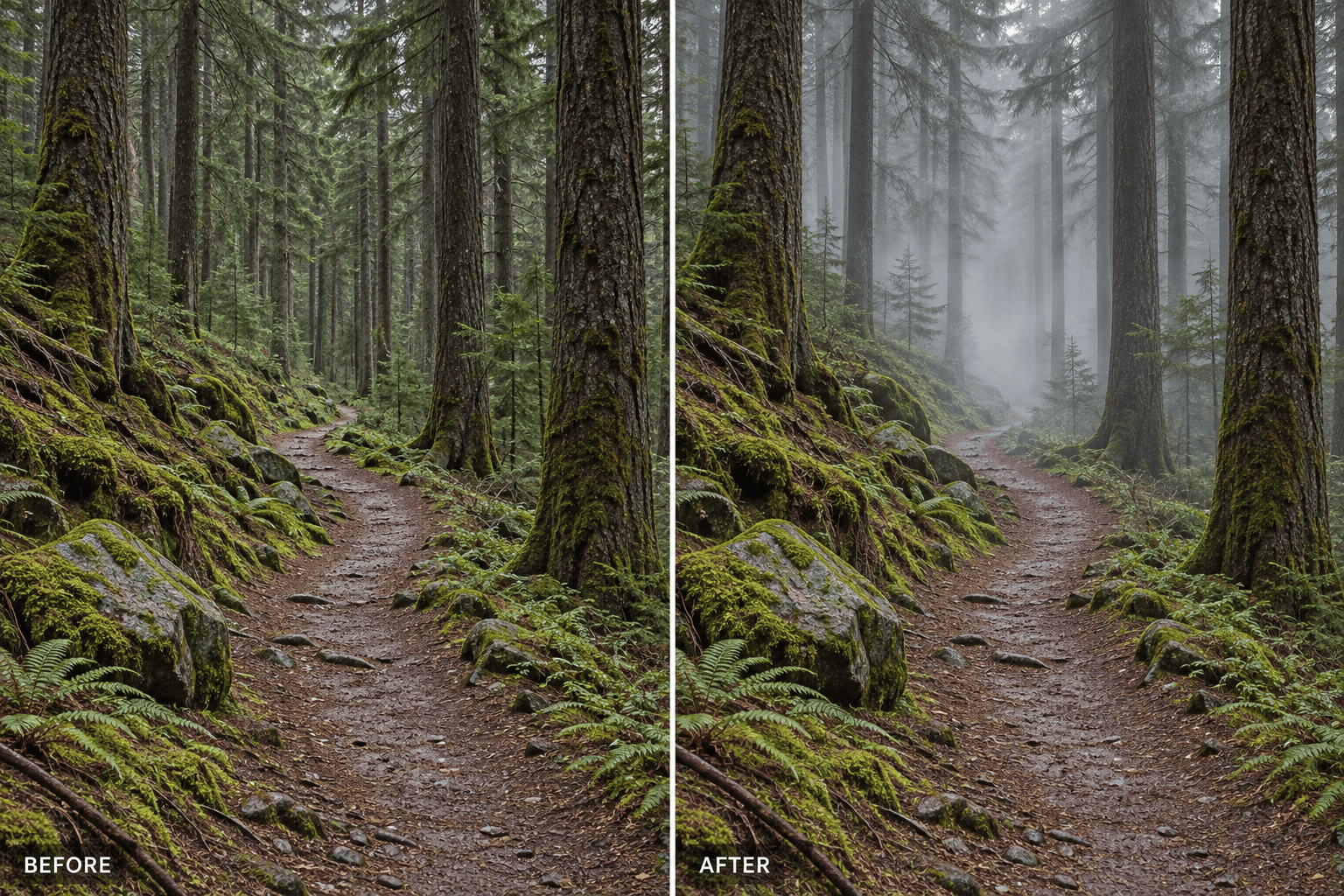
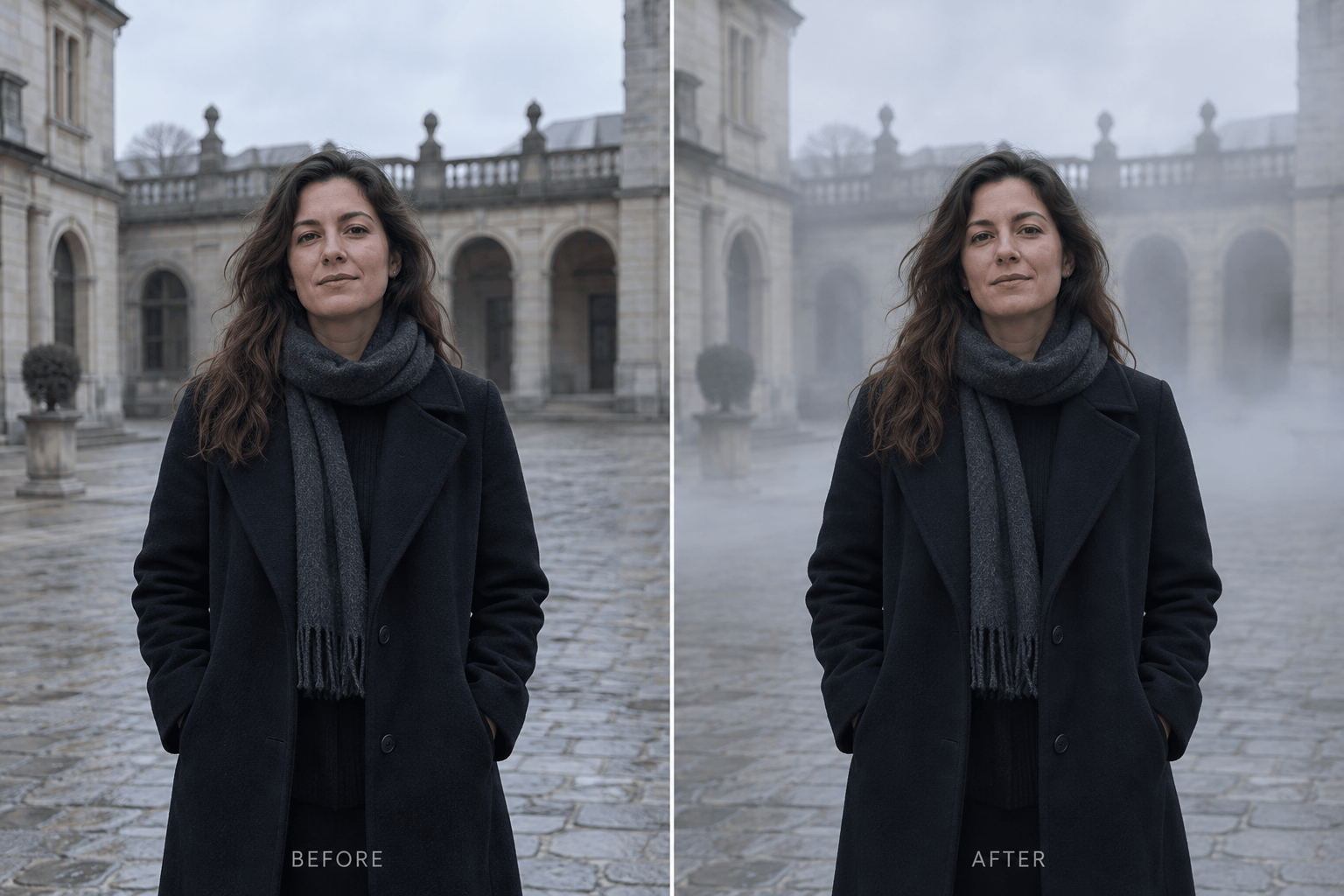
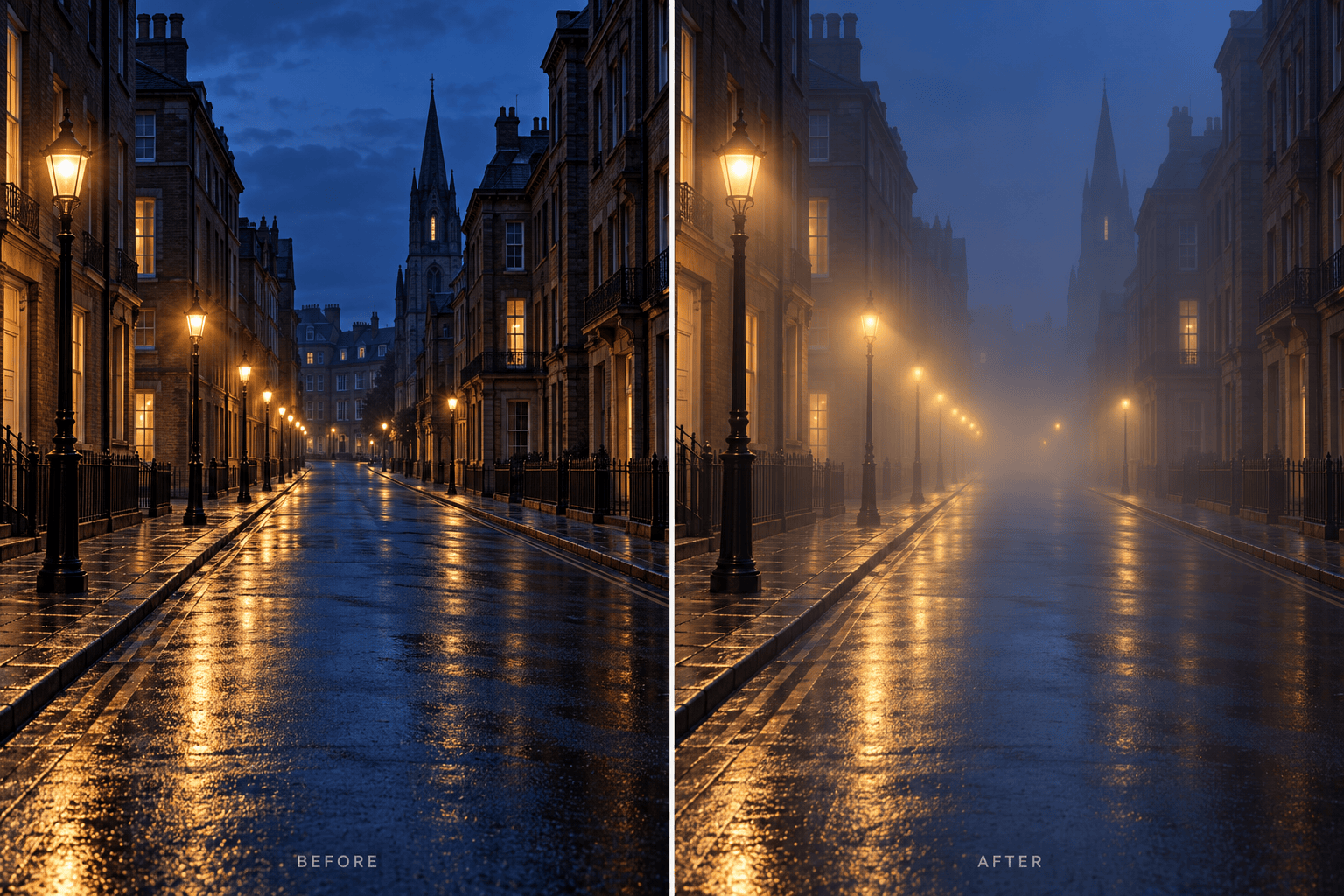
Как добавить туман на фото с помощью ИИ
Загрузите исходное фото
Опишите туман
Сохраните главный объект видимым
Скачайте готовое изображение

Туман, который вписывается в исходное фото
Редактируйте своё изображение
Загрузите собственное фото и опишите нужную атмосферу. Эффект тумана с ИИ строится на исходной сцене, главном объекте и композиции.
Размещайте дымку там, где нужно
Опишите мглу вдали, стелющийся по земле туман или тонкий слой за главным объектом. Этот онлайн-редактор тумана позволяет управлять эффектом обычными словами.
Сохраните главный объект
Попросите агента оставить видимыми лица, вывески, здания или фактуру переднего плана. Если первый вариант не подошёл, уточните участок через Chat Edit.
Пробуйте разные настроения
На одном снимке можно испытать лёгкий утренний туман, мрачную лесную дымку или кинематографическую ночную мглу без ручной подготовки слоёв.
Работайте в браузере
После регистрации можно добавлять дымку на фото онлайн с помощью бесплатных ИИ-кредитов. Устанавливать отдельный настольный редактор не нужно.
Скачивайте без водяного знака
Экспортируйте готовый снимок в PNG или JPG без водяного знака для портфолио, соцсетей или творческого проекта.
Как сделать добавленный туман естественным?
- Выберите план по глубине:Разместите дымку за человеком, между рядами деревьев или над дальними холмами, чтобы передний план оставался отчётливым.
- Учитывайте освещение:Холодная дымка на рассвете, тёплая мгла в контровом свете и туман под фонарями требуют разных цветов и контраста.
- Задайте плотность:Для реалистичного эффекта тумана начните с лёгкой дымки. Густой туман выбирайте только тогда, когда сниженная видимость нужна для настроения.
- Сохраните важные детали:Назовите лицо, тропу, линию зданий или другой элемент, который должен остаться узнаваемым, и сравните правку с оригиналом.
Исправьте типичные проблемы с туманом
Туман выглядит как плоский белый слой. Перемести большую его часть на задний план, измени плотность в зависимости от расстояния и восстанови контраст на переднем плане.
Дымка скрывает человека. Не меняй лицо, волосы, одежду и позу; размести туман за ним и оставь лишь лёгкую мглу у земли.
Лесной туман слишком равномерный. Добавь мягкие полосы дымки между дальними стволами, оставь ближние стволы чёткими, а тропу — видимой.
Ночная уличная мгла не сочетается со светом. Пусть существующие фонари мягко светят сквозь туман; сохрани здания, машины и исходный ракурс.
Туман в горах слишком густой. Сведи его к тонкому слою над долиной и дальними хребтами, чтобы ближний склон сохранил фактуру и цвет.
Правка изменила другие части моего фото. Восстанови исходный главный объект, предметы и кадрирование; измени только расположение и плотность тумана.





