Teste grátis onlineGerador de vinheta com IA
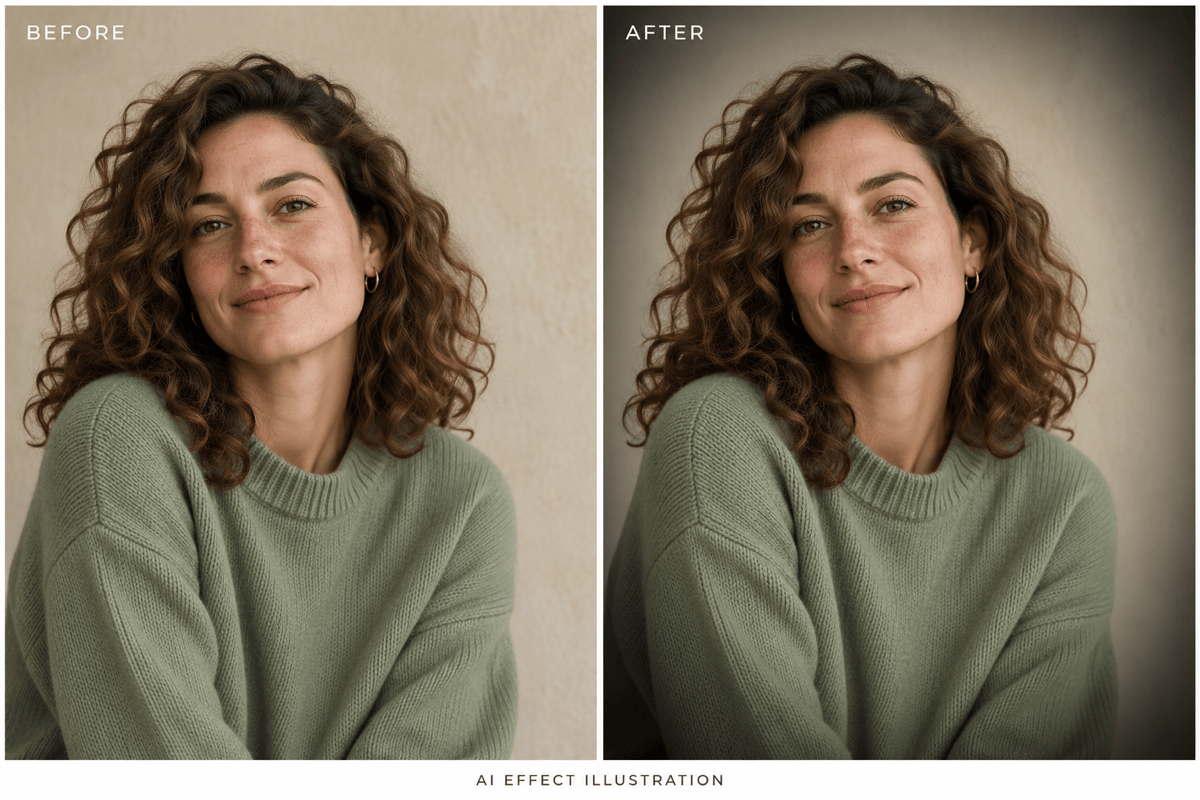
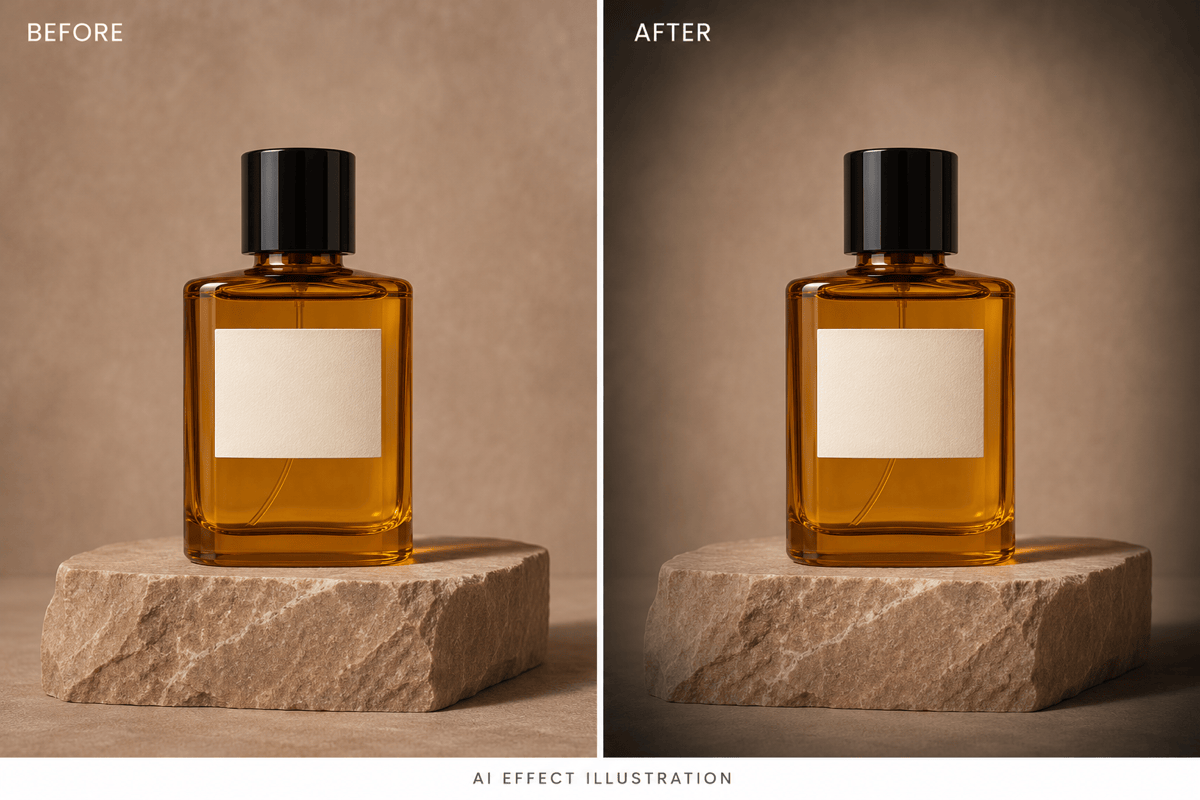
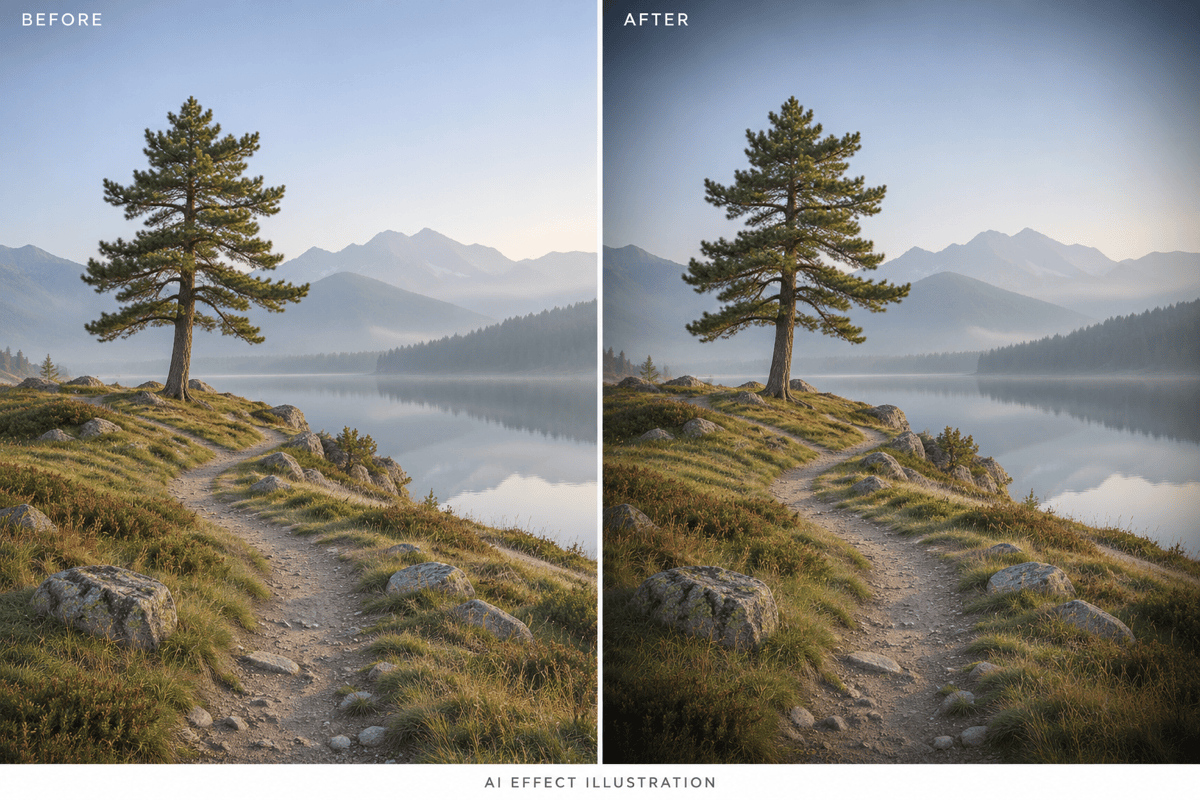
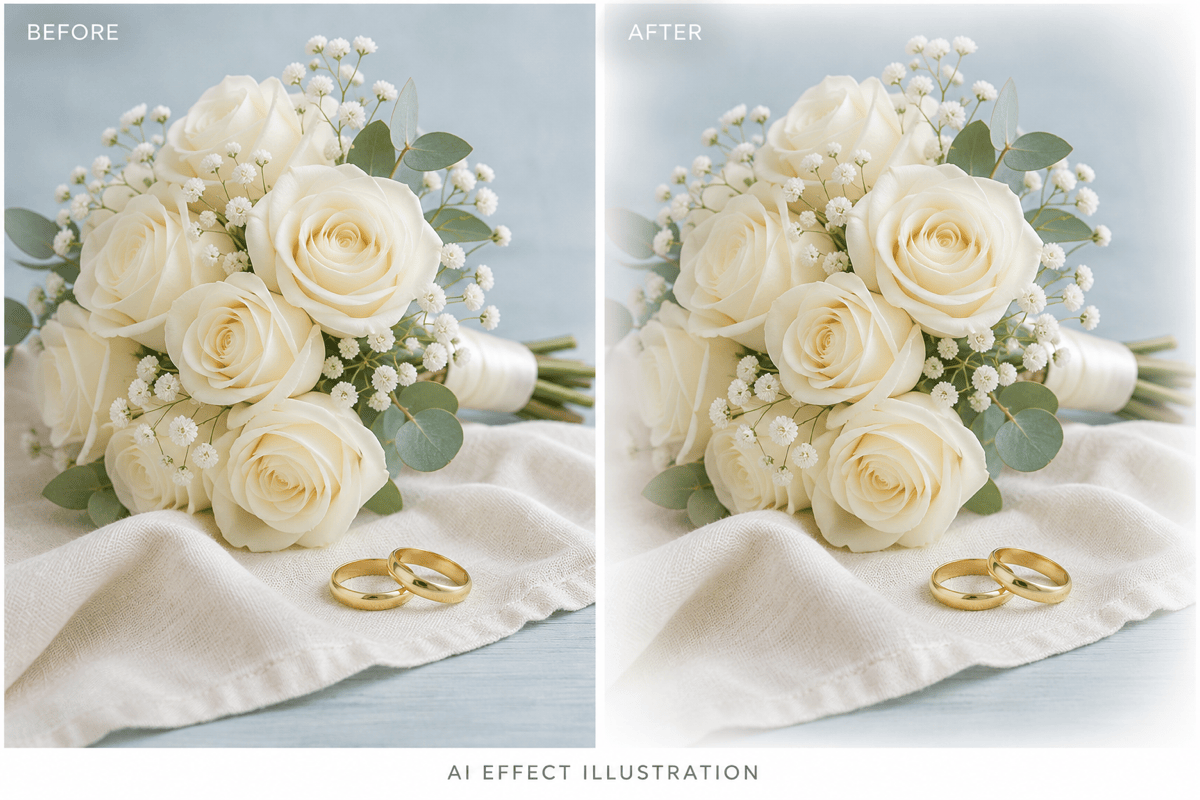
Como adicionar vinheta a uma foto com IA
Envie a foto que deseja editar
Descreva o efeito nas bordas
Confira a transição no Chat Edit
Baixe a foto finalizada

Ajuste as bordas ao assunto da foto
Sua foto é o ponto de partida
Envie uma imagem para este editor de vinheta online e descreva a mudança. Indique os detalhes que devem ser preservados e compare-os com o original após a edição.
Descreva a transição com palavras simples
Peça uma vinheta suave para retrato ou cantos mais intensos com aspecto cinematográfico. Pelo chat, você explica o visual sem precisar convertê-lo em valores de controles deslizantes.
Considere assuntos fora do centro
Diga ao criador de vinheta com IA onde está o rosto ou produto. Peça que a área mais clara acompanhe essa posição, sem presumir que o assunto está no centro.
Explore bordas escuras e brancas
Experimente um degradê escuro para uma atmosfera mais marcante ou uma vinheta branca para um acabamento leve e luminoso. Peça versões separadas para comparar qual combina com a foto.
Escolha um modelo para editar
Selecione um modelo de imagem disponível ou deixe o Mew Auto escolher com base na foto e nas instruções. O Mew Design oferece os principais modelos de imagem atuais e incorpora novos lançamentos rapidamente.
Prepare a imagem para compartilhar
Use Chat Edit para corrigir as bordas antes de exportar um PNG ou JPG sem marca-d’água. Os créditos grátis de cadastro permitem testar o processo; o uso posterior depende dos seus créditos.
Deixe a vinheta aparecer apenas onde ajuda
- Proteja o assunto principalIdentifique rostos, rótulos ou tecidos claros que precisam continuar visíveis. Uma transição forte pode esconder detalhes perto das bordas.
- Separe intensidade de suavidadeA intensidade indica quanto as bordas ficam escuras ou claras. A suavidade indica como elas se integram gradualmente à foto. Peça cada ajuste separadamente.
- Confira o recorte finalUm recorte quadrado pode aproximar o assunto dos cantos. Confira a vinheta novamente após mudar o enquadramento.
- Escolha o método adequadoUse IA conversacional para descrever a edição. Se precisar preservar cada pixel e controlar numericamente o raio ou a suavização das bordas, um filtro de vinheta tradicional é mais adequado.
Corrija problemas comuns de vinheta
Reduza a vinheta escura desta foto enviada. Mantenha uma transição discreta nos cantos externos e torne os detalhes visíveis das sombras novamente perceptíveis, sem clarear a imagem inteira.
Suavize o anel visível ao redor do assunto nesta foto. Amplie e suavize a transição das bordas para o centro, mantendo o nível atual de escurecimento nos cantos.
Mova a área mais clara desta vinheta em direção à pessoa à esquerda. Mantenha o rosto e o cabelo visíveis; escureça gradualmente os cantos mais distantes sem mover ou recortar a pessoa.
Adicione uma vinheta branca suave a esta foto de casamento enviada. Faça apenas as bordas externas se fundirem com o branco e preserve o vestido, os rostos e as flores sem adicionar desfoque.
Adicione uma vinheta discreta a esta foto de produto para uma imagem promocional. Preserve a cor, a silhueta e a legibilidade do rótulo; escureça apenas as bordas externas ao redor do produto.
Aplique uma vinheta cinematográfica suave a esta paisagem. Mantenha naturais o degradê do céu e o horizonte, preserve os detalhes do primeiro plano e evite um oval preto ou desfoque adicional.





