Remova texto de imagenscom IA

Como remover texto de uma imagem com IA
Envie a imagem original
Especifique o que apagar
Confira a área reparada
Baixe a imagem sem o texto

Controle a remoção de texto pelo chat
Descreva as palavras que devem sair
Nosso removedor de texto de imagens com IA aceita um pedido em linguagem simples junto com a imagem enviada. Indique o texto e sua posição sem aprender um processo complexo de retoque.
Diga o que manter e o que remover
Peça para apagar uma chamada promocional e manter o nome do produto, o logotipo e a embalagem. Instruções claras orientam a edição; confira esses detalhes no resultado.
Oriente o reparo do fundo
Para tirar o texto sem remover o fundo, descreva a superfície por trás dele: céu, papel, tecido ou madeira. Peça um preenchimento compatível e confira os padrões e as bordas.
Corrija restos de letras
Use Chat Edit para ajustar um contorno discreto, uma sombra ou uma área irregular. Aponte o problema exato para manter o próximo pedido focado.
Reaproveite a imagem editada
Depois de remover as palavras, use a imagem em um novo pôster ou panfleto. Continue no chat para adicionar o texto atualizado.
Teste online com créditos grátis
Experimente a remoção de texto com IA usando créditos grátis após o cadastro. Gerações e edições consomem créditos; confira seu saldo antes de continuar. As exportações não têm marca-d’água.
Mantenha o fundo com aparência natural
- Use uma imagem nítida: Escolha a imagem original sempre que possível. A compressão e o desfoque podem esconder as bordas que a IA precisa interpretar.
- Defina a área: Identifique o texto indesejado pelas palavras e pela posição. Mencione sombras ou contornos se fizerem parte das letras.
- Proteja os detalhes próximos: Liste rótulos, rostos, objetos e outras palavras que devem permanecer. Se houver várias áreas de texto, comece pela mais importante.
- Revise em tamanho real: Procure linhas interrompidas, texturas repetidas e letras alteradas. A IA preenche a área coberta, mas não pode verificar os pixels originais escondidos ali.
Correções específicas para tarefas comuns de remoção de texto
Texto promocional de produto: Remova a chamada promocional da foto de produto que enviei. Reconstrua o fundo e preserve o rótulo, o formato, a iluminação e a sombra do produto.
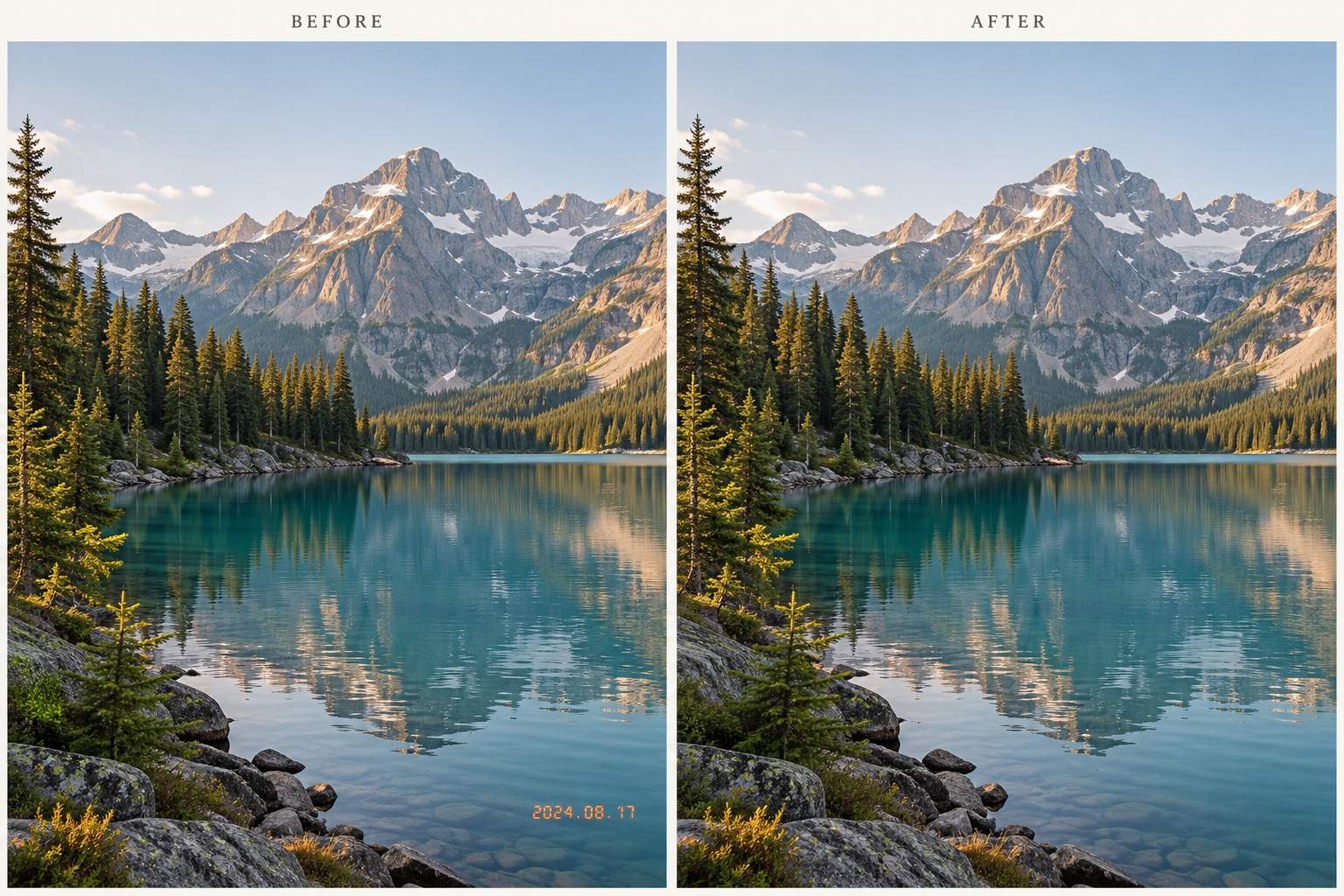
Data em uma foto: Apague a data no canto inferior direito da foto que enviei. Continue as cores e a textura ao redor sem mudar o recorte ou o elemento principal da foto.
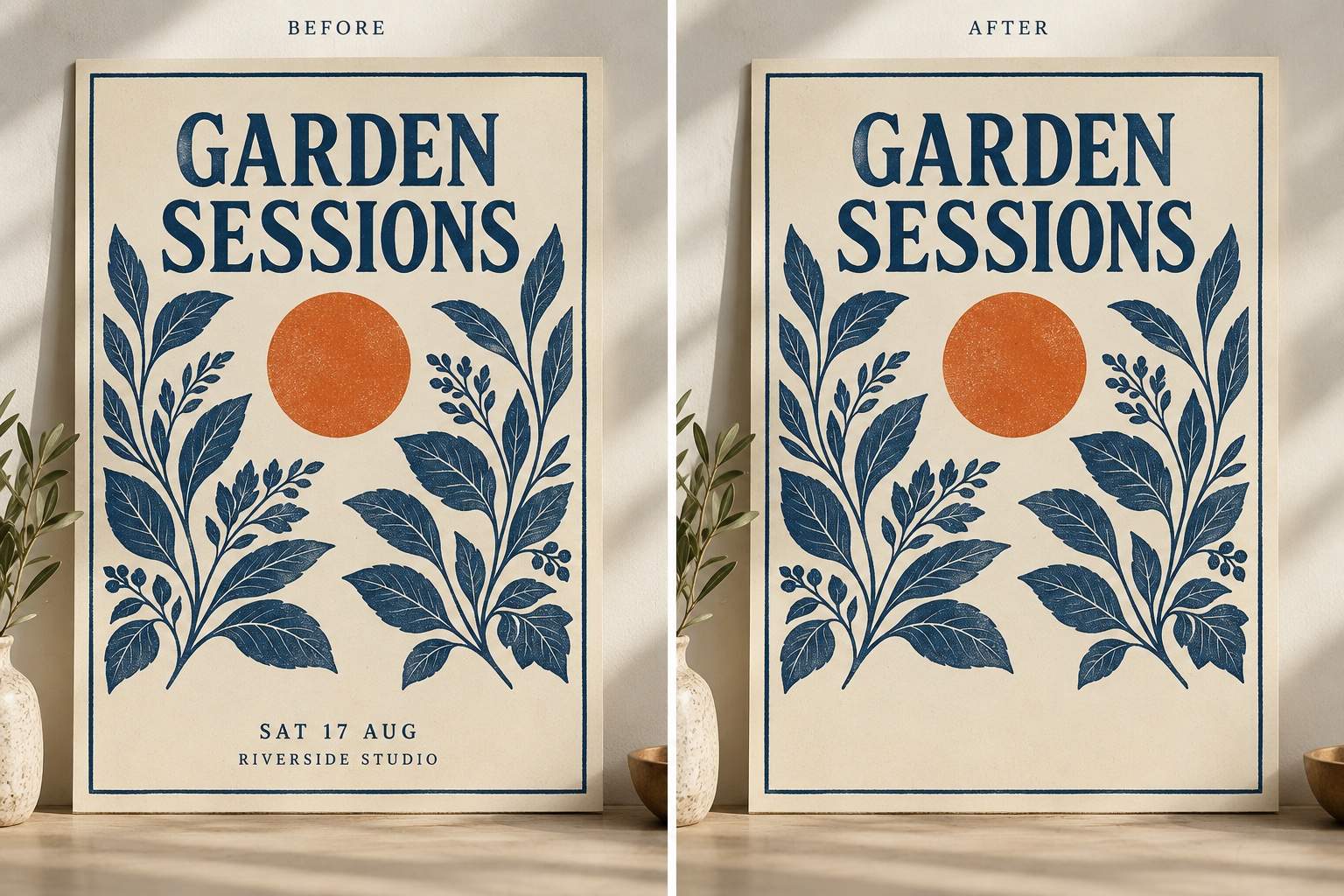
Informações antigas de pôster: Remova a data antiga e a linha do local do pôster de evento que enviei. Mantenha o título, a ilustração e a borda decorativa. Deixe a área pronta para receber os novos detalhes.
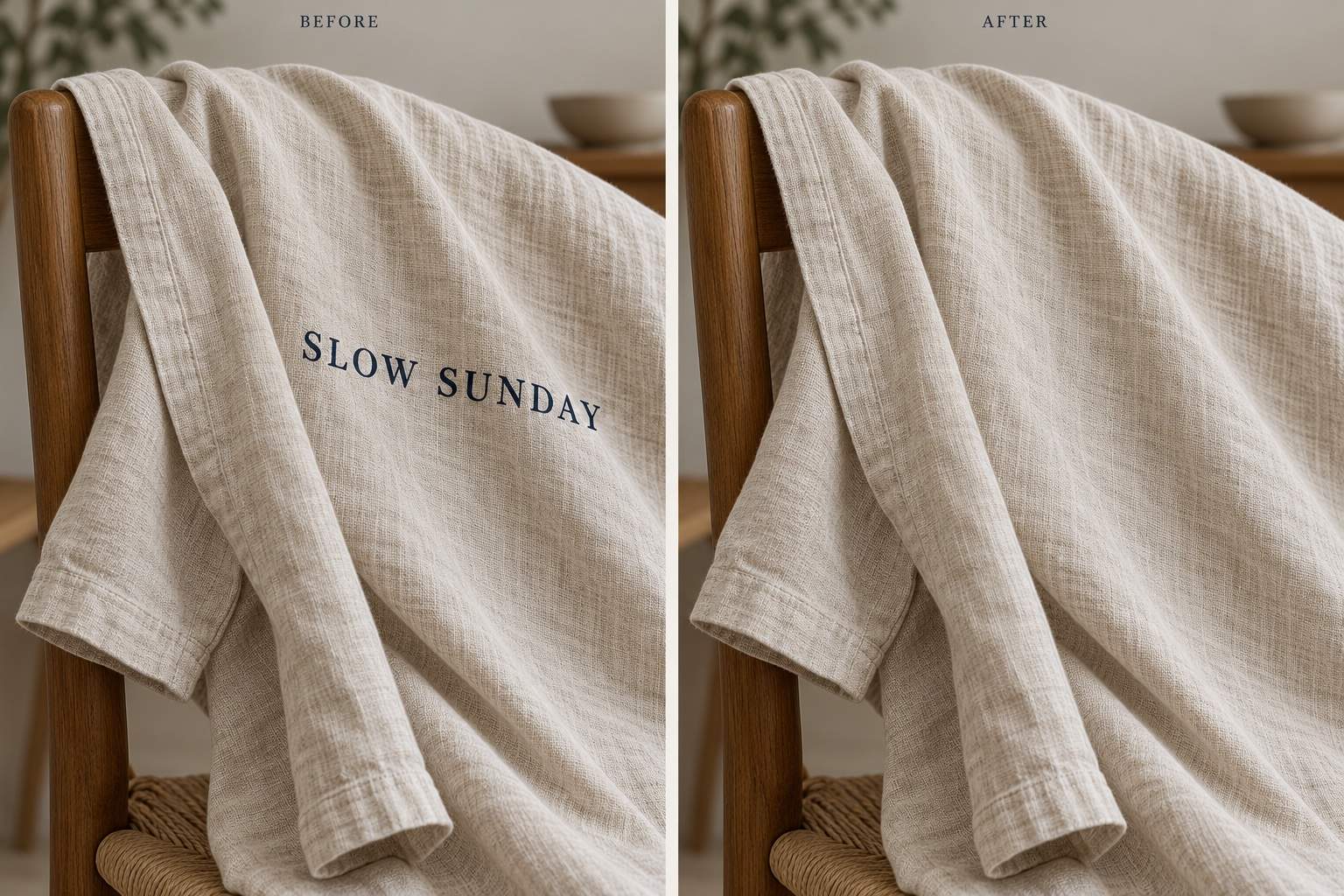
Legenda sobre uma textura: Remova a legenda que atravessa o tecido na imagem que enviei. Siga a trama e as dobras visíveis ao reconstruir a área. Mantenha o formato da roupa e a iluminação.
Apenas uma área de texto: Remova a legenda superior da imagem que enviei. Mantenha a legenda inferior e todas as outras palavras visíveis. Preserve a composição atual.
Vestígios de letras: Limpe o contorno de letras que sobrou na última imagem editada. Combine a textura e o sombreado com os arredores. Limite a correção à área afetada.





