Grátis e onlineGerador de ícones de apps macOS com IA


Como criar um ícone de app macOS com IA
Comece pela metáfora do produto
Construa uma direção visual em camadas
Avalie em contextos do Mac
Prepare a entrega ao Xcode

Da metáfora do produto a uma direção pronta para Mac
Transforme utilidade em um objeto memorável
Descreva um editor de código, timer de foco, ferramenta de áudio, organizador de arquivos ou app criativo. Mew Design converte a função real em uma metáfora visual original, em vez de colocar um glifo genérico sobre um fundo de banco de imagens.
Explore materiais sem incorporar a máscara
Teste papel opaco, esmalte, metal, vidro, 3D suave ou camadas ilustradas limpas, mantendo a tela de origem quadrada. O macOS aplica a máscara externa arredondada, preservando a flexibilidade da arte para o processamento do sistema.
Mantenha o símbolo central entre aparências
Crie primeiro uma composição reconhecível e depois explore ajustes de cor e material para apresentações clara, escura, transparente ou tonalizada sem alterar a identidade principal do app.
Avalie o ícone no tamanho do Dock
Peça menos formas, bordas mais grossas, contraste maior ou foco mais limpo quando os detalhes finos desaparecerem. A clareza em tamanhos pequenos importa no Dock, nos resultados do Spotlight, nas listas do Finder e nos ajustes.
Refine camadas e iluminação no chat
Envie um esboço, elemento de marca autorizado ou referência de material e use Chat Edit para mudar a silhueta, separar camadas de primeiro plano, suavizar brilhos ou remover excesso visual sem refazer todo o briefing.
Crie protótipos antes de preparar o Xcode
Após o cadastro, compare online vários conceitos de ícones de apps macOS com créditos gratuitos de IA. Escolha a direção de melhor significado e reconhecimento antes de investir tempo em efeitos do Icon Composer, prévias de aparência e recursos técnicos finais.
Como escrever prompts para um ícone com aparência nativa no Mac
- Separe as camadas: Defina um fundo de tela inteira e um ou dois elementos de primeiro plano para poder refinar a composição ou reconstruí-la depois no Icon Composer.
- Oriente material e luz: Informe material, paleta, ângulo de visão e qualidade da luz, em vez de pedir vagamente uma aparência premium ou semelhante à Apple.
- Proteja a identidade: Mantenha o objeto principal centralizado e consistente entre as aparências. Não incorpore a máscara externa arredondada na arte de origem.
- Inclua uma verificação em tamanho pequeno: Peça formas simples, nenhum texto minúsculo e reconhecimento por volta de 32 pixels. Verifique a originalidade e os requisitos atuais da Apple antes de publicar.
Prompts de ícones macOS para produtos de desktop
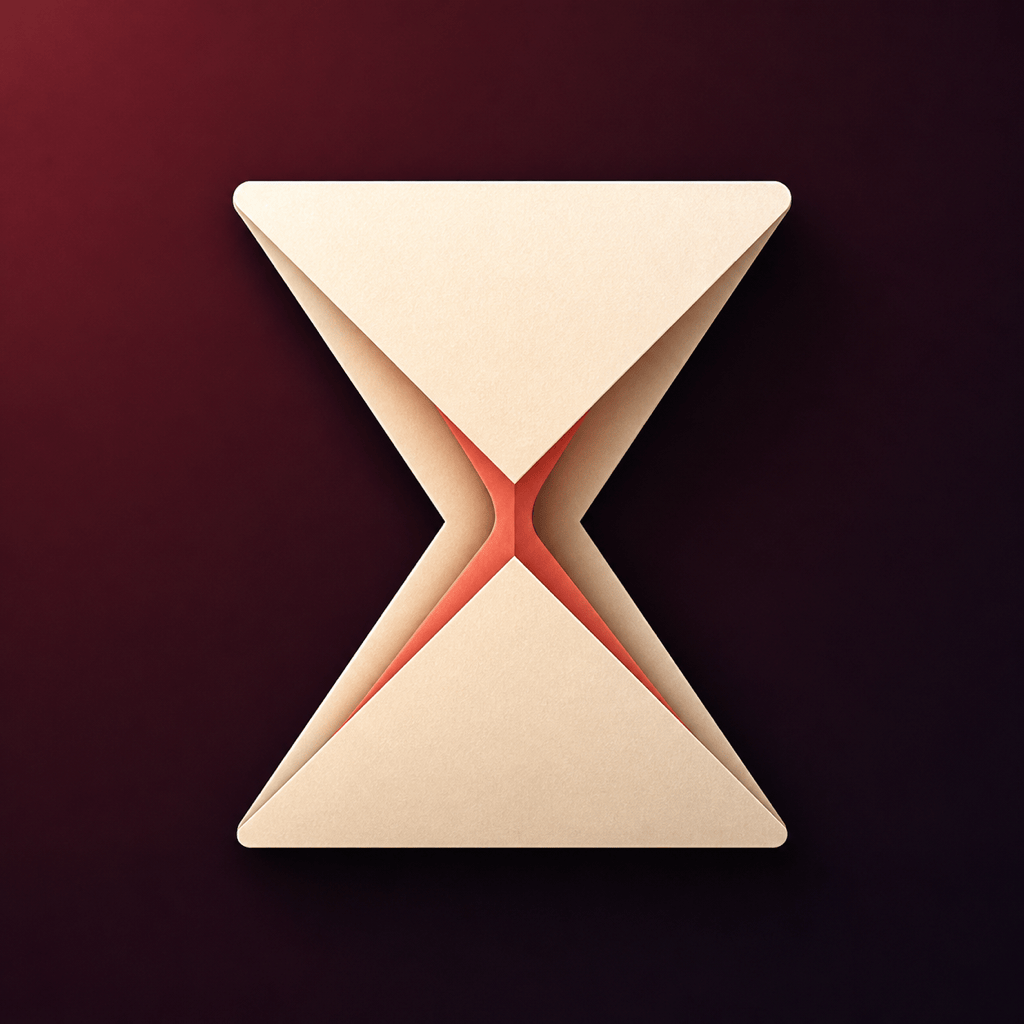
Crie uma arte quadrada de ícone macOS para um timer de foco original. Mostre uma ampulheta de papel marfim quente dobrado com centro coral, sobre fundo que vai de bordô profundo a carvão. Use silhueta forte e centralizada, profundidade sutil do papel e duas camadas de primeiro plano; sem letras, números de relógio ou moldura externa arredondada, e reconhecível a 32 pixels.
Crie um ícone de ferramenta para desenvolvedores Mac destinado a um espaço de bancos de dados local. Forme um único símbolo com três cilindros translúcidos azul-cobalto e uma pequena aba de índice em latão, iluminado do alto à esquerda sobre azul meia-noite. Mantenha formas simples, camadas claras e distinção na aparência escura; exclua logotipos de terminal ou banco de dados, texto e máscara do sistema incorporada.
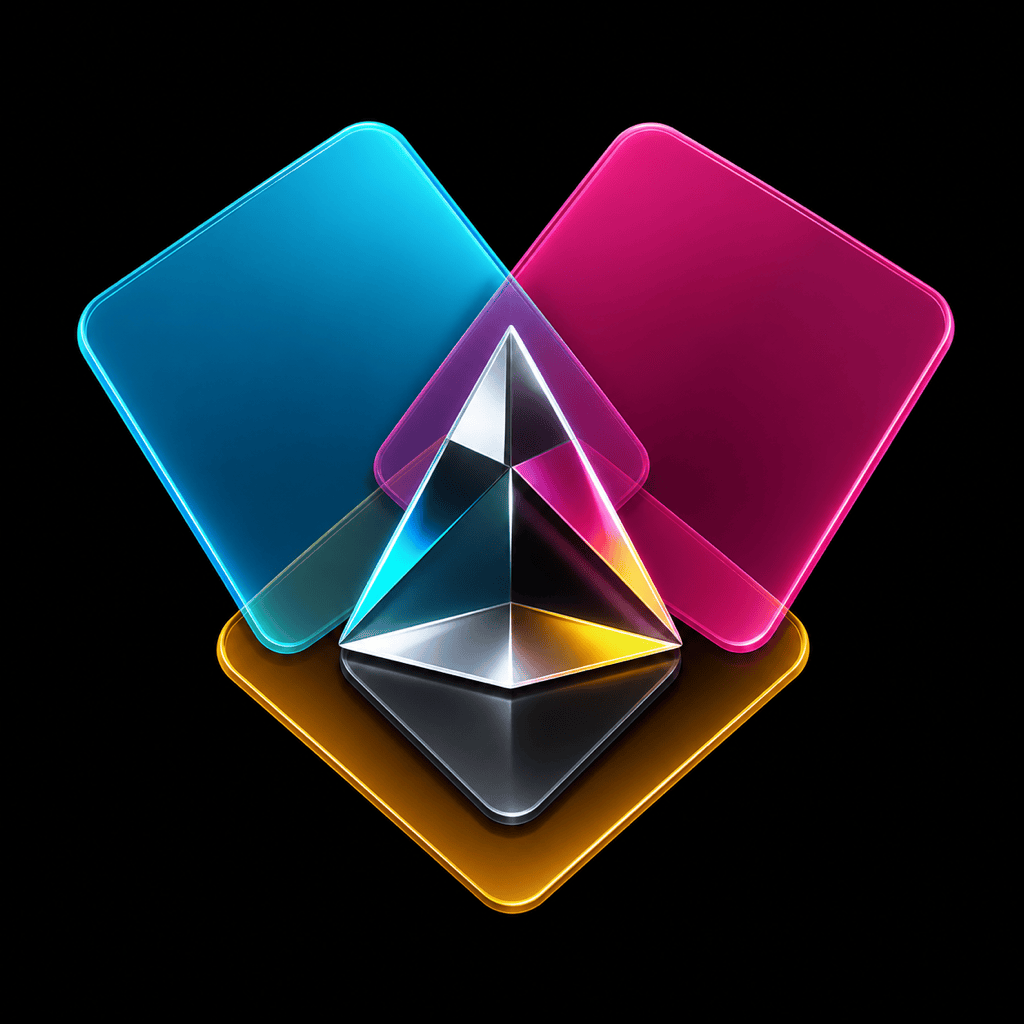
Gere uma arte original de ícone macOS para um utilitário de paletas. Organize três amostras de cor translúcidas sobrepostas ao redor de um prisma compacto de vidro, usando ciano, magenta, âmbar e grafite. Mantenha bordas limpas, brilhos controlados e a mesma silhueta para a aparência tonalizada; evite rodas de cores registradas e capturas de interface.
Crie um ícone quadrado de utilitário de áudio Mac com um diapasão que flui para uma única forma de onda. Use metal escuro escovado, luz âmbar e um toque discreto de verde-azulado sobre fundo ardósia, com espaço negativo e contraste forte no tamanho do Dock. Sem logotipos de serviços musicais, letras, hardware, máscara externa arredondada ou sombra externa do sistema.
Crie uma arte de ícone macOS para uma ferramenta tranquila de organização de arquivos. Use uma bandeja de arquivo em origami com uma pequena constelação de quatro pontos de papel, em creme, índigo e violeta suave. Mantenha a cena centralizada, ilustrada em vez de fotográfica e simples para as listas do Finder; sem pastas copiadas do macOS, rostos do Finder, rótulos ou elementos Apple.
Crie um ícone de app Mac com IA para um diário meteorológico de desktop. Combine uma nuvem esculpida, uma faixa fina de isóbaras e um pequeno disco solar fosco, em azul névoa, amarelo quente e grafite. Use camadas quadradas separadas de fundo e primeiro plano, profundidade legível sem excesso de linhas, nenhum texto de temperatura, nenhum símbolo de app de clima existente e um motivo central estável entre aparências.





