Grátis onlineNitidez de imagem com IA
Como deixar uma imagem nítida com IA
Comece com o melhor arquivo
Aponte o detalhe suave
Defina um alvo natural
Revise, reduza e exporte

Mais clareza sem aparência dura e exagerada
Escolha onde a nitidez deve aparecer
Filtros globais tratam todos os pixels igualmente. No Mew Design, você pode tornar nítidos um rosto, a borda de um produto, um telhado ou o primeiro plano e preservar um fundo intencionalmente suave.
Proteja a textura em vez de apagá-la
Peça à ferramenta de nitidez online para manter pele, pelos, tecidos, folhagem, granulação e reflexos naturais. Limites claros evitam um acabamento plástico ou pintado.
Separe nitidez de resolução
A nitidez melhora a definição percebida das bordas, mas não cria automaticamente um arquivo maior. Se a fonte também for pequena, peça ampliação separadamente e revise os detalhes novamente.
Corrija halos na mesma conversa
Uma edição pode parecer nítida à primeira vista e apresentar contornos claros em cabelos, galhos, letras ou bordas contrastantes. Peça ao Chat Edit para reduzir somente esses halos sem recomeçar.
Ajuste o acabamento ao destino
Miniatura de produto, perfil, anúncio imobiliário, apresentação e impressão não precisam da mesma nitidez. Informe o destino para avaliar o resultado no tamanho final.
Teste grátis e exporte sem marca
Novas contas recebem créditos de IA gratuitos. Teste primeiro um ajuste moderado e baixe imagens concluídas sem marca-d’água em PNG ou JPG.
Indique o detalhe e estabeleça limites
- Localize o problema: Troque “deixe claro” por um alvo como olhos, gravação, folhas em primeiro plano, telhas ou letras ainda legíveis.
- Defina moderação: Peça microcontraste moderado e textura natural; rejeite halos, ringing, bordas duplas, pele cerosa, ruído duro e detalhes falsos.
- Fixe a fonte: Liste identidade, forma, cores, composição, profundidade de campo, logotipo e texto existente quando precisarem permanecer iguais.
- Informe o destino: Uma miniatura pequena exige outro equilíbrio em relação a impressão grande, retrato próximo, hero de site ou apresentação.
Prompts de nitidez para detalhes importantes
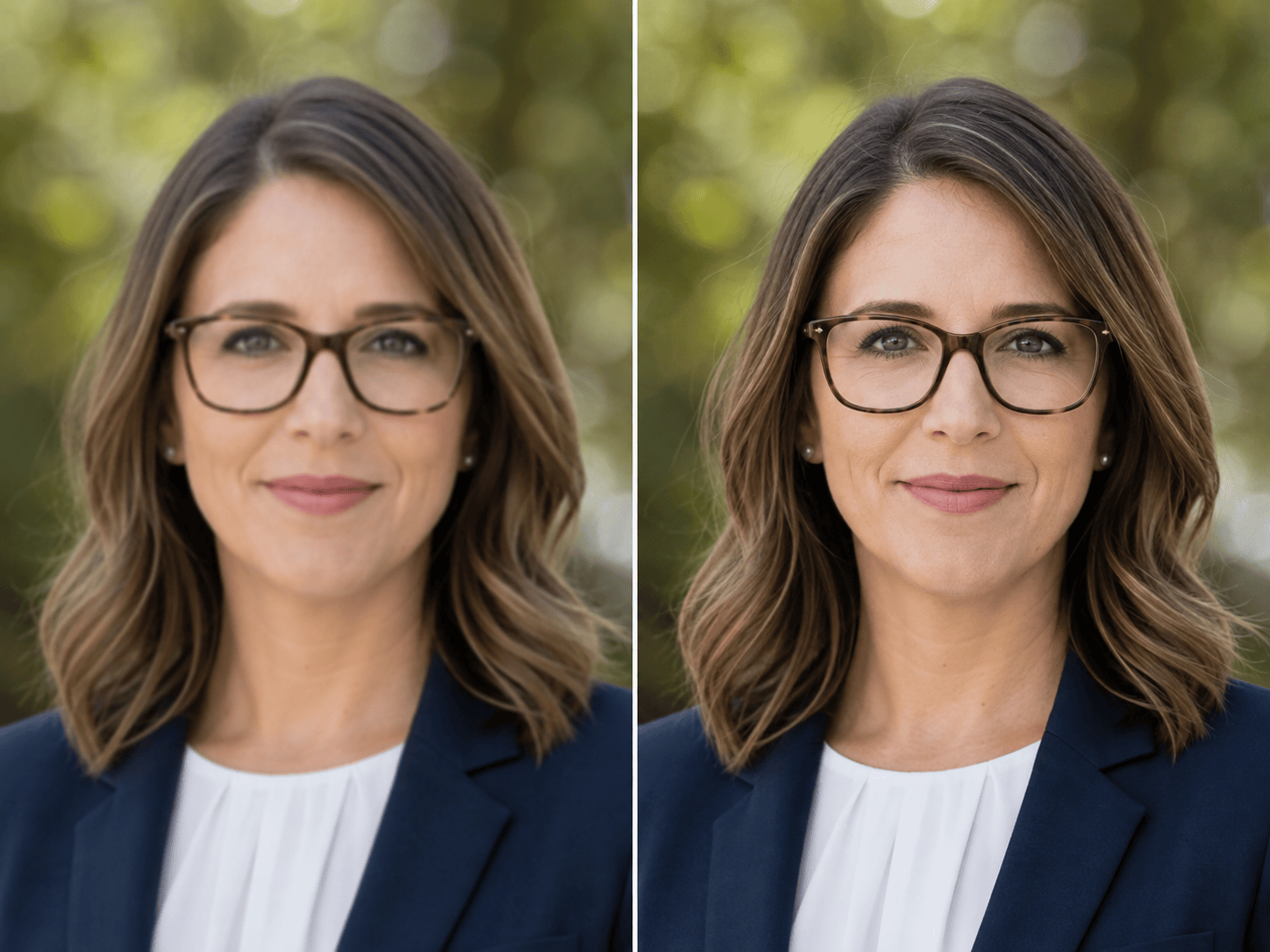
Retrato suave: Melhore olhos, sobrancelhas, linha do cabelo, óculos e costuras. Preserve identidade, textura natural da pele, expressão, cor, recorte e bokeh. Evite halos, cílios novos, pele plástica e contraste agressivo.
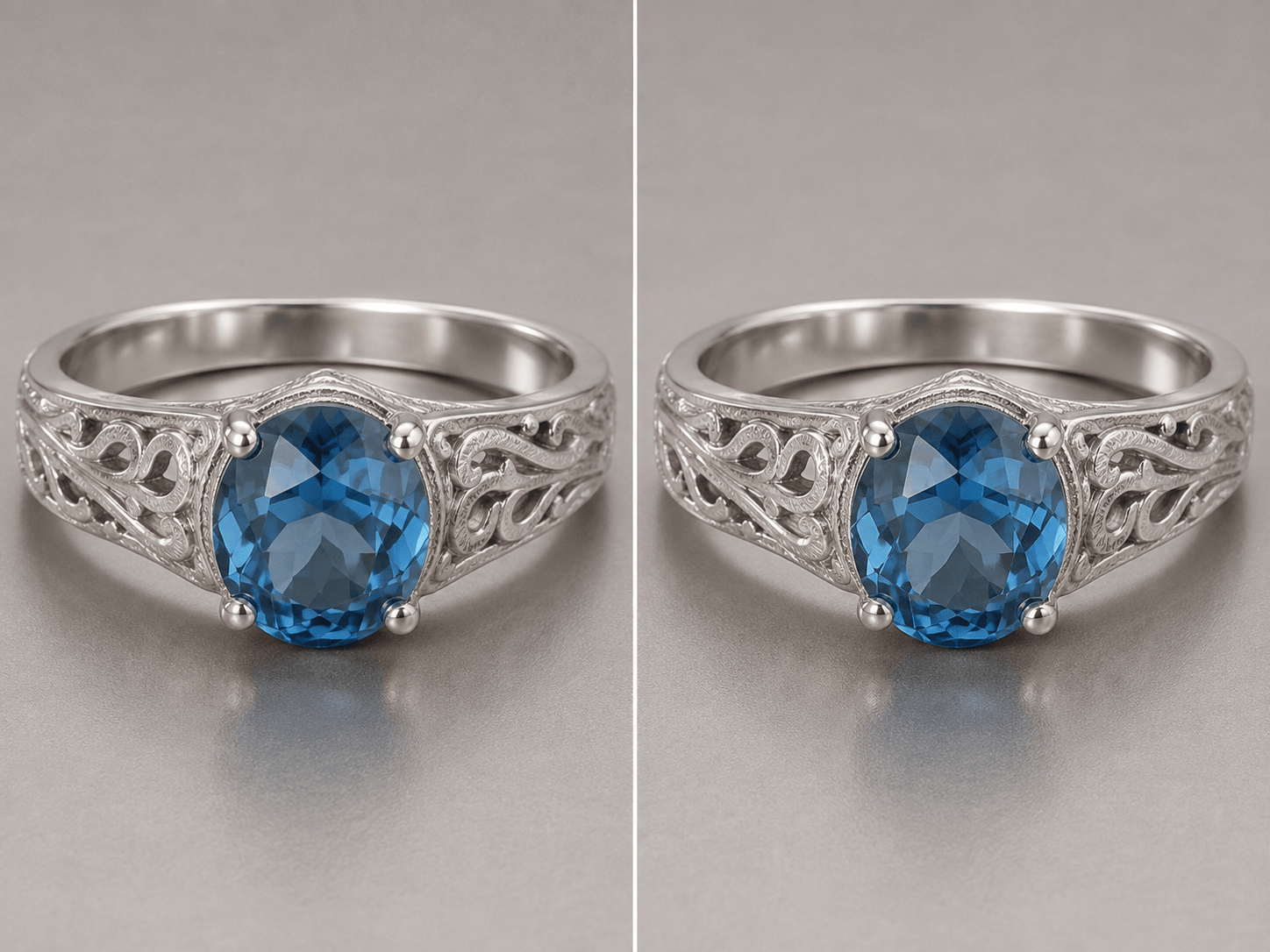
Joia para e-commerce: Melhore as bordas desta foto comprimida. Deixe claros facetas, garras, elos e metal real sem alterar design, reflexos, cor, proporções ou fundo branco. Preserve luzes suaves e evite microcontraste duro.
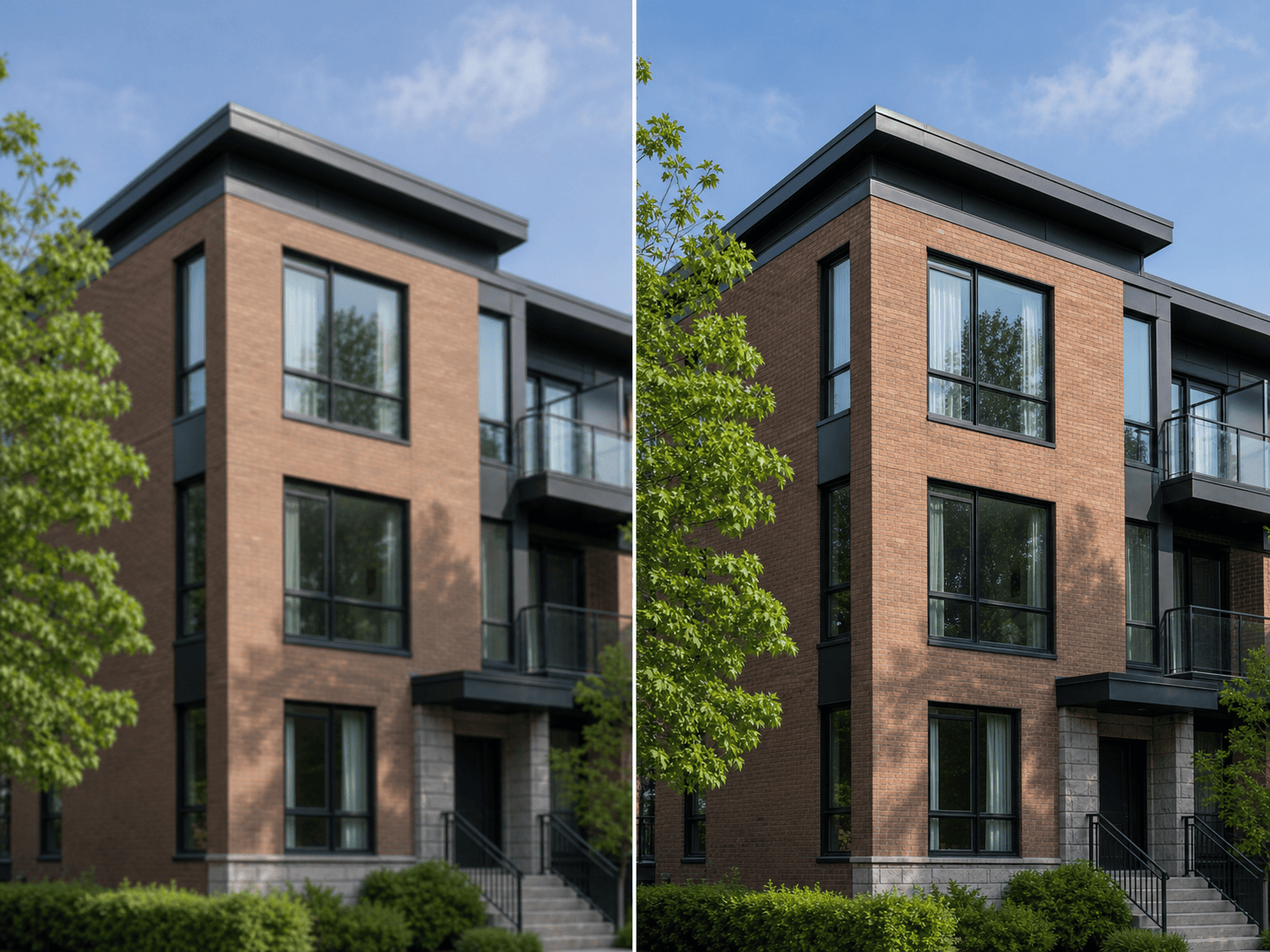
Arquitetura e imóveis: Aumente a nitidez de janelas, tijolos, telhado e grades visíveis. Preserve geometria, céu, folhagem, perspectiva, horário e composição. Não acrescente janelas, tijolos ou halos HDR.
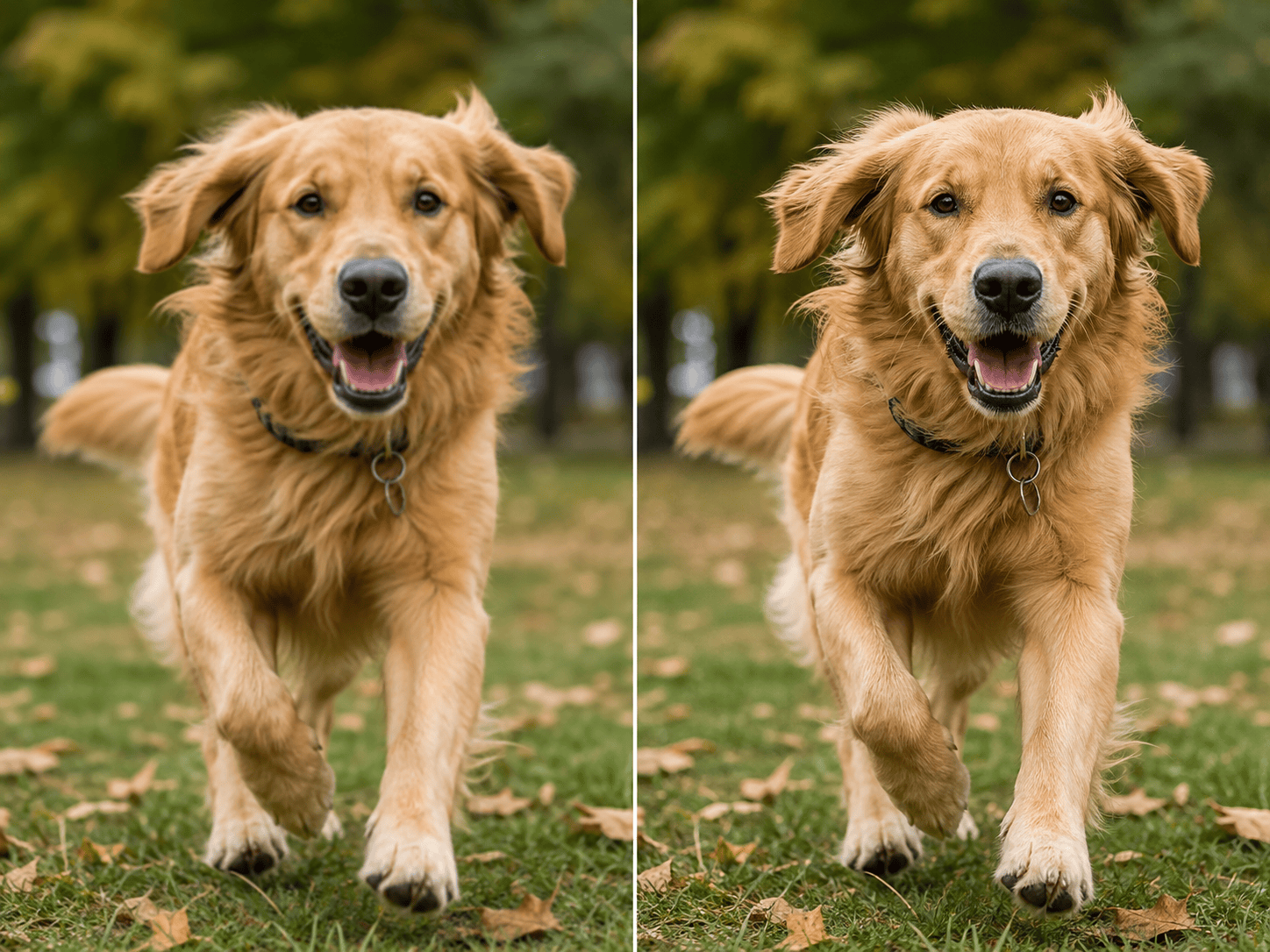
Animal em movimento: Reduza a suavidade leve em olhos, focinho, bigodes e pelos frontais do cão. Preserve marcas, pose, corpo, coleira, movimento, chão e fundo desfocado. Não redesenhe cada pelo.
Ilustração web redimensionada: Recupere linhas e limites de cor limpos. Preserve personagens, formas, paleta, relações de camadas e dimensões. Remova apenas suavidade e ringing de compressão, sem redesenhar.
Texto fotografado: Defina as bordas das letras existentes nesta foto suave de uma placa impressa. Preserve palavras, linhas, estilo, papel, perspectiva e luz. Não adivinhe caracteres ilegíveis; sinalize áreas incertas.





