Grátis e onlineCombinador de imagens com IA
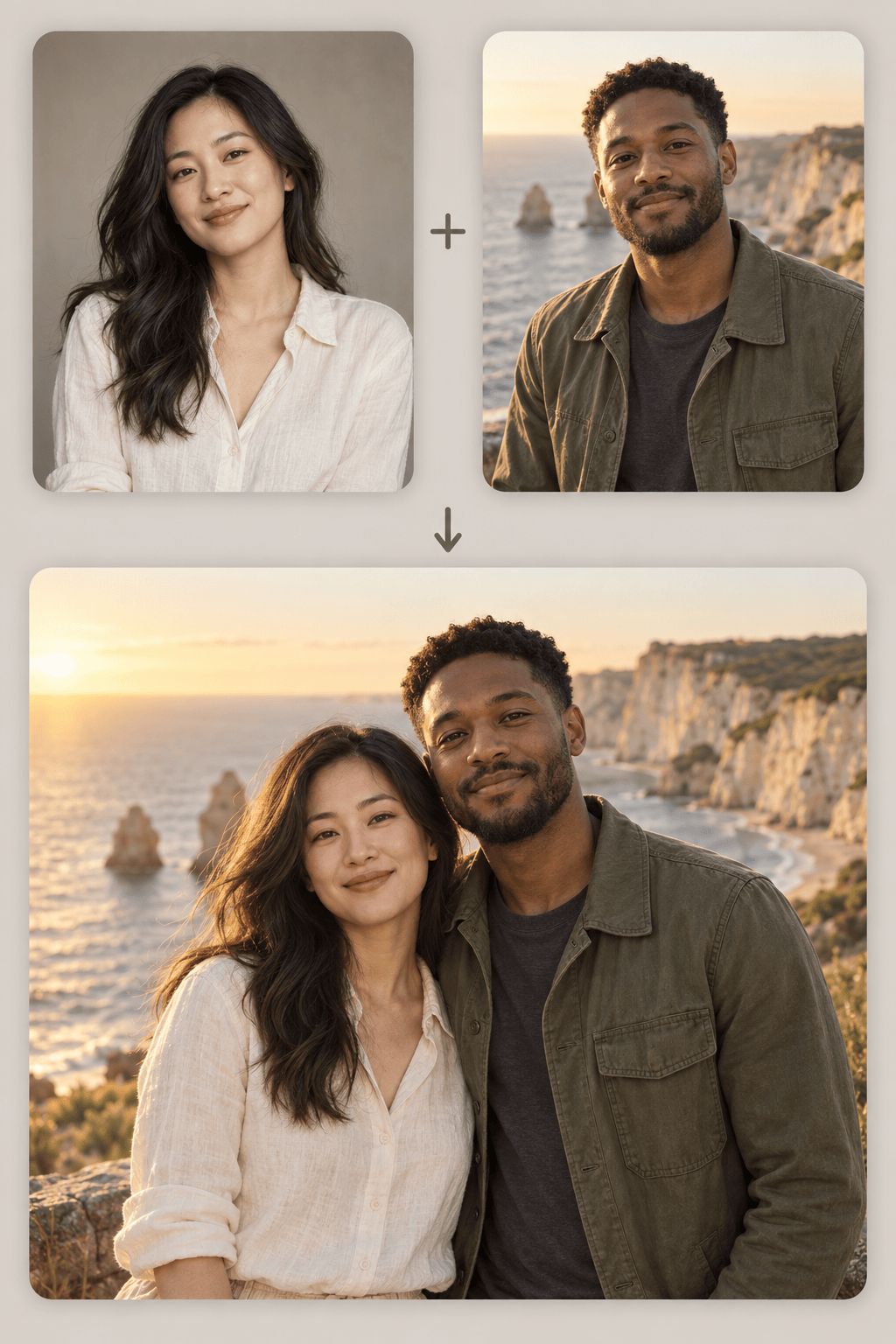
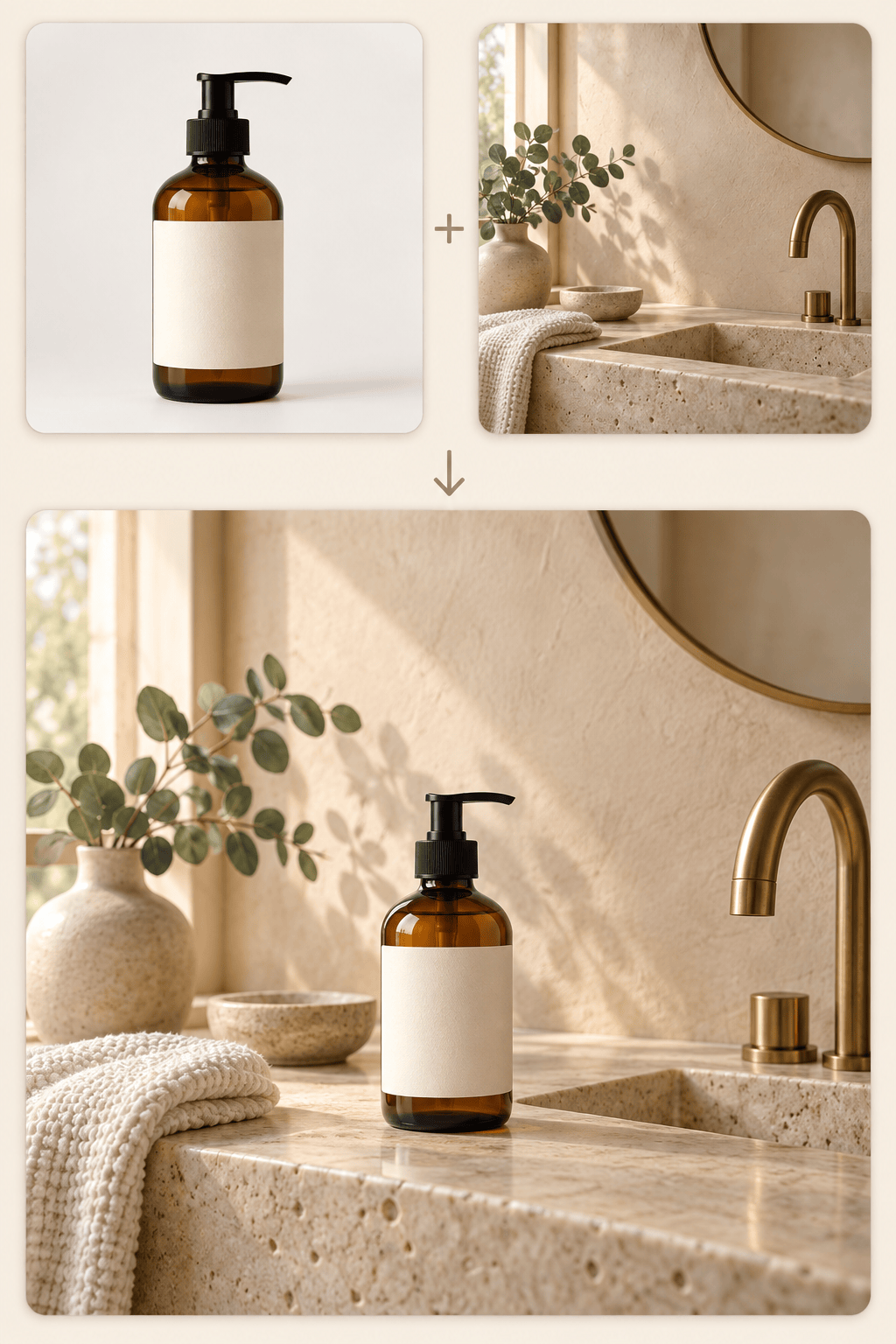
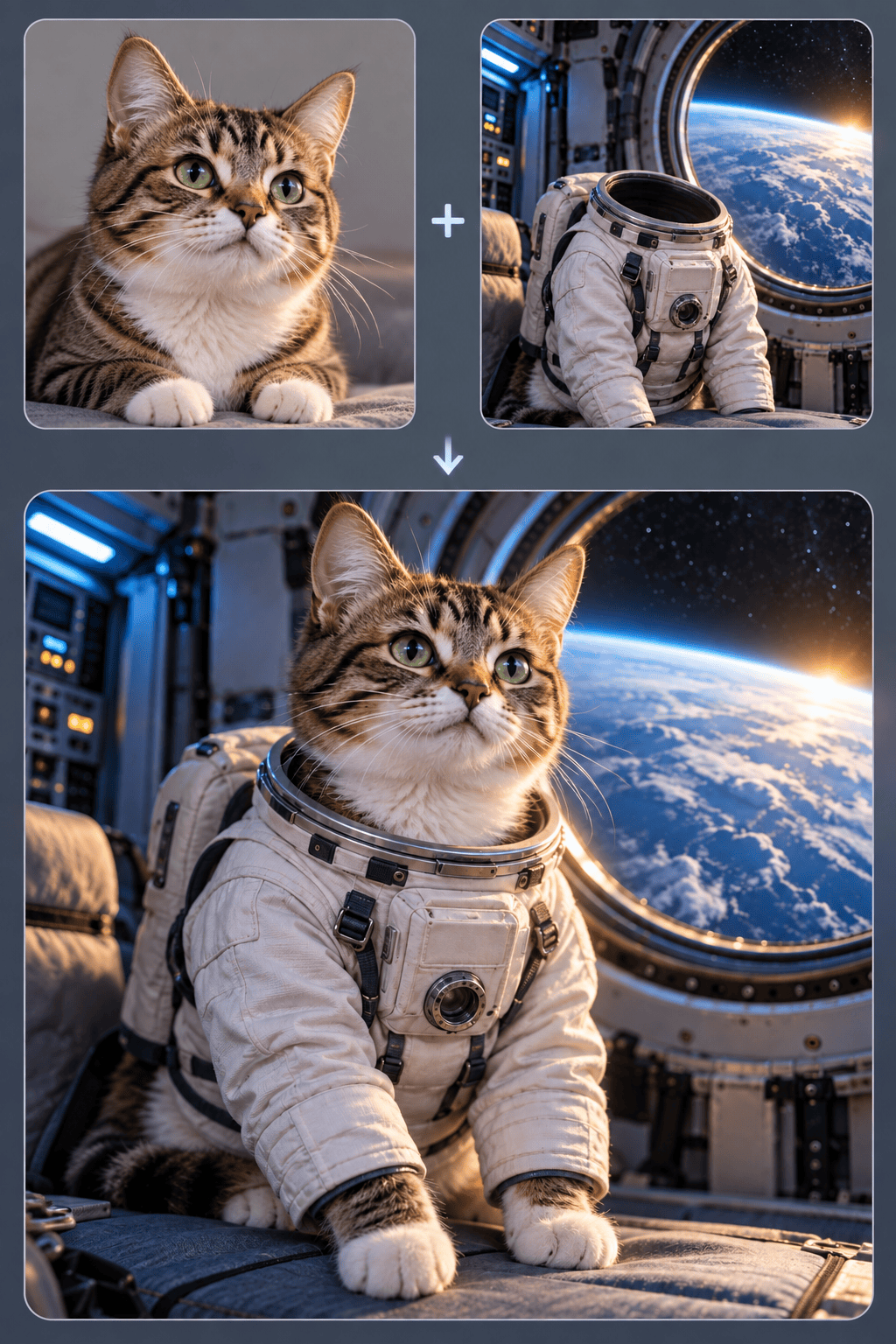
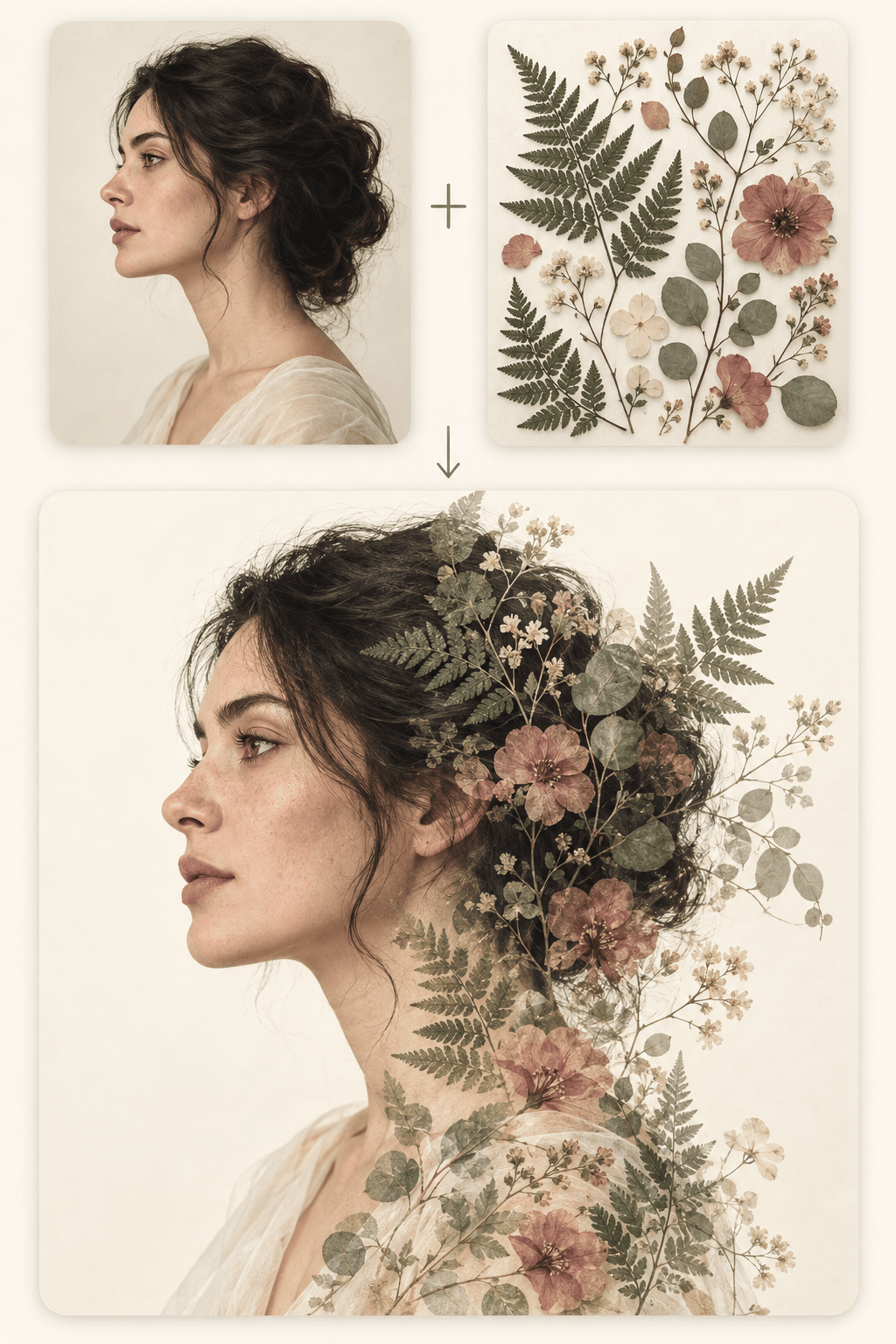
Como combinar duas imagens com IA
Envie duas referências nítidas
Dê uma função a cada imagem
Gere uma cena unificada
Revise, refine e exporte

Por que usar o Mew Design para combinar imagens com IA
Dê uma função clara a cada referência
Informe ao combinador de imagens com IA qual arquivo define o elemento principal e qual oferece a cena, a roupa, o objeto, a paleta ou a textura. Essa divisão dá mais controle do que um pedido vago para misturar fotos.
Harmonize a cena inteira
Uma fusão de imagens com IA convincente exige mais do que suavizar bordas. O Mew Design reconstrói a composição com direção de luz, profundidade, cor, escala e sombras de contato compatíveis para que o resultado pareça intencional.
Priorize detalhes reconhecíveis
Explique quais traços do rosto, penteado, marcas do animal, silhueta do produto ou detalhes da roupa são mais importantes. O agente usa suas imagens como referências e permite pedir correções específicas se a primeira geração mudar demais.
Vá além de retratos combinados
Use este combinador de fotos com IA online para cenas de casais e famílias, ambientação de produtos para ecommerce, novos fundos, transferência de estilo e dupla exposição. O Mew Design também oferece fluxos de imagem com modelos como Nano Banana Pro e GPT Image 2.5.
Refine a composição pelo chat
Você não precisa recomeçar a edição. Use o Chat Edit para mover um elemento, simplificar o fundo, suavizar uma sombra, mudar o corte ou pedir uma interação mais natural.
Teste ideias e exporte sem marca-d’água
Comece com créditos de IA grátis após o cadastro, experimente maneiras diferentes de unir duas fotos com IA e exporte as imagens prontas sem marca-d’água nos práticos formatos PNG ou JPG.
Como escrever um prompt para combinar duas imagens
- Proteja o elemento principal: Indique o rosto, as marcas do animal, o formato do produto ou outros detalhes que devem continuar reconhecíveis.
- Defina a relação: Explique onde os elementos ficam, como interagem e qual imagem controla o fundo ou o estilo.
- Harmonize a captura: Especifique, quando necessário, enquadramento, ângulo, escala, perspectiva, luz, sombras e proporção.
- Mantenha o foco: Use um objetivo claro de composição, indique a quantidade exata de elementos e corrija um item por vez com Chat Edit.
Como corrigir problemas comuns na fusão de imagens com IA
O rosto mudou: use @[image1] como referência de identidade. Preserve as proporções faciais, o penteado, os traços de idade e a expressão. Use @[image2] somente para o ambiente e a luz. Não misture traços faciais nem acrescente acessórios.
A imagem parece colada: combine o elemento de @[image1] com a cena de @[image2]. Harmonize altura da câmera, escala, perspectiva, direção da luz, temperatura de cor e sombras de contato para que o resultado pareça uma única fotografia.
A segunda imagem foi ignorada: atribua uma função a cada referência. Preserve o elemento principal de @[image1], mas use fundo, paleta e luz somente de @[image2]. Deixe a contribuição das duas imagens claramente visível em uma cena coerente.
Aparecem pessoas ou objetos extras: crie uma imagem com exatamente [number] elemento(s) de @[image1] e somente o objeto necessário de @[image2]. Remova membros, rostos, produtos, acessórios e elementos de fundo duplicados ou sem relação.
O formato ou o rótulo do produto mudou: preserve silhueta, proporções, material, cor e área vazia do rótulo do produto em @[image1]. Use @[image2] apenas como ambiente. Não invente texto, logotipos, peças da embalagem nem produtos adicionais.
O estilo encobriu o elemento principal: mantenha reconhecível o elemento de @[image1]. Use de @[image2] somente paleta, textura e atmosfera de luz, sem copiar pessoas ou objetos. Aplique o estilo com sutileza e preserve anatomia e estrutura realistas.





