Teste grátis onlineRenderização arquitetônica com IA
Crie renderizações arquitetônicas a partir de esboços, capturas de modelos, fotos de edifícios ou texto. O agente de design com IA do Mew Design ajuda arquitetos, designers de interiores e estudantes a transformar referências em conceitos de interiores e exteriores. Renderize arquitetura com IA, compare materiais de fachada, ajuste a luz e refine o resultado pelo chat. Experimente com créditos gratuitos de cadastro.

Como criar renderizações arquitetônicas com IA

Use um esboço para visualizar um projeto existente, envie uma vista do modelo para estudar materiais ou gere um conceito arquitetônico a partir de texto. Trabalhe online e revise a imagem antes de incluí-la em uma apresentação.
1

Envie um esboço ou uma vista do modelo

Envie um esboço nítido, uma foto do edifício ou uma captura PNG/JPG exportada do SketchUp, Revit ou Rhino. Recorte as barras de ferramentas. Para um conceito novo, descreva o edifício e o terreno.
2

Defina materiais, luz e ponto de vista

Diga ao agente de design com IA quais superfícies devem ser de madeira, tijolo, pedra ou vidro. Ao renderizar arquitetura com base em uma referência, indique o perfil do telhado, as aberturas e o ponto de vista a preservar. Defina luz diurna ou de entardecer, escolha um modelo de imagem ou Mew Auto e gere o primeiro render.
3

Refine o render pelo chat

Clique em Chat Edit para ajustar um detalhe, como o acabamento da fachada ou a iluminação interna. Diga o que deve permanecer igual e compare a nova imagem com a original.
4

Confira o projeto e exporte

Revise janelas, portas, pavimentos, proporções e perspectiva. Baixe PNG ou JPG para um painel conceitual ou uma apresentação ao cliente. Mantenha o modelo original como referência dimensional.
Create architectural renderings with AI

Renderização arquitetônica com IA para exteriores, interiores e conceitos

Transforme esboços arquitetônicos em renders

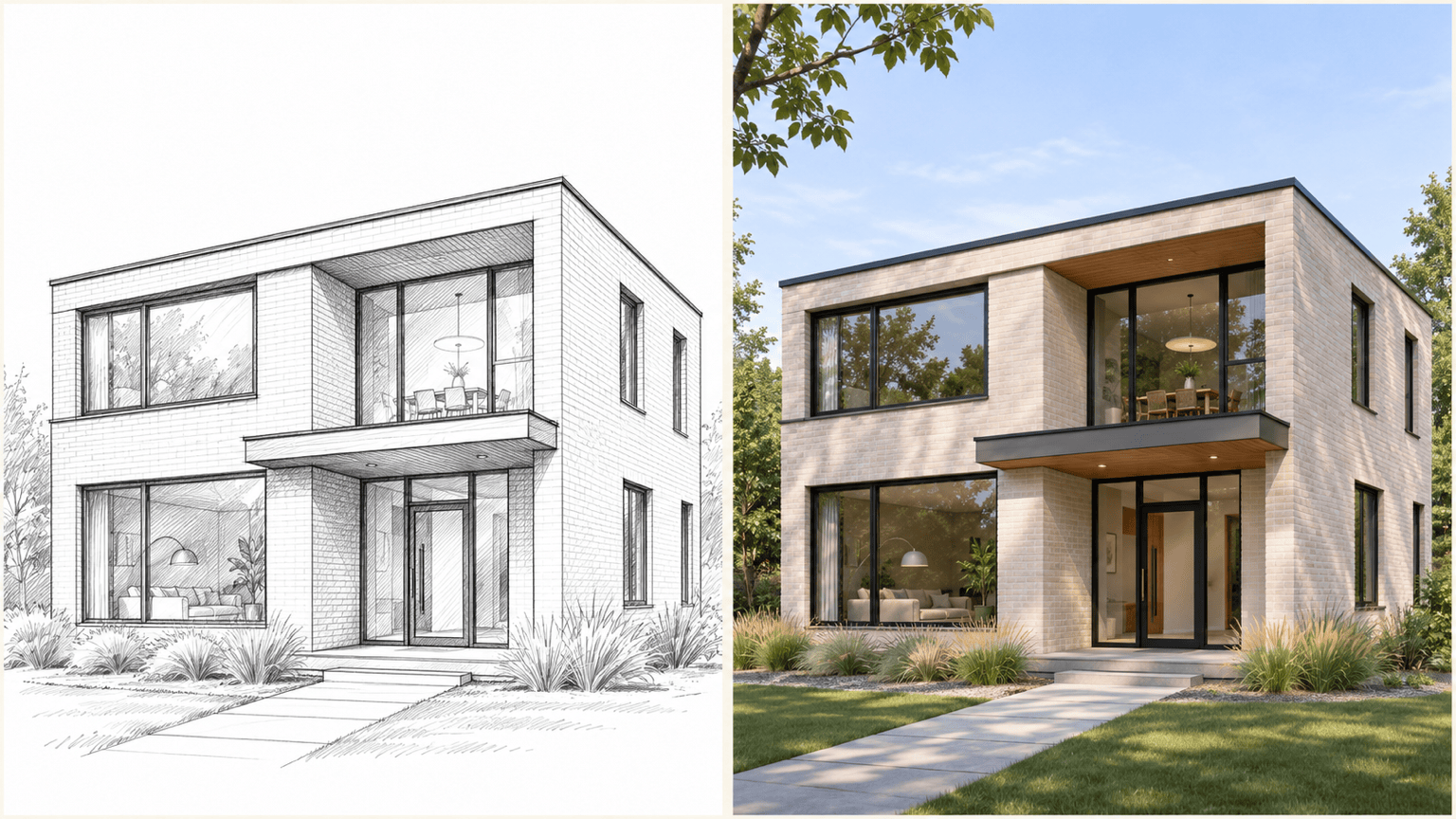
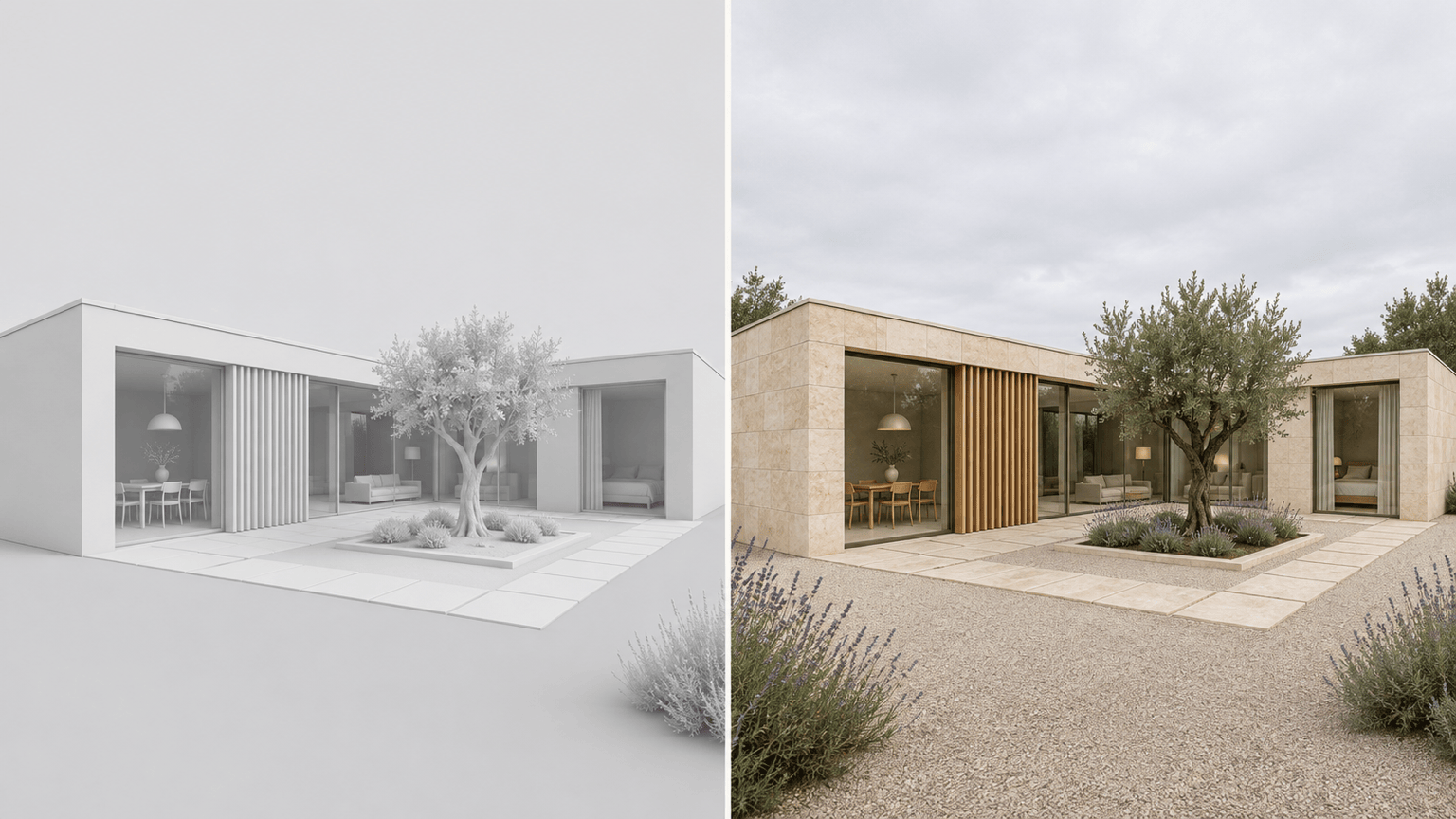
Envie uma perspectiva à mão, um desenho de linhas ou uma captura do modelo branco. O agente de design com IA usa a referência e as instruções para desenvolver um conceito com materiais, luz e entorno. Esse fluxo permite discutir o projeto inicial antes de construir uma cena totalmente texturizada.

Compare materiais de fachada

Use renderização externa com IA para comparar tijolo, revestimento de madeira, reboco ou pedra em casas e edifícios comerciais. Indique a superfície a alterar e peça a mesma vista e iluminação em cada versão. Compare cores, escala das texturas e equilíbrio entre paredes e áreas envidraçadas.

Estude a luz e a atmosfera dos interiores

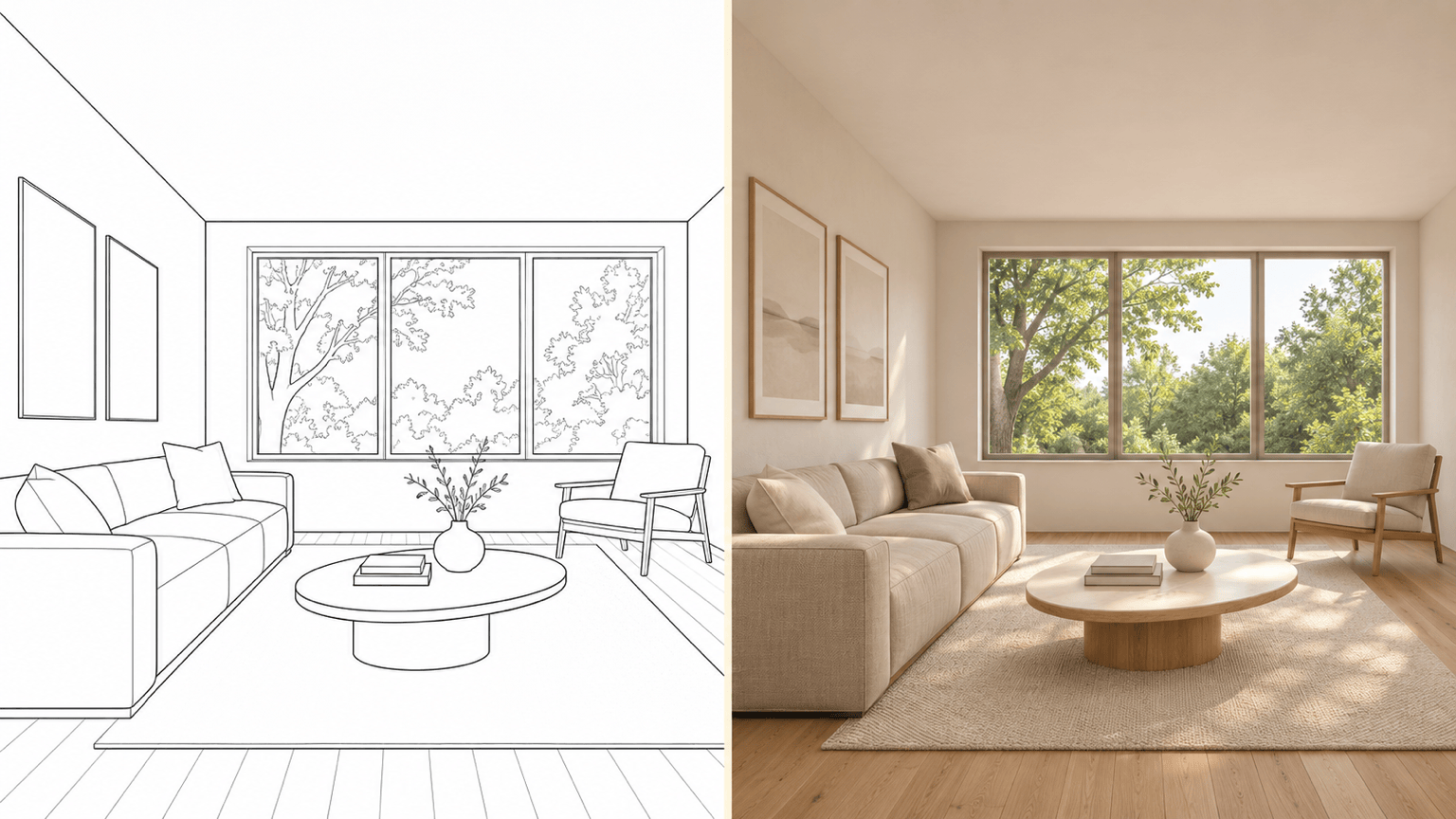
Crie renders internos com IA para salas, saguões ou outros ambientes a partir de uma vista enviada. Explore pisos de carvalho, paredes rebocadas, estofados e iluminação diurna ou noturna. Indique as janelas e a disposição dos móveis a manter e confira materiais e sombras no tamanho da apresentação.

Escolha um modelo para a tarefa

Selecione um modelo de imagem disponível ou deixe o Mew Auto escolher com base na referência e na descrição. O Mew Design reúne os modelos de imagem líderes mais recentes e incorpora novos lançamentos rapidamente.

Gere conceitos arquitetônicos a partir de texto

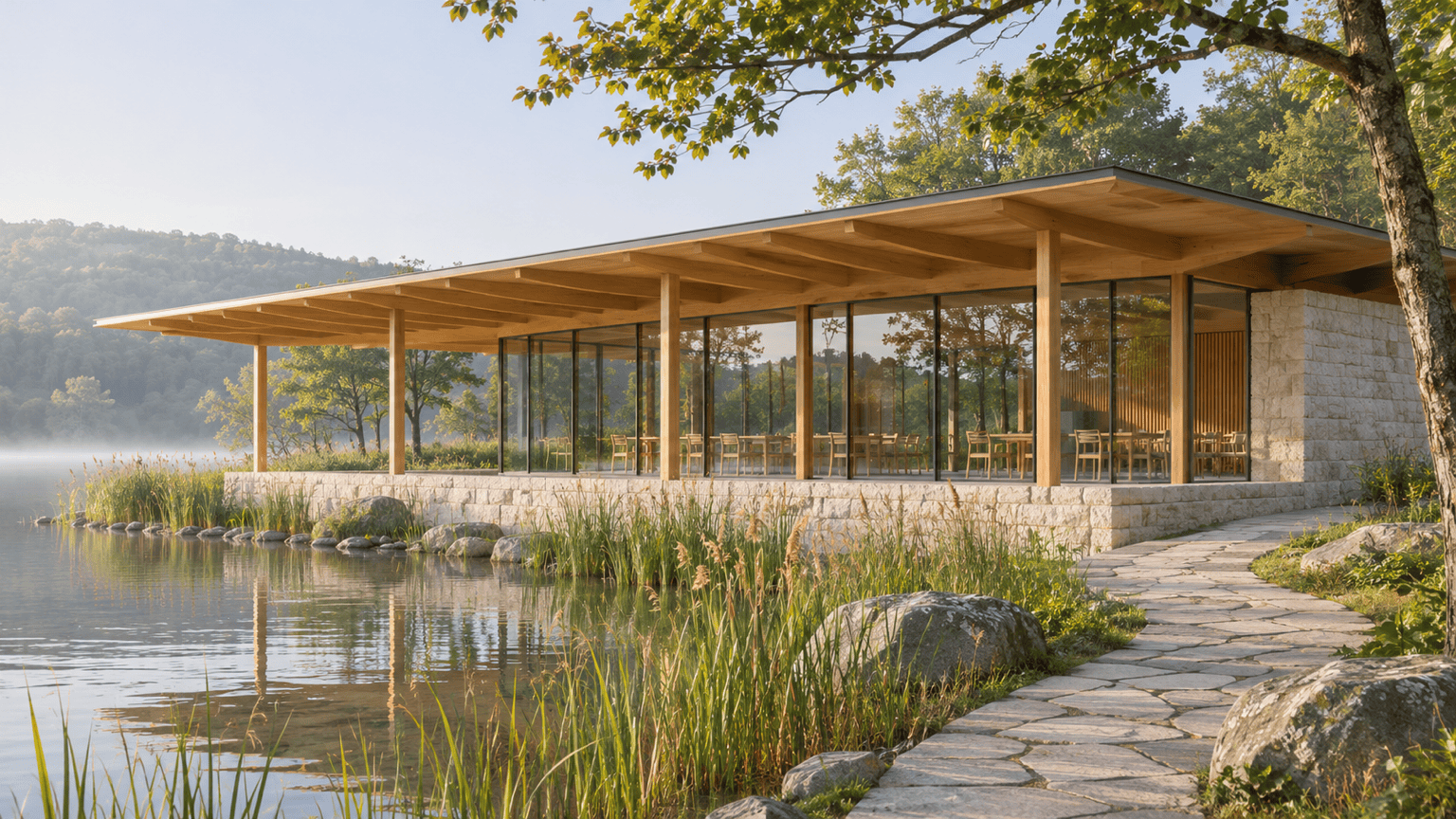
Descreva tipo de edifício, terreno, escala, materiais e ângulo da câmera para criar um conceito arquitetônico a partir de texto. Explore uma casa com pátio, um pavilhão de visitantes ou uma fachada comercial antes da modelagem detalhada. Adicione uma referência de estilo para uma paleta de materiais ou atmosfera específica.

Teste a renderização arquitetônica com IA online

Use créditos gratuitos após o cadastro para testar seu primeiro conceito. Refine o resultado por conversa e exporte imagens sem marca-d’água. As próximas gerações dependem dos créditos disponíveis.

Como melhorar renders com IA a partir de esboços

Renderize o esboço da casa que enviei com tijolos claros, madeira na parte inferior dos beirais e luz suave da tarde. Mantenha o volume de dois pavimentos, a cobertura plana, as posições das janelas e a câmera na altura dos olhos. Acrescente plantas ao lado do caminho sem encobrir a entrada. Não adicione varandas ou pavimentos.
Na renderização arquitetônica com IA baseada em referências, explique as mudanças desejadas e as decisões de projeto já definidas.
  • Use uma única vista clara:Exporte uma perspectiva limpa, com contornos visíveis e espaço ao redor do edifício. Remova barras de ferramentas, contornos de seleção e desenhos sobrepostos. Escolha uma vista que mostre bem a fachada ou o ambiente; uma captura muito pequena oferece menos detalhes à IA.
  • Identifique os elementos fixos:Informe o formato do telhado, o número de pavimentos, as posições de portas e janelas e o ponto de vista. As instruções orientam a geração, mas não travam a geometria.
  • Descreva os materiais por superfície:Indique onde vai cada acabamento: paredes de tijolo, madeira sob os beirais, caixilhos escuros. Especifique o horário e um entorno plausível.
  • Compare as mudanças com a fonte:Compare cada resultado com o original. Se uma abertura mudar de lugar ou surgir outro pavimento, peça uma correção pontual. Use CAD/BIM para dimensões exatas.

Exemplos de renderização com IA: esboços, interiores e exteriores

Transforme meu esboço em perspectiva em um exterior residencial realista. Use tijolos claros, detalhes de madeira e luz de dia nublado. Preserve os volumes visíveis, o perfil do telhado, as aberturas e o ponto de vista; acrescente vegetação baixa junto à entrada.

Renderize a captura do meu modelo branco como uma casa com pátio, paredes de calcário e brises de carvalho. Mantenha a abertura do pátio e a vista da câmera. Adicione luz suave e paisagismo discreto, sem outro pavimento.

Crie um render interno a partir da vista da sala que enviei. Use piso de carvalho, paredes branco-quente, estofados de linho e luz das janelas existentes. Mantenha a distribuição do ambiente e o pé-direito.

Use minha imagem de fachada para explorar um revestimento de terracota. Altere apenas o acabamento das paredes; mantenha telhado, janelas, entrada e perspectiva. Use luz diurna neutra para comparar os materiais.

Transforme meu exterior diurno em um conceito ao anoitecer. Acrescente luz quente atrás das janelas e iluminação discreta no caminho. Mantenha a forma, os materiais, o paisagismo e o ângulo da câmera o mais próximos possível do original.

Gere a partir de texto um pavilhão de visitantes à beira de um lago: edifício baixo de madeira, cobertura ampla, frente de vidro e caminho de pedra entre juncos. Mostre uma vista na altura dos olhos sob luz suave da manhã, sem texto ou placas.


Perguntas sobre renderização arquitetônica com IA

É o uso de geração de imagens para criar vistas de edifícios ou interiores a partir de descrições e referências visuais. É útil para explorar conceitos, estudar materiais e preparar apresentações. O resultado é uma imagem, não um modelo 3D editável.
Sim. O Mew Design oferece créditos de IA gratuitos após o cadastro para testar o processo. A geração consome créditos; o uso posterior depende do saldo e do plano. As exportações não têm marca-d’água. Créditos gratuitos não significam renderização ilimitada nem exportação HD gratuita garantida.
Sim. Exporte a vista desejada como PNG ou JPG e envie a imagem. Esse fluxo usa capturas ou vistas exportadas, não arquivos nativos SKP, RVT ou 3DM. Uma perspectiva clara é um bom ponto de partida.
Não de forma confiável em todos os detalhes. Peça para preservar telhado, aberturas, número de pavimentos e ângulo da câmera e compare com a fonte. A IA pode alterar proporções ou inventar detalhes. Use seu modelo CAD/BIM e um fluxo de renderização convencional quando a geometria exata for essencial.
Sim. Use uma vista do ambiente para acabamentos e iluminação, ou uma do edifício para materiais de fachada e paisagismo. Descreva os elementos que devem permanecer. Você também pode refinar um render existente com Chat Edit.
Não. Você pode gerar um conceito arquitetônico apenas com texto. Especifique o tipo de edifício, o terreno, os materiais e a vista. Envie uma referência quando quiser seguir um projeto existente mais de perto.
Baixe PNG ou JPG para painéis conceituais, portfólios e conversas com clientes. Para criar um folheto do projeto, experimente o gerador de folhetos com IA. Confira as dimensões da imagem para o layout desejado e identifique claramente os projetos propostos.
São ilustrações criadas com IA de possíveis renders de esboços, vistas de modelos e interiores, além de um conceito gerado a partir de texto. Não são projetos de clientes ou testes de desempenho do produto. Os resultados variam conforme a imagem, o modelo e as instruções.
Você pode enviar uma imagem da planta ou elevação como referência visual. Uma elevação mostra detalhes da fachada, mas a planta sozinha não define formato do telhado, pé-direito ou vista da câmera. Acrescente uma perspectiva desenhada ou captura do modelo e descreva as informações ausentes para um conceito mais claro. O resultado é uma imagem, não uma conversão automática da planta em 3D com dimensões verificadas.
Comece com uma vista clara e descreva acabamentos específicos, em vez de pedir apenas fotorrealismo. Indique material das paredes, aparência do vidro, horário e entorno. Peça uma direção de luz consistente e texturas em escala plausível. Use Chat Edit para corrigir janelas distorcidas, texturas repetitivas ou reflexos excessivos e compare novamente com a fonte.
A renderização 3D tradicional calcula uma imagem a partir de uma cena modelada, seus materiais, luzes e câmera. A renderização com IA baseada em imagens interpreta uma referência ou descrição para gerar um novo visual. Use IA para conceitos iniciais, opções de materiais e estudos de atmosfera; use uma cena 3D controlada quando precisar de geometria exata, vistas consistentes ou iluminação verificada tecnicamente.

Pronto para gerar designs com IA?

Comece gratuitamente
Sem cartão de crédito