Grátis e online para adicionar neblina à foto
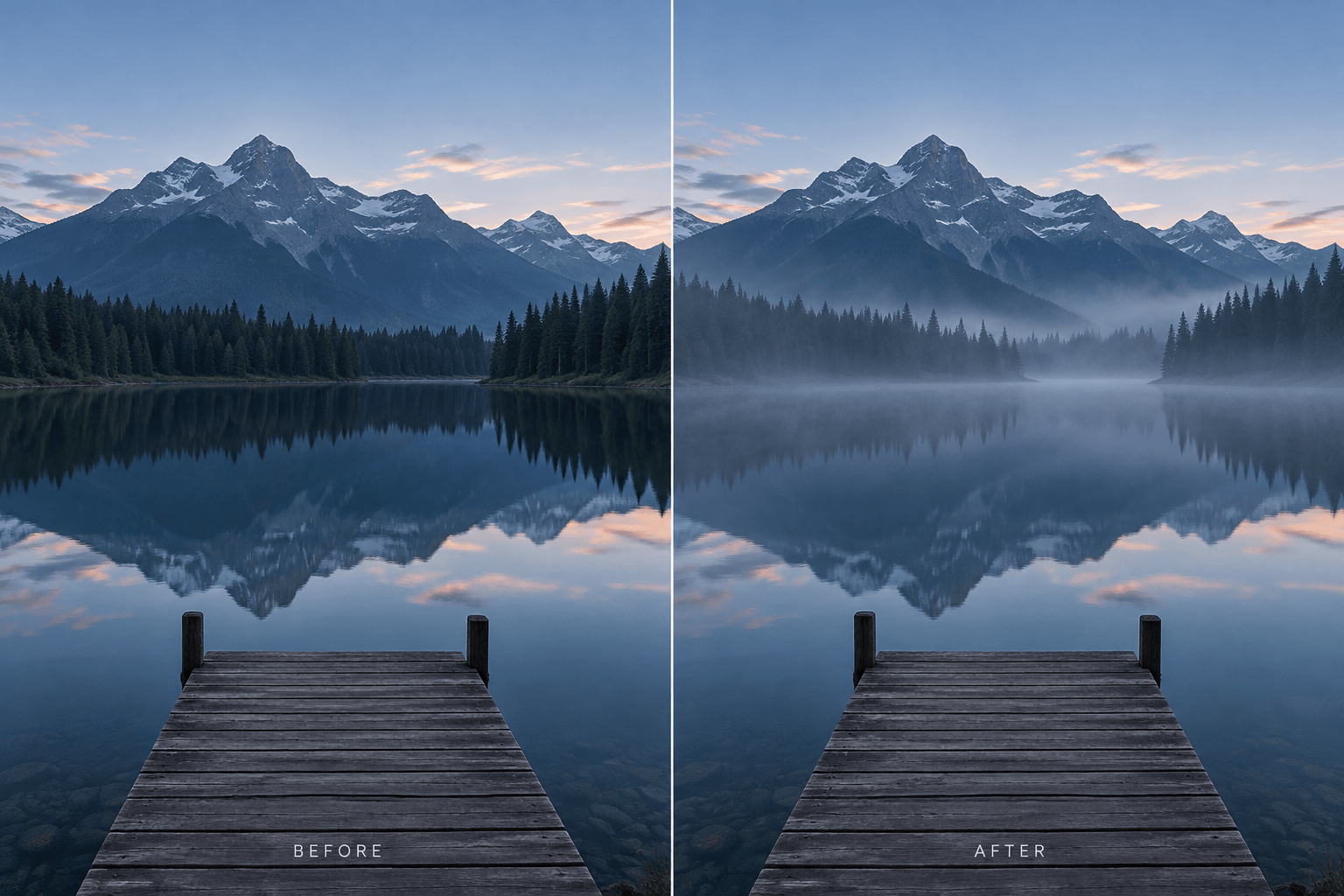
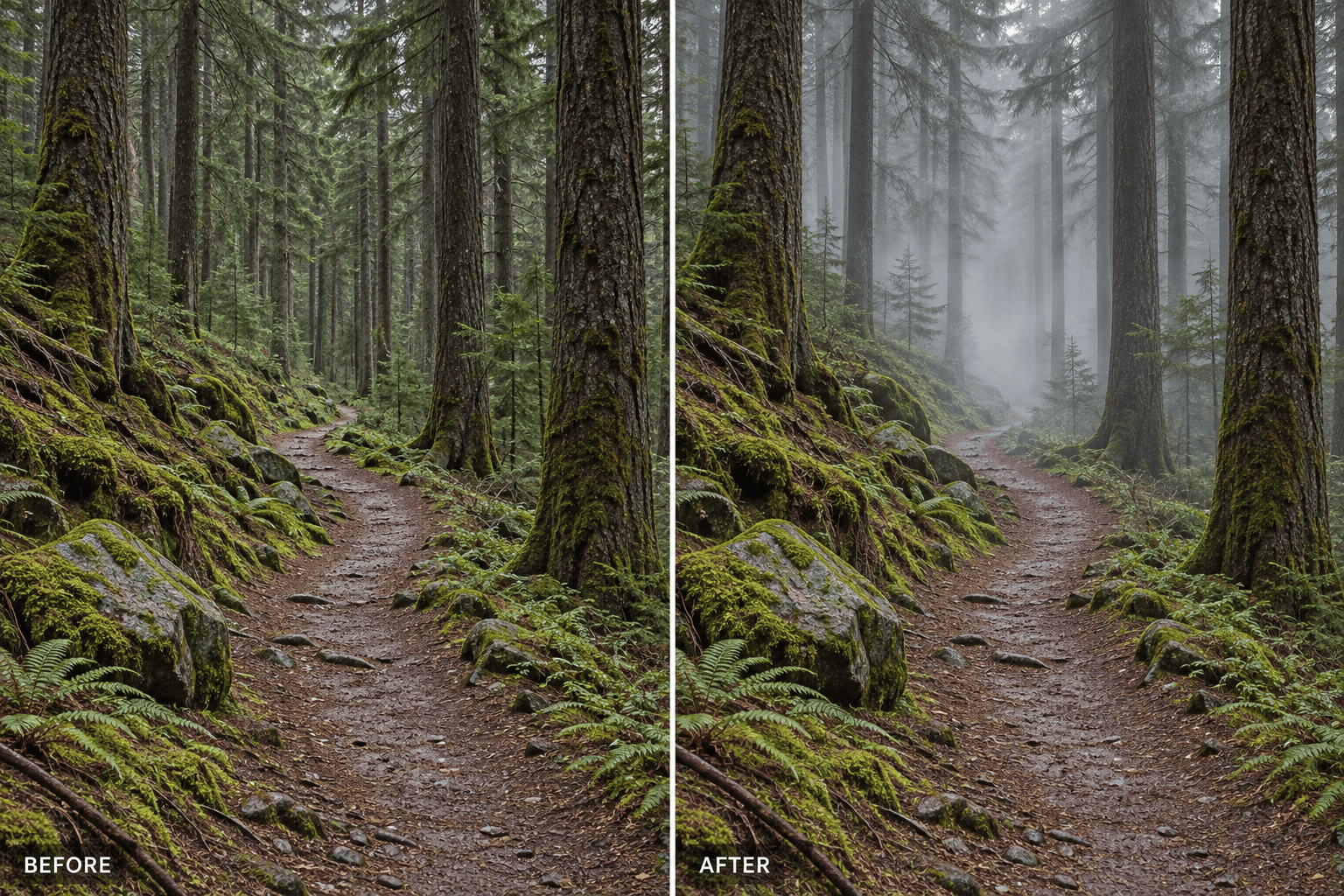
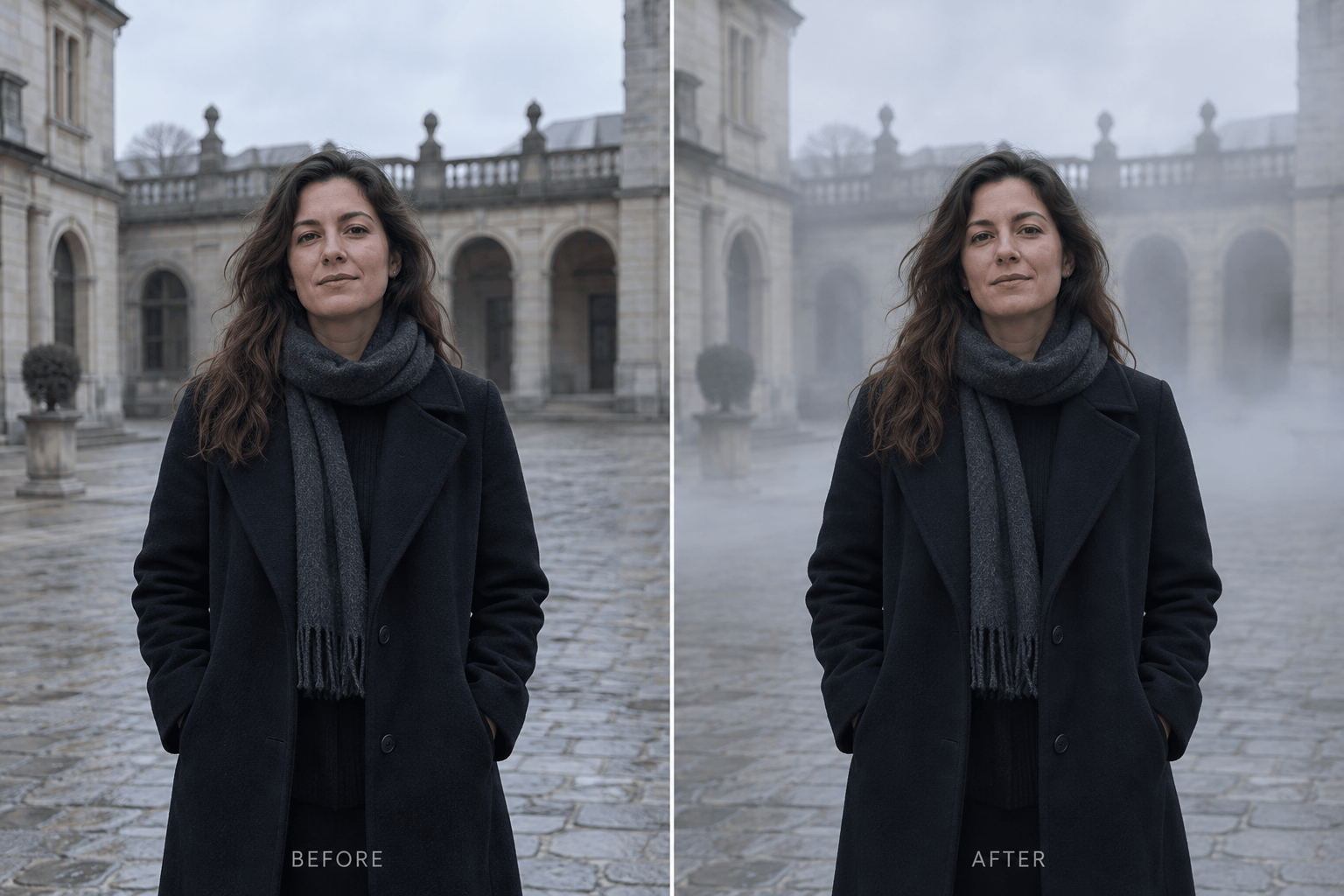
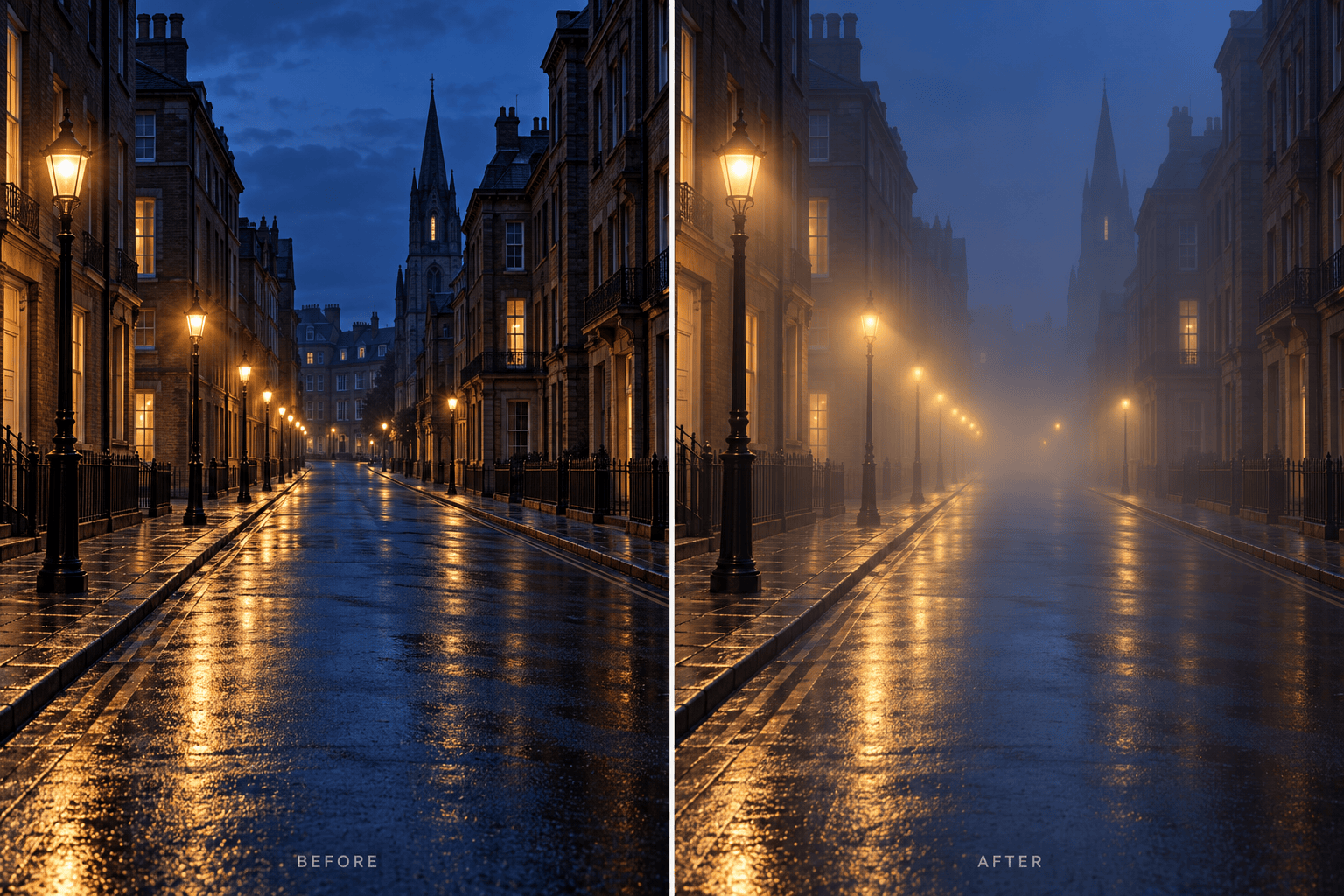
Como adicionar neblina a uma foto com IA
Envie sua foto original
Descreva a neblina
Mantenha o assunto visível
Baixe a foto editada

Neblina que combina com sua foto original
Edite a imagem que você já tem
Envie sua própria foto e descreva a mudança de atmosfera. O efeito de neblina com IA parte da cena, do assunto e da composição existentes.
Coloque a névoa no lugar certo
Descreva bruma ao longe, neblina rente ao chão ou uma camada fina atrás do assunto. Este editor online de neblina para fotos permite orientar o efeito com linguagem simples.
Proteja o assunto principal
Peça ao agente para manter visíveis rostos, placas, prédios ou texturas do primeiro plano. Se o primeiro resultado não funcionar, use Chat Edit para ajustar a área.
Experimente outros climas
Use a mesma foto para testar névoa suave pela manhã, neblina densa na floresta ou bruma cinematográfica à noite, sem preparar camadas de sobreposição manualmente.
Teste no navegador
Depois do cadastro, você pode adicionar névoa a uma foto online usando créditos gratuitos de IA, sem instalar outro editor no computador.
Baixe um resultado limpo
Exporte a edição pronta como PNG ou JPG sem marca-d'água para portfólio, redes sociais ou um projeto criativo.
Como deixar a neblina adicionada mais natural?
- Escolha uma camada de profundidade:Coloque a névoa atrás de uma pessoa, entre fileiras de árvores ou sobre colinas distantes para manter o primeiro plano definido.
- Combine com a luz:Névoa fria do amanhecer, bruma quente em contraluz e luz de postes pedem cores e contrastes diferentes.
- Defina a densidade:Para um efeito de neblina realista, comece com uma bruma discreta. Peça neblina forte apenas quando a visibilidade reduzida fizer parte do clima desejado.
- Preserve detalhes importantes:Indique rosto, caminho, contorno dos prédios ou outro elemento que precisa continuar reconhecível e compare a edição à foto original.
Corrija problemas comuns de neblina
A neblina parece uma camada branca e plana. Mova a maior parte para o fundo, varie a densidade com a distância e recupere o contraste do primeiro plano.
A névoa esconde a pessoa. Mantenha rosto, cabelo, roupa e pose sem mudanças; coloque a neblina atrás do assunto e deixe só uma bruma leve perto do chão.
A neblina da floresta está uniforme demais. Acrescente fios suaves entre os troncos distantes, mantenha os troncos próximos definidos e deixe o caminho visível.
A bruma da rua à noite não combina com a iluminação. Faça a luz dos postes existentes se difundir na neblina e preserve prédios, carros e ângulo original da câmera.
A neblina nas montanhas está densa demais. Reduza a uma camada fina sobre o vale e os cumes distantes para que a encosta próxima mantenha textura e cor.
A edição alterou outras partes da minha foto. Restaure o assunto, os objetos e o enquadramento originais; mude apenas a posição e a intensidade da neblina.





