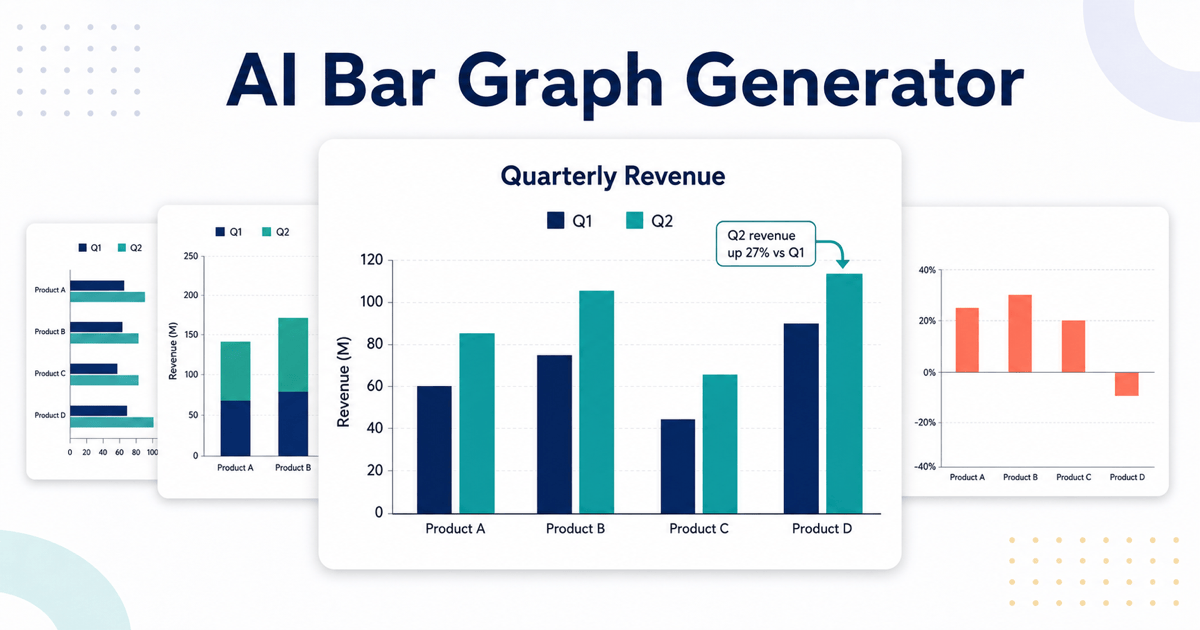
무료 온라인AI 그래프 생성기
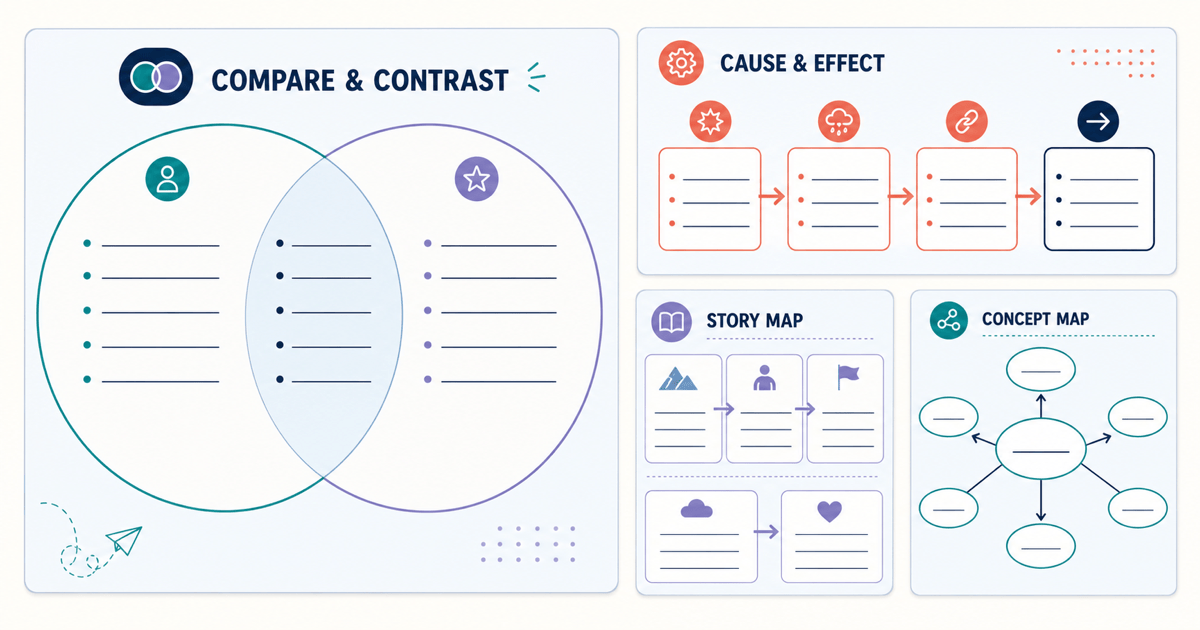
AI로 그래프를 만드는 방법
질문과 출처 정하기
알맞은 그래프 요청하기
검증하고 핵심을 선명하게 만들기
맥락과 함께 내보내기

Mew Design이 AI 그래프 제작에 적합한 이유
붙여 넣기뿐 아니라 파일에서 제작
CSV, XLSX, PDF, DOCX, PPTX, 텍스트, Markdown을 업로드하고 @로 출처를 참조해 사용할 열이나 결과를 지정하세요. 한 메시지에서 관련 문서 최대 3개를 참조할 수 있습니다.
질문에 맞는 그래프 선택
전달할 인사이트를 설명하면 시간 변화에는 선 그래프, 관계에는 산점도, 단순 구성에는 도넛 차트, 밀집 패턴에는 히트맵을 활용할 수 있습니다.
분석을 완성된 시각 자료로
핵심 제목, 주석, 출처, 브랜드 색상, 로고를 추가해 경영진 슬라이드, 연구 보고서, 수업, 기사, 캠페인에 맞는 결과를 만드세요.
대화로 데이터 스토리 다듬기
Chat Edit로 유형을 바꾸고 축 이름, 레이블, 단위를 수정하며 범례를 정렬하고 시각적 잡음을 줄이거나 중요한 계열을 강조할 수 있습니다.
가독성과 접근성을 고려한 디자인
제한된 색상, 높은 텍스트 대비, 직접 레이블, 짧은 요약을 요청할 수 있습니다. 최종 결과를 검토하고 중요한 콘텐츠에는 텍스트 요약도 제공해 주세요.
무료로 시험하고 워터마크 없이 내보내기
가입 후 무료 AI 크레딧으로 시작하고, 완성된 디자인을 PNG, JPG, PDF로 워터마크 없이 내보내세요. 사용량은 계정 크레딧에 따라 달라집니다.
명확한 데이터 그래프를 위한 AI 프롬프트 작성법
- 질문부터 제시하기: 독자가 범주 비교, 추세, 비중, 분포, 관계 중 무엇을 보아야 하는지 밝혀 주세요.
- 데이터를 정확히 지정하기: 열, 필터, 집계, 단위, 기간, 파일과 함께 빈값, 합계, 이상치 처리 방법을 설명하세요.
- 읽기 흐름 설계하기: 사실 중심 제목, 직접 레이블, 제한된 색상, 접근 가능한 대비, 핵심 주석, 출처를 요청하고 값을 가리는 장식은 피하세요.
- 게시 전 검토하기: 값, 계산, 레이블, 단위, 날짜, 축, 범례, 주장을 확인하세요. 금융, 과학, 의료, 법률, 공공 자료에서는 특히 중요합니다.
데이터 질문별 그래프 프롬프트
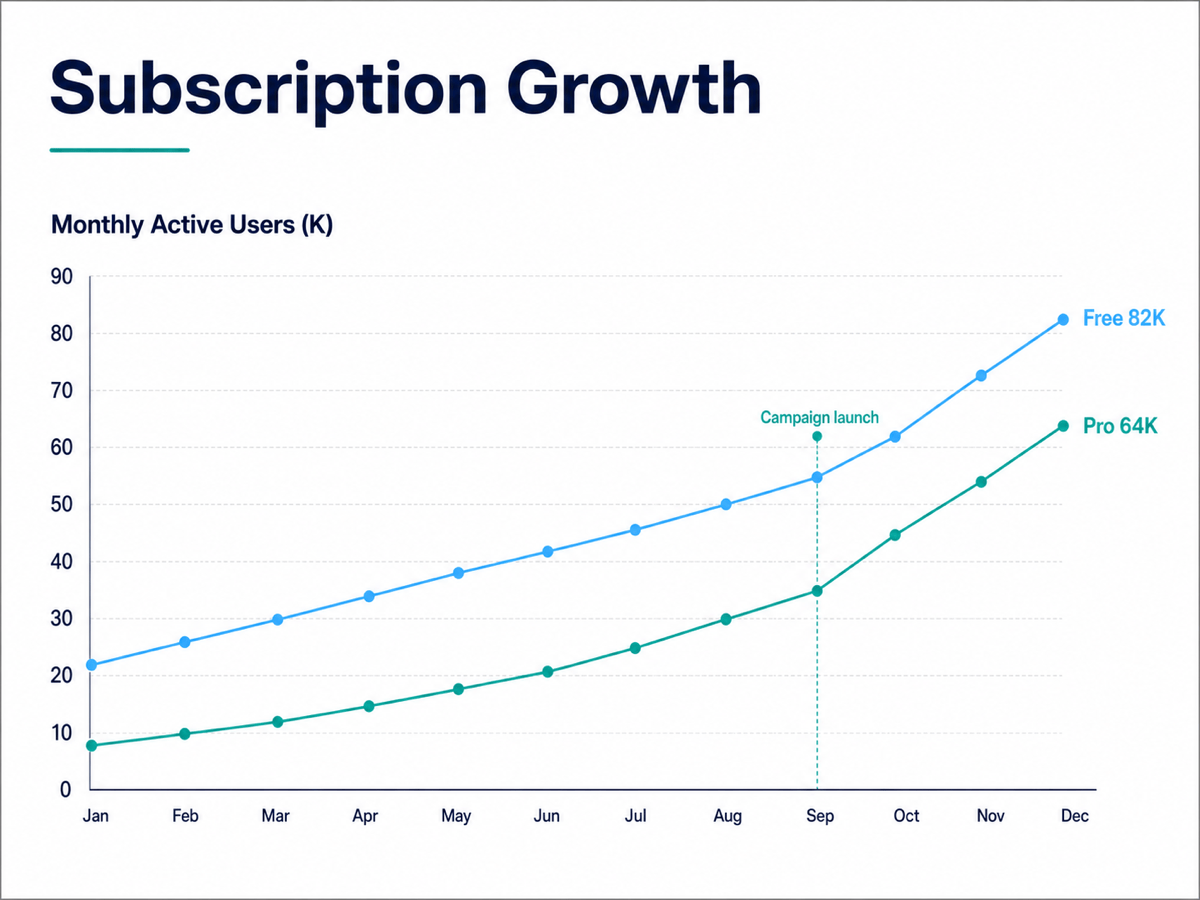
시간 추세: @subscriptions.csv로 1~12월 Free와 Pro 월간 활성 사용자의 16:9 선 그래프를 만들어 주세요. 최종값과 9월 캠페인을 표시하고 네이비와 틸을 사용하며 모든 점을 검증하세요.
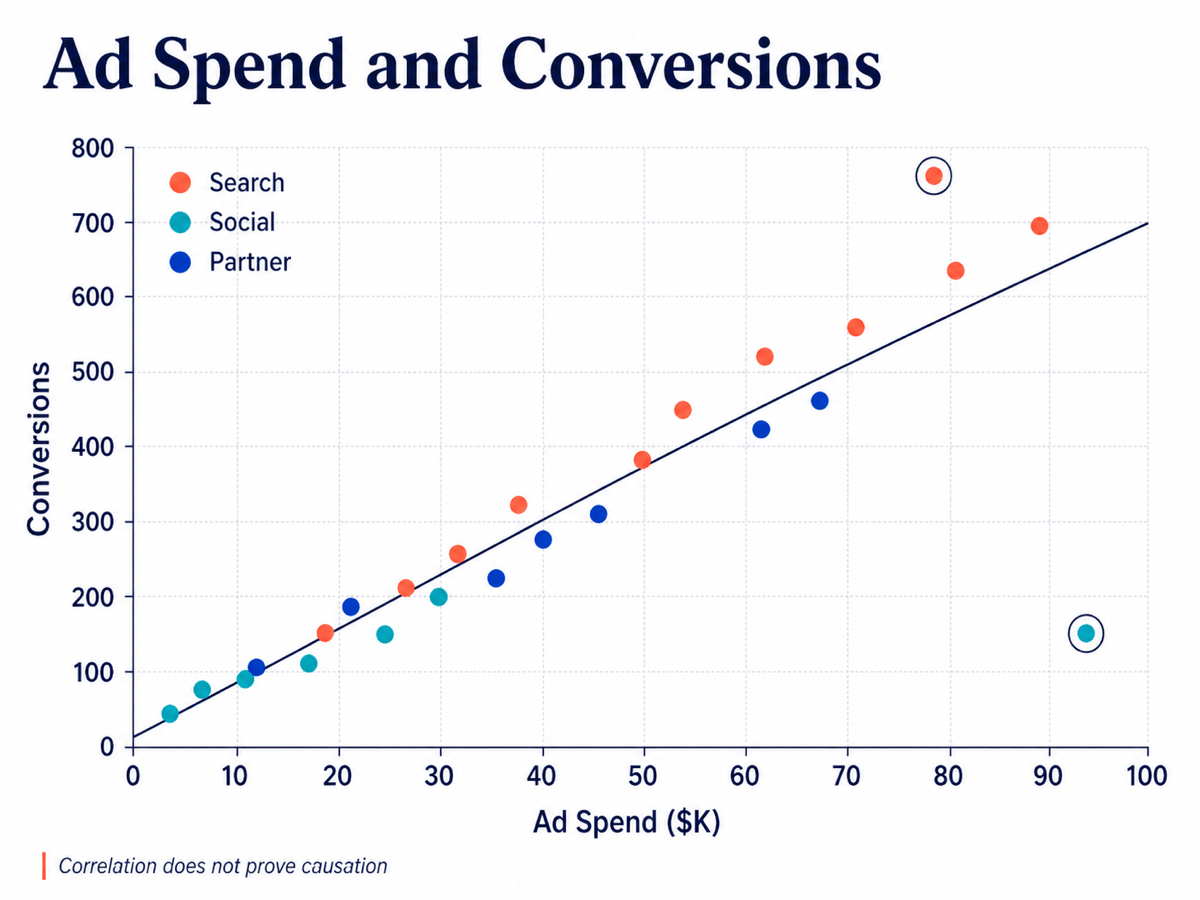
관계와 이상치: @campaign-performance.xlsx로 x축 광고비, y축 전환 수의 산점도를 만드세요. 채널별 색상, 추세선, 두 이상치를 넣되 인과관계를 암시하지 마세요.
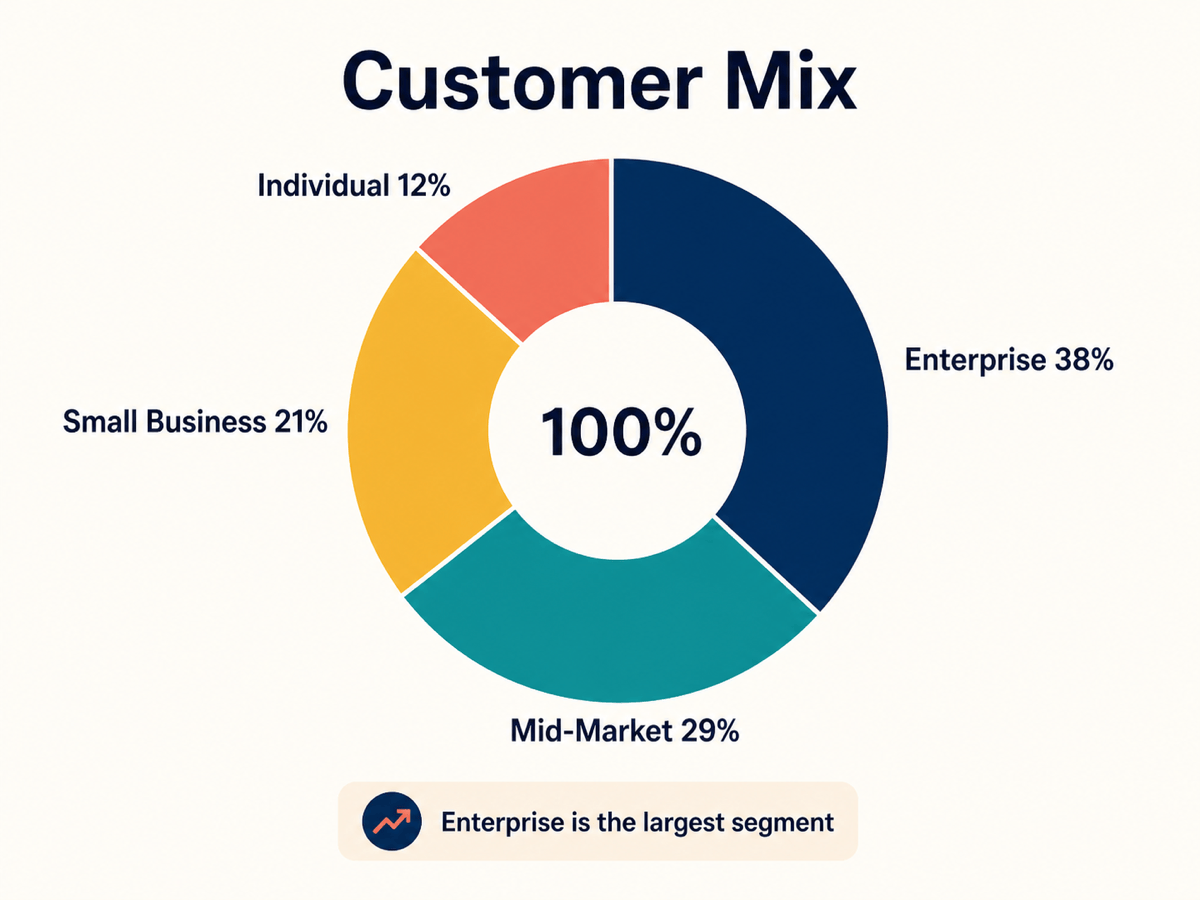
전체 구성: Enterprise 38%, Mid-Market 29%, Small Business 21%, Individual 12% 도넛 차트를 만드세요. 접근 가능한 4색, 직접 레이블, 중앙 100%, 사실형 제목을 사용하세요.
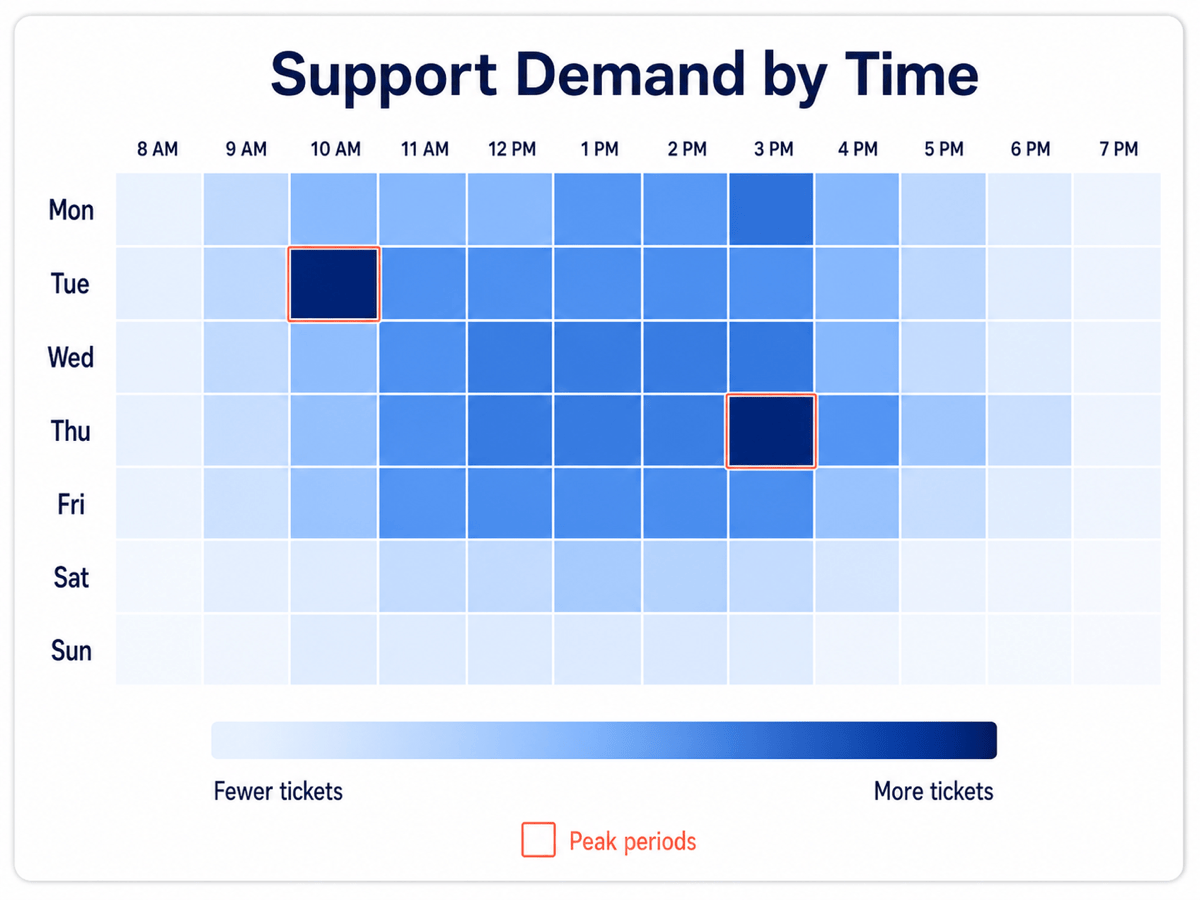
밀집 패턴: @support-volume.csv로 요일·시간별 티켓 히트맵을 만드세요. 순차 색상, 두 피크 주석, 정확한 범위의 범례를 사용하세요.
수업: 세 식물 그룹의 6주간 주별 높이를 cm 단위 선·점 그래프로 만드세요. 직접 레이블, 큰 글자, 관찰 기록 공간을 넣으세요.
다중 출처: @survey.pdf와 @regional-results.xlsx를 참조해 전국 만족도는 선 그래프, 지역 결과는 작은 히트맵으로 표시하세요. 색을 통일하고 출처를 분리하며 값과 단위를 검증하세요.