Prova online con crediti gratuitiConvertitore di foto da verticale a orizzontale con IA
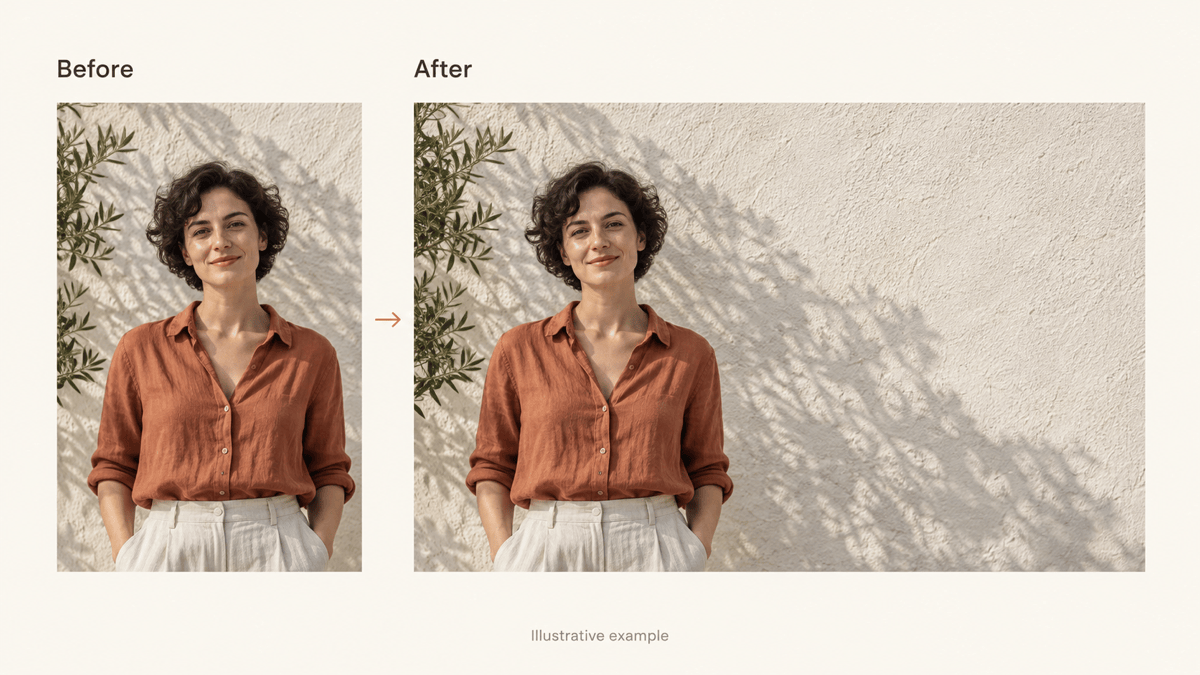
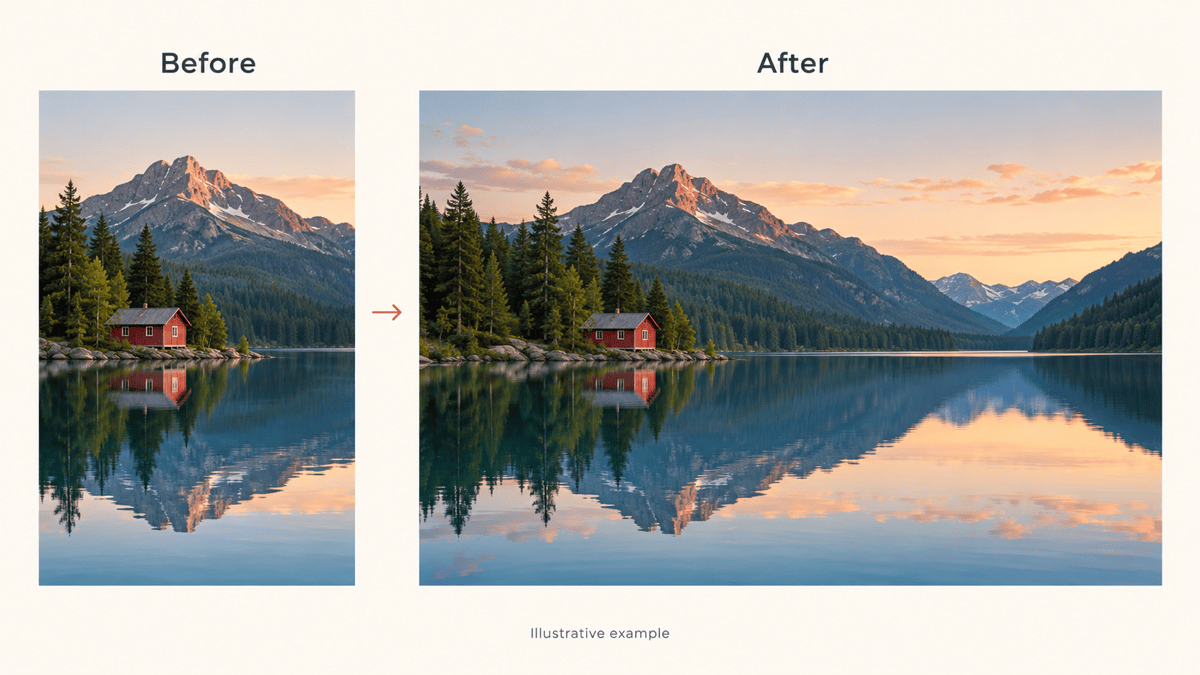
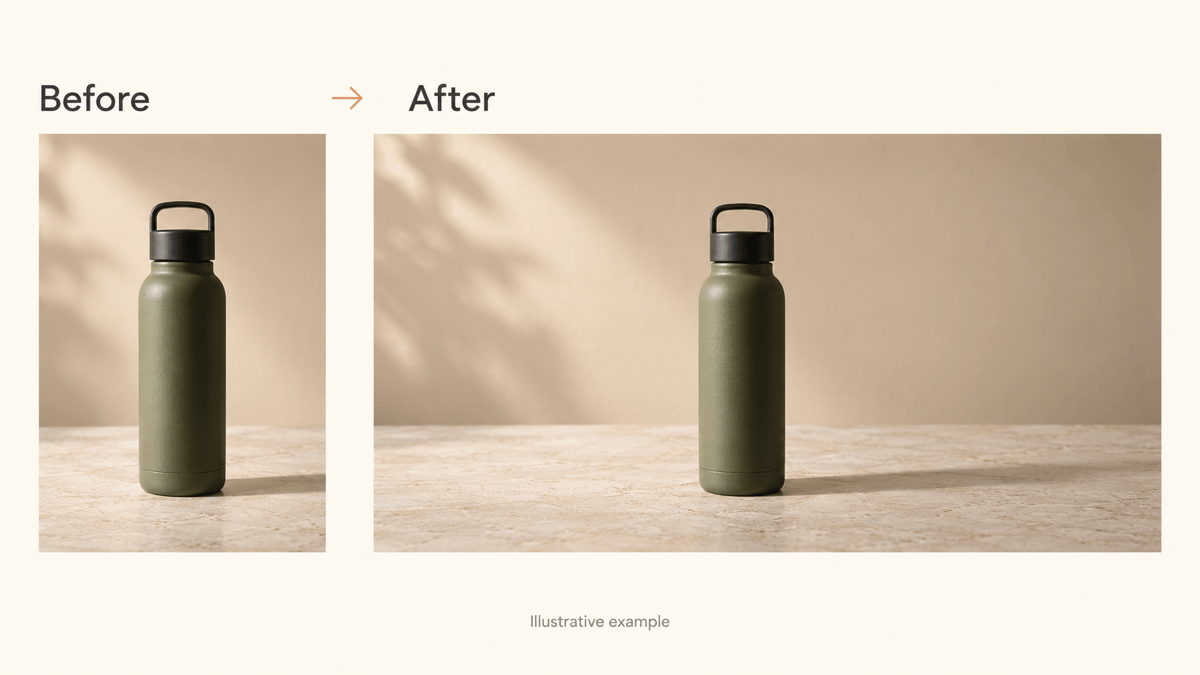
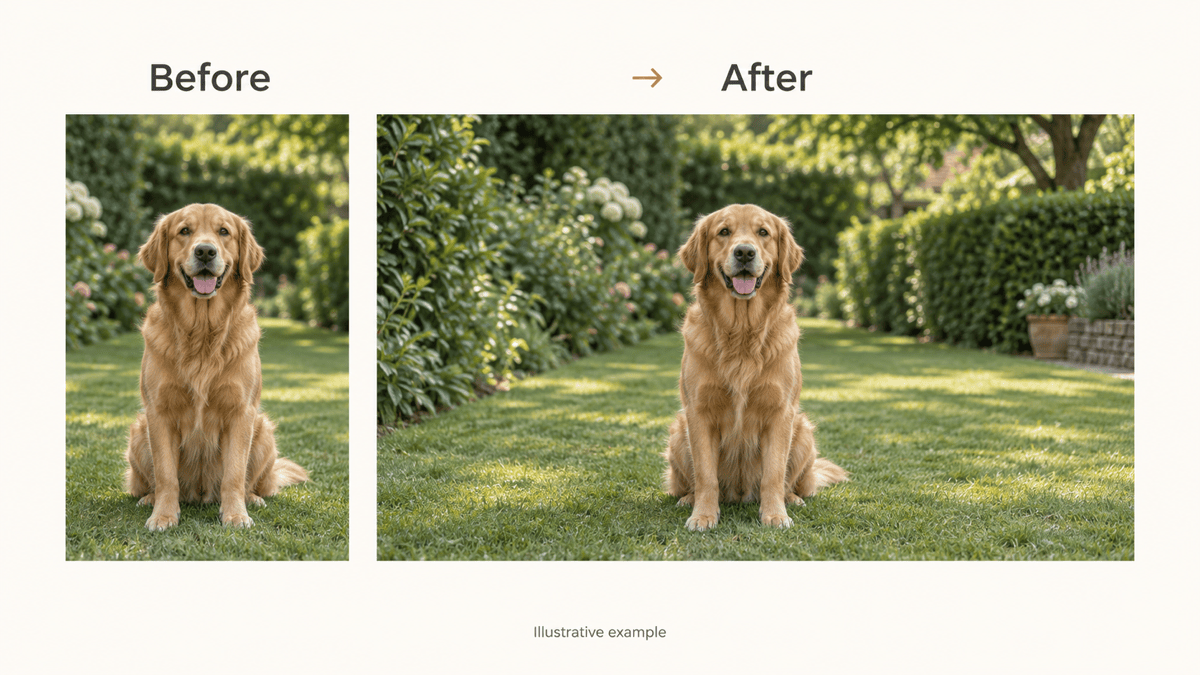
Come trasformare una foto verticale in orizzontale con l’IA
Carica la foto verticale
Richiedi un’inquadratura più ampia
Controlla il soggetto e i nuovi bordi
Scarica e verifica l’adattamento

Più spazio per la foto che vuoi usare
Parti dalla tua foto
Carica lo scatto che hai già. Questo convertitore da verticale a orizzontale lo usa come punto di partenza per una composizione più ampia.
Estendi lo sfondo
Chiedi di trasformare una foto verticale in orizzontale senza ritagliare il soggetto. Genera l’ambiente circostante invece di allungare la persona o schiacciare il prodotto.
Lascia spazio dove serve
Un banner web può richiedere un’area libera accanto al soggetto. Indica su quale lato inserire un titolo e chiedi di mantenere semplice quella zona.
Perfeziona i dettagli in chat
Usa Chat Edit per correggere oggetti ripetuti, ombre incoerenti o cambiamenti all’originale. Richiedi una modifica mirata, mantenendo le parti riuscite.
Crea versioni per layout diversi
Dalla stessa foto, richiedi una miniatura ampia e un’immagine separata per una presentazione. Controlla in ogni versione la posizione del soggetto e la continuità dello sfondo.
Prova con crediti gratuiti
Registrati per ricevere crediti IA gratuiti e provare la tua foto online. Scarica file PNG o JPG senza filigrana; le generazioni successive dipendono dai crediti disponibili.
Cosa controllare prima e dopo l’estensione di una foto
- Parti da un originale nitido: Carica la versione più grande e pulita che possiedi. Volti sfocati e oggetti tagliati troppo stretti offrono meno dettagli utili.
- Scegli il formato in base all’uso: 16:9 è adatto a molti layout panoramici; 4:3 o 3:2 richiede un’estensione meno marcata. Verifica il rapporto e le dimensioni richiesti dalla destinazione specifica.
- Confronta i dettagli importanti: Esamina volti, mani, etichette, linee rette e ombre. Chiedi una correzione se sono cambiati o se lo sfondo nuovo non è coerente.
- Il nuovo ambiente è generato: L’IA inventa ciò che si trova fuori dall’inquadratura. Non può recuperare la scena reale che la fotocamera non ha ripreso. Conserva l’originale quando conta la fedeltà ai fatti.
Correggi i problemi nel passaggio da verticale a orizzontale
Il volto è cambiato nella versione più larga. Usa di nuovo la foto originale e mantieni lineamenti, espressione e abiti il più fedeli possibile. Estendi solo lo sfondo e non aggiungere altre persone.
I lati estesi presentano raccordi visibili. Integra il nuovo sfondo con l’originale, abbinando luce, texture e profondità di campo. Mantieni la posizione attuale del soggetto.
L’orizzonte si incurva sul bordo della mia foto di viaggio. Allinea il nuovo orizzonte all’originale e continua la riva in modo naturale. Mantieni l’inquadratura orizzontale più ampia.
Mi serve questa foto verticale come banner web, ma manca lo spazio per un titolo. Aggiungi più sfondo a sinistra, tieni il soggetto a destra e lascia libera la nuova zona. Non aggiungere testo.
Il prodotto sembra allungato nell’immagine orizzontale. Riparti dalla foto caricata come riferimento. Mantieni proporzioni e grafica dell’etichetta il più fedeli possibile ed estendi invece il piano del tavolo e lo sfondo.
Lo sfondo dello schermo ottenuto dalla foto verticale contiene duplicati che distraggono. Rimuovi gli oggetti ripetuti nelle aree aggiunte e continua con uno sfondo semplice. Mantieni il soggetto originale e il formato 16:9 richiesto.





