À essayer gratuitement en ligneRetouche de silhouette par IA
Comment retoucher la silhouette d’une photo avec l’IA
Importez un portrait net
Décrivez l’ajustement
Comparez et affinez
Enregistrez la version choisie

Pilotez la retouche de silhouette avec vos mots
Partez de votre propre photo
Utilisez cet éditeur de silhouette IA en ligne pour un portrait, une photo de tenue ou un souvenir de voyage. L’image importée sert de référence à la retouche.
Choisissez la zone à ajuster
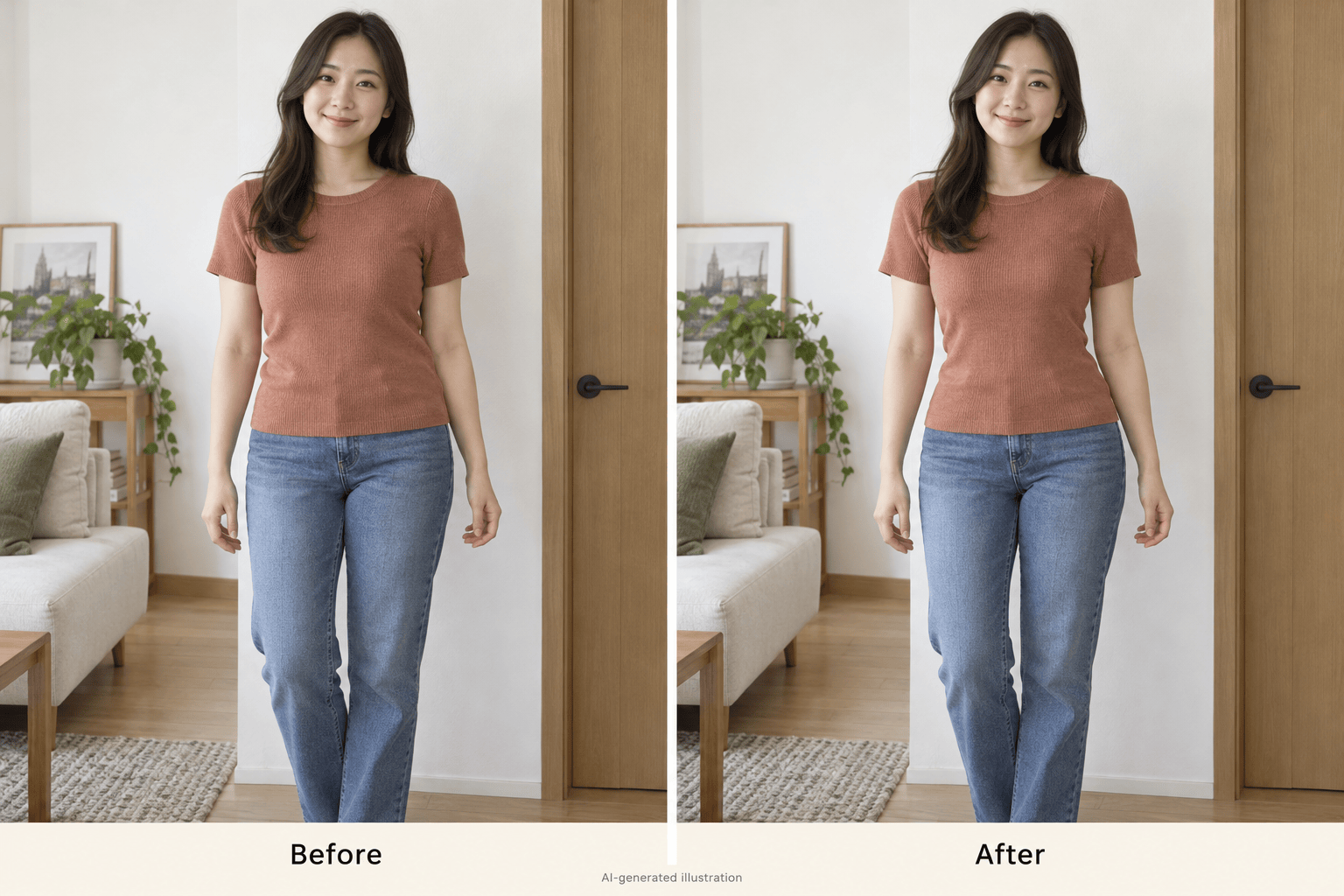
Demandez d’affiner la taille sur une photo ou d’ajuster légèrement les bras. Nommez la zone et décrivez le résultat sans apprendre à manier un pinceau de déformation.
Précisez les détails à conserver
Demandez à l’agent de garder votre visage, les détails des vêtements et le décor. Ces consignes orientent la retouche ; vérifiez ensuite les changements involontaires.
Atténuez une retouche trop marquée
Cliquez sur Chat Edit et demandez un ajustement plus discret. Affinez la silhouette sans réécrire toutes vos consignes.
Comparez plusieurs versions
Demandez une variante plus légère et comparez-la à la première retouche. Choisissez celle qui correspond au rendu souhaité.
Essayez avec des crédits offerts
Testez la retouche de silhouette avec des crédits IA offerts à l’inscription. Exportez la photo choisie en PNG ou JPG sans filigrane ; la suite dépend de vos crédits disponibles.
Comment garder un rendu naturel en affinant la silhouette
- Montrez les contours :Choisissez une lumière uniforme et une silhouette visible. Les bras croisés, un flou prononcé ou plusieurs couches de vêtements amples compliquent la retouche.
- Limitez la modification :Commencez par une seule zone. Pour affiner tout le corps, demandez une retouche discrète qui conserve la stature et la pose d’origine.
- Vérifiez les détails voisins :Zoomez sur les encadrements de porte, les rambardes, les mains, les coutures et les motifs. Demandez une correction s’ils se courbent, deviennent flous ou se déplacent.
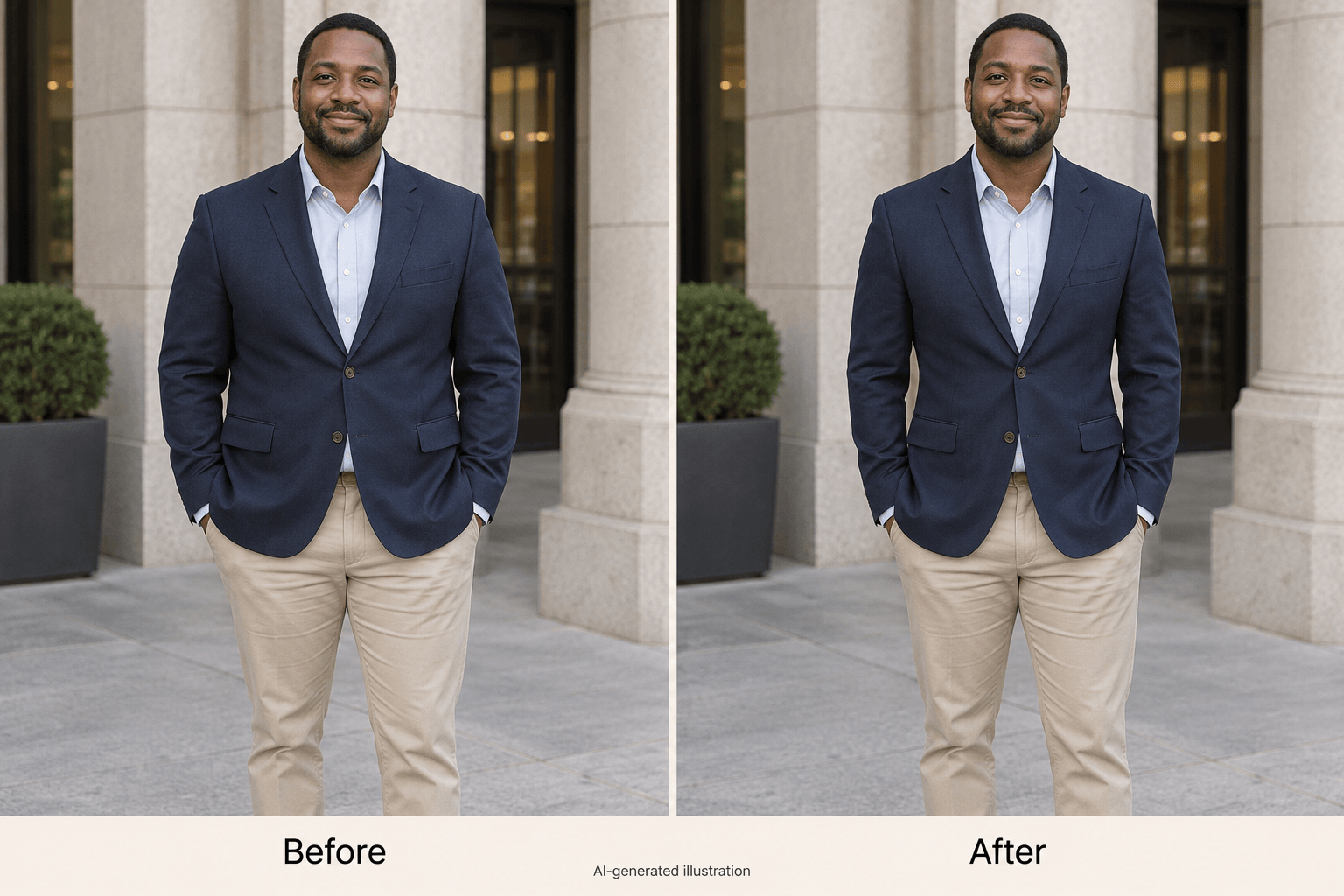
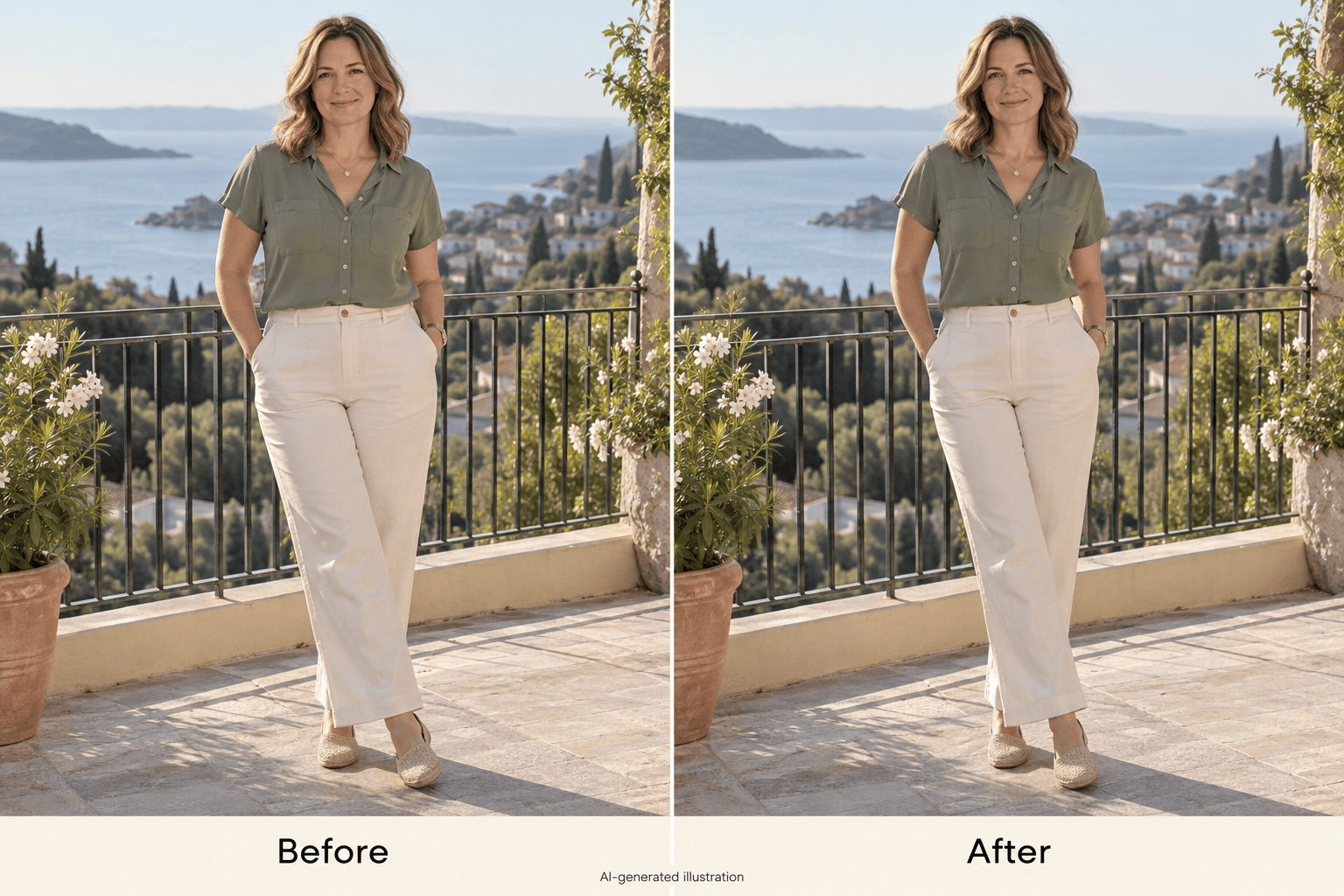
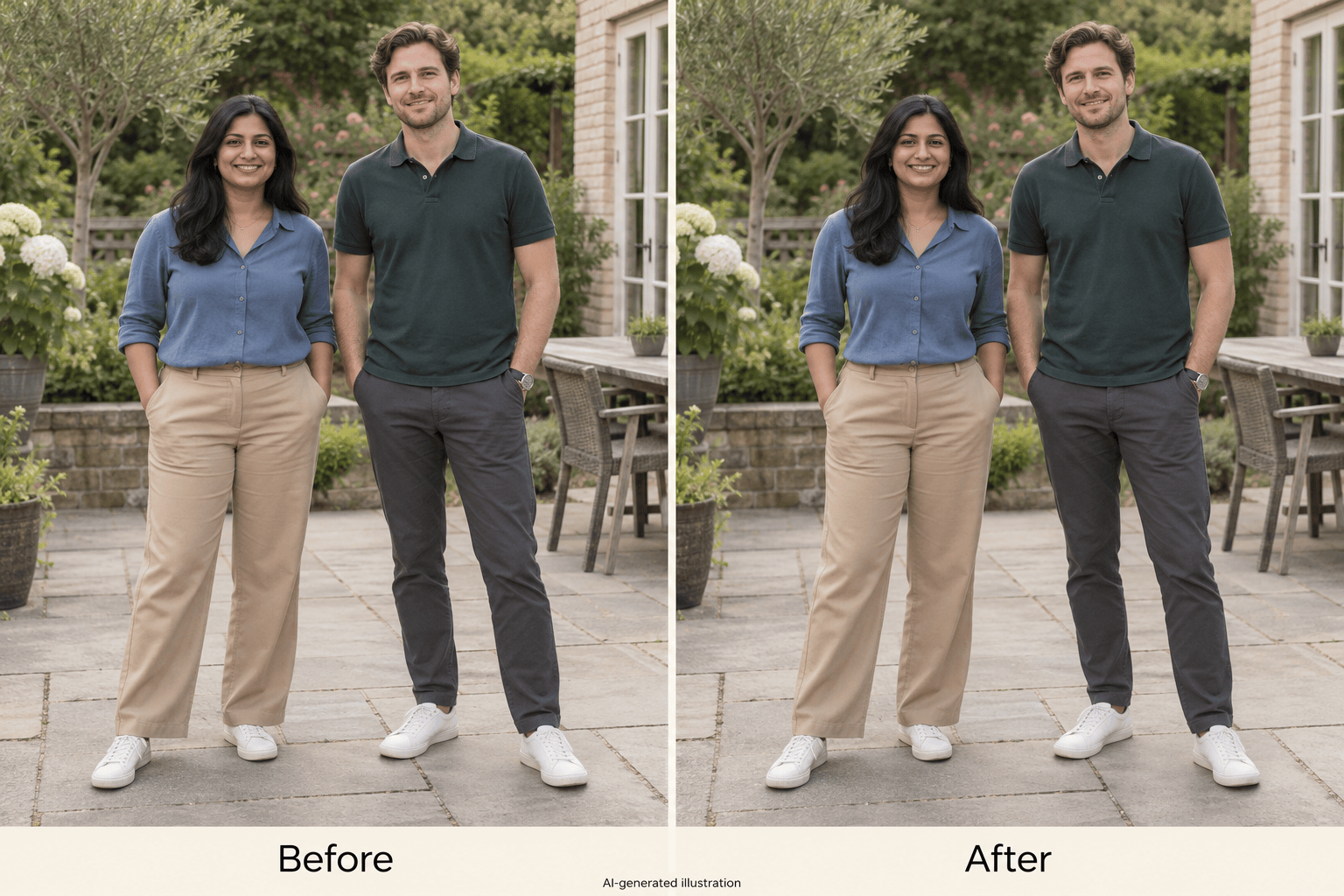
- Considérez le résultat comme une retouche :Une silhouette modifiée est une création photographique, pas une prédiction de perte de poids. La galerie présente des illustrations avant-après générées par IA, et non des résultats clients vérifiés.
Des corrections ciblées pour les problèmes de retouche corporelle
Atténue l’ajustement de la taille sur ma photo retouchée. Utilise l’original comme référence et conserve mes hanches, mes épaules, mon visage et ma stature.
Affine légèrement toute ma silhouette sur la photo importée. Garde ma stature, la longueur de mes membres, ma posture et la taille de ma tête. Évite une taille excessivement fine.
Corrige cette retouche corporelle en reprenant mon visage d’origine. Conserve mon expression, la texture de ma peau, ma coiffure et mes proportions faciales ; modifie uniquement la zone du corps demandée.
Corrige la déformation du fond près de ma taille retouchée. Reprends l’original pour rétablir les lignes droites des portes, rambardes et du sol sans accentuer l’effet amincissant.
Rétablis les détails des vêtements de ma photo d’origine. Garde des motifs, coutures, boutons et bords de manches cohérents autour de la petite retouche corporelle.
Sur ma photo de groupe, ajuste légèrement uniquement la taille de l’adulte à gauche. Ne change pas les autres personnes, leurs visages ni le fond.





