Prueba online con créditos gratisConvertidor de fotos verticales a horizontales con IA
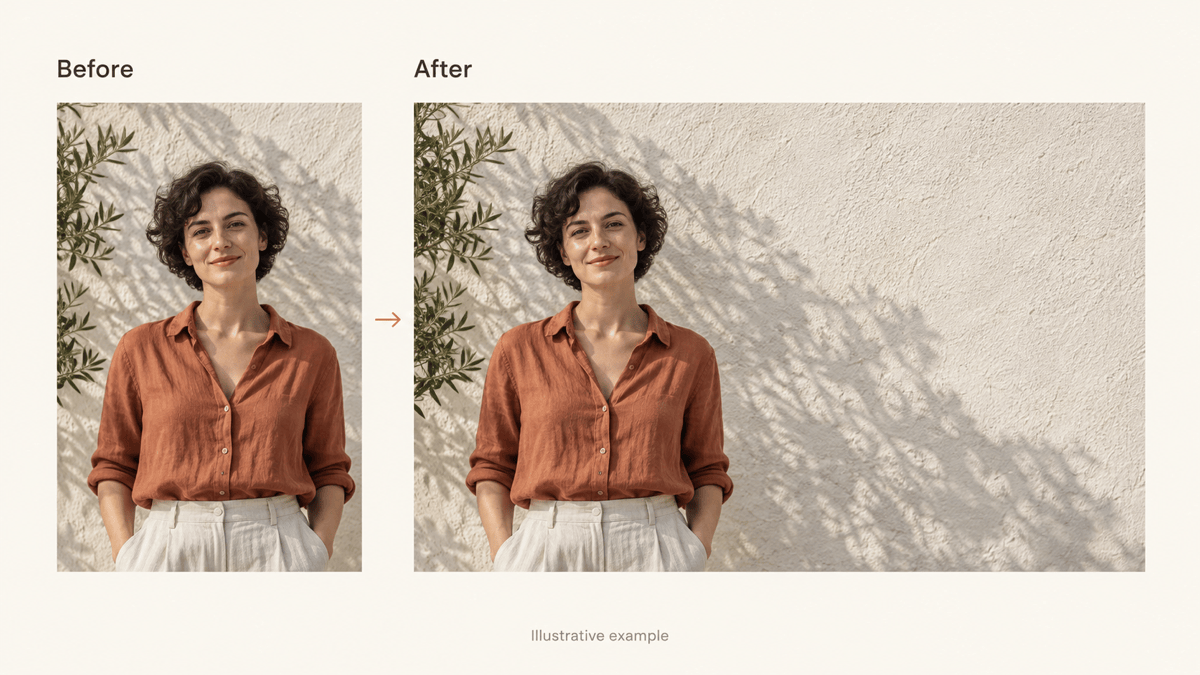
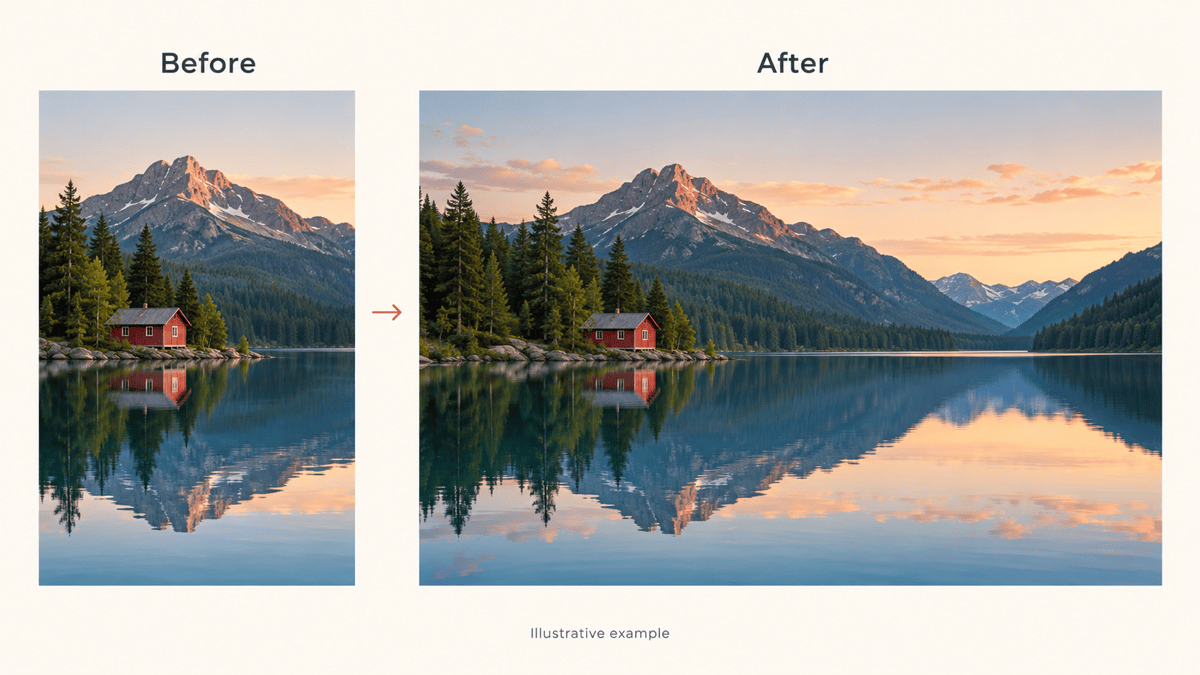
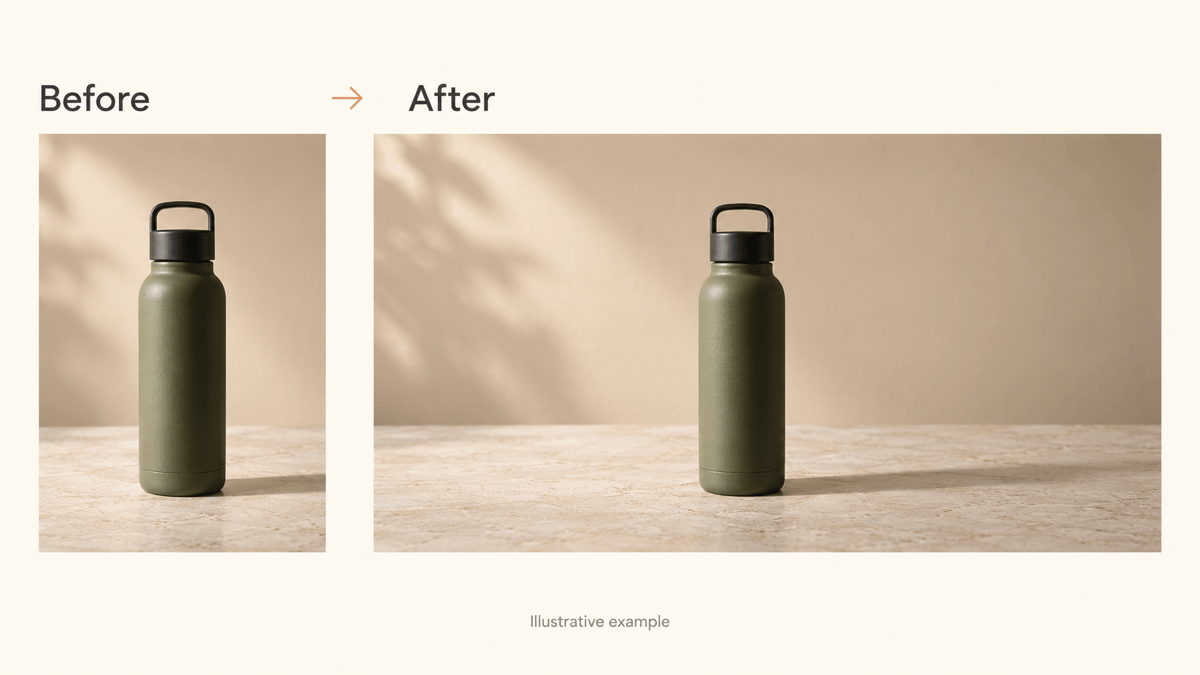
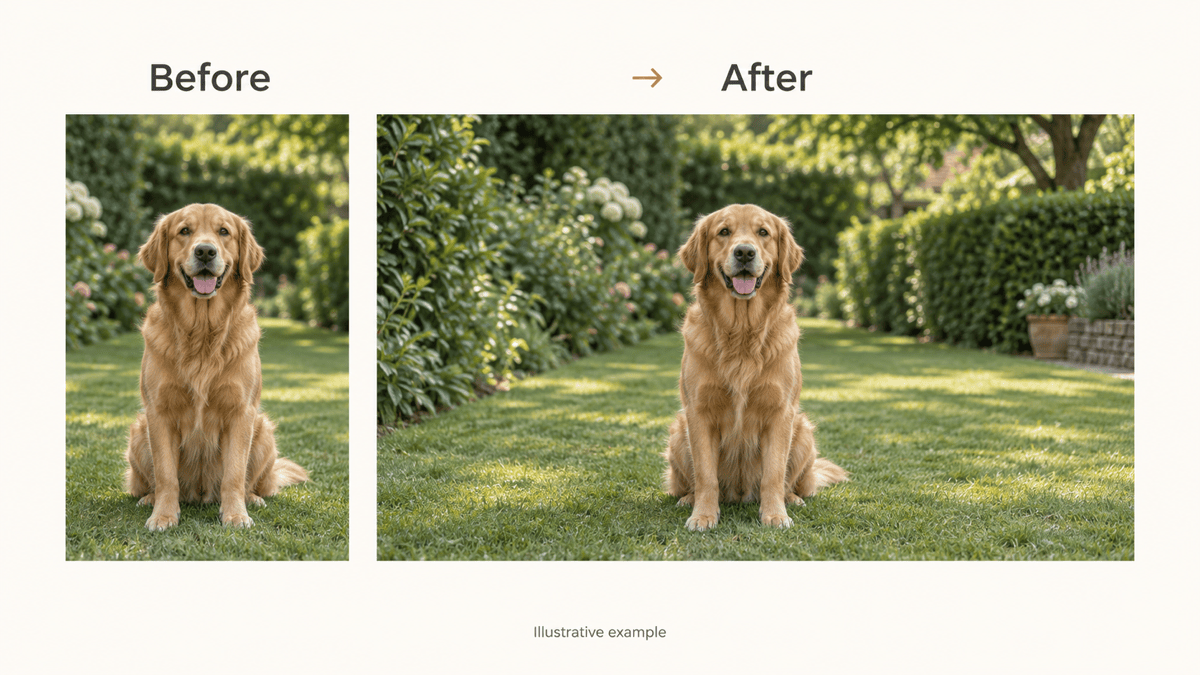
Cómo convertir una foto vertical en horizontal con IA
Sube tu foto vertical
Pide un encuadre más ancho
Revisa el sujeto y los nuevos bordes
Descarga y comprueba el encaje

Más espacio para la foto que quieres usar
Parte de tu propia foto
Sube la foto que ya tienes. Este convertidor de fotos verticales a horizontales la utiliza como punto de partida para una composición más amplia.
Amplía el fondo
Pide convertir una foto vertical a horizontal sin recortar el sujeto. Genera el entorno adicional en lugar de estirar a la persona o comprimir el producto.
Deja espacio donde lo necesitas
Un banner web puede necesitar una zona libre junto al sujeto. Indica en qué lado irá el titular y pide que esa zona quede despejada.
Ajusta los detalles en el chat
Usa Chat Edit para corregir objetos repetidos, sombras incoherentes o cambios en el original. Pide una revisión concreta y conserva las partes que funcionan.
Crea versiones para distintos diseños
Pide una miniatura ancha y una imagen aparte para una presentación a partir de la misma foto. Revisa la posición del sujeto y la continuidad del fondo en cada versión.
Prueba con créditos gratis
Regístrate para recibir créditos de IA gratis y probar tu foto online. Descarga archivos PNG o JPG sin marca de agua; las siguientes generaciones dependen de los créditos disponibles.
Qué revisar antes y después de ampliar una foto
- Empieza con un original nítido: Sube la versión más grande y limpia que tengas. Los rostros borrosos y los objetos demasiado recortados aportan menos detalles útiles.
- Elige el formato según el destino: 16:9 encaja en muchos diseños panorámicos; 4:3 o 3:2 requiere una ampliación menor. Comprueba la proporción y las dimensiones que exige tu uso concreto.
- Compara los detalles importantes: Revisa rostros, manos, etiquetas, líneas rectas y sombras. Pide una corrección si han cambiado o si el fondo nuevo resulta incoherente.
- Recuerda que el entorno nuevo es generado: La IA inventa lo que queda fuera del encuadre. No puede recuperar la escena real que la cámara no captó. Conserva el original cuando la fidelidad a los hechos sea importante.
Soluciona problemas al pasar de vertical a horizontal
El rostro ha cambiado en la versión más ancha. Vuelve a usar mi foto original y conserva los rasgos, la expresión y la ropa lo más fieles posible. Amplía solo el fondo y no añadas otra persona.
Los laterales ampliados tienen uniones visibles. Integra el fondo nuevo con el original igualando la iluminación, la textura y la profundidad de campo. Conserva la posición actual del sujeto.
El horizonte se curva en el borde de mi foto de viaje. Alinea el horizonte nuevo con el original y prolonga la orilla de forma natural. Conserva el encuadre horizontal más amplio.
Necesito esta foto vertical como banner web, pero no hay espacio para un titular. Añade más fondo a la izquierda, mantén el sujeto a la derecha y deja la zona nueva despejada. No añadas texto.
El producto parece estirado en la imagen horizontal. Vuelve a tomar mi foto original como referencia. Conserva sus proporciones y el diseño de la etiqueta lo más fieles posible, y amplía la mesa y el fondo.
Mi fondo de pantalla convertido a horizontal tiene objetos duplicados que distraen. Elimina las repeticiones en las zonas añadidas y continúa con un fondo sencillo. Conserva el sujeto original y el formato 16:9 solicitado.





