Online kostenlos testenKI-Fotogenerator für kreative Effekte
So verwandelst du deine Fotos mit KI
Ein klares Foto hochladen
Die Verwandlung wählen
Details prüfen und verfeinern
Deinen neuen Look exportieren

Fotoeffekte, die du im Chat gestaltest
Mit deinem eigenen Motiv starten
Lade ein Selfie, Porträt oder Tierfoto als Ausgangspunkt hoch. Sage dem KI-Fotoeditor, welche Merkmale wichtig sind, etwa Sommersprossen, Brille oder Fellzeichnung.
Den Stil genauer beschreiben
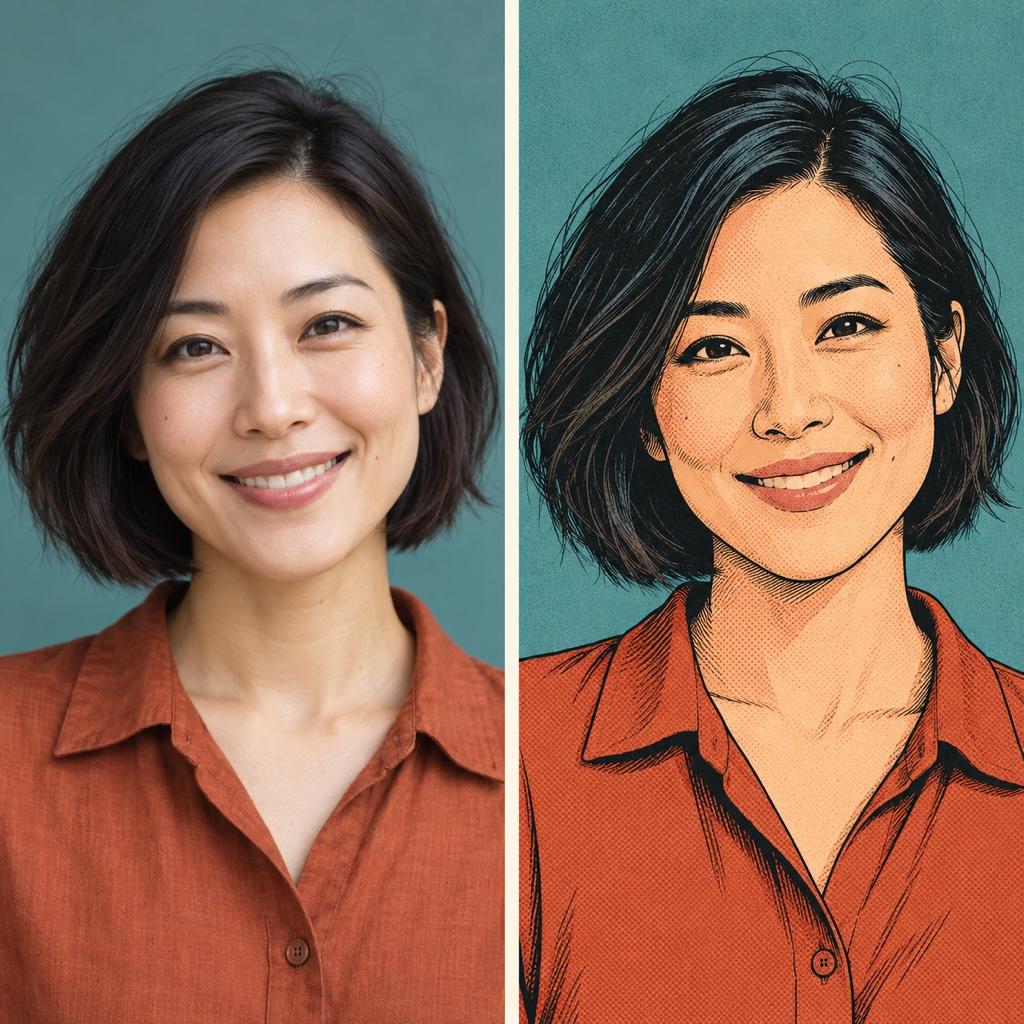
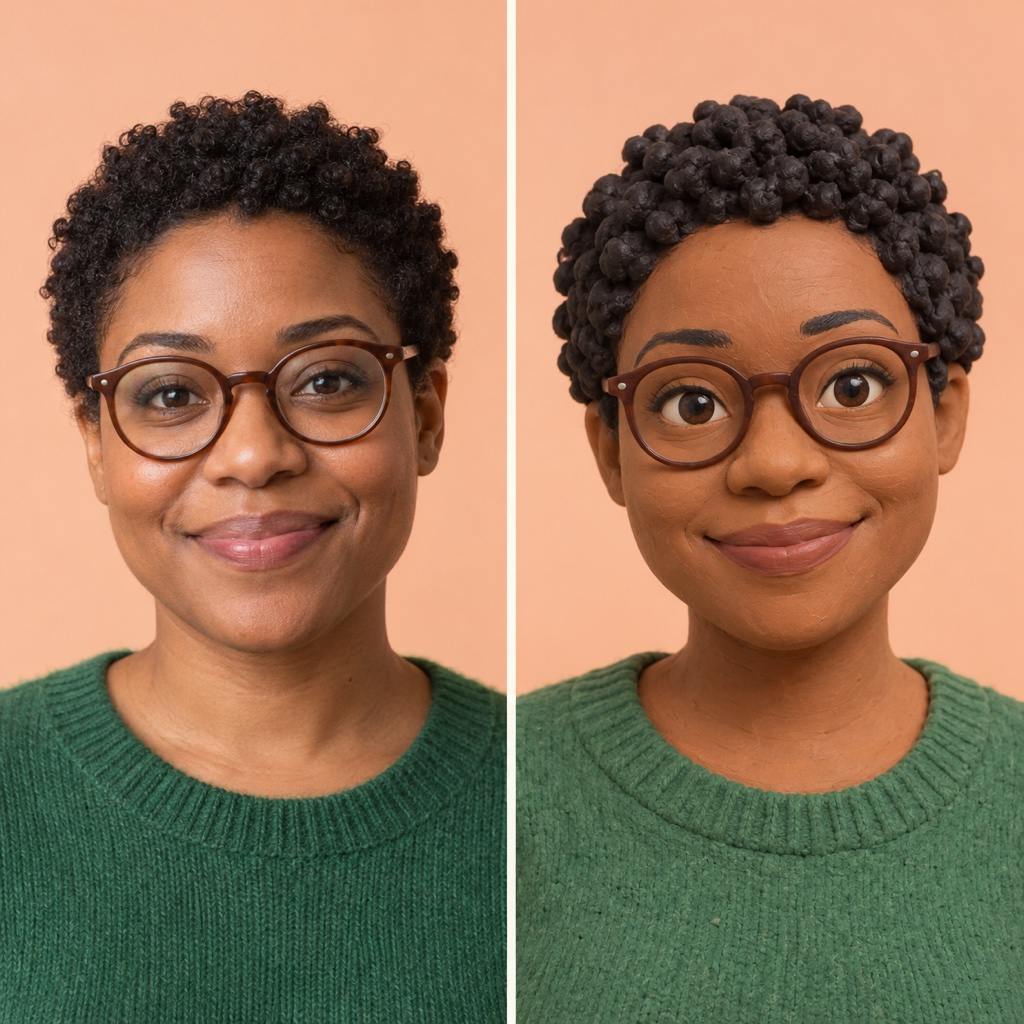
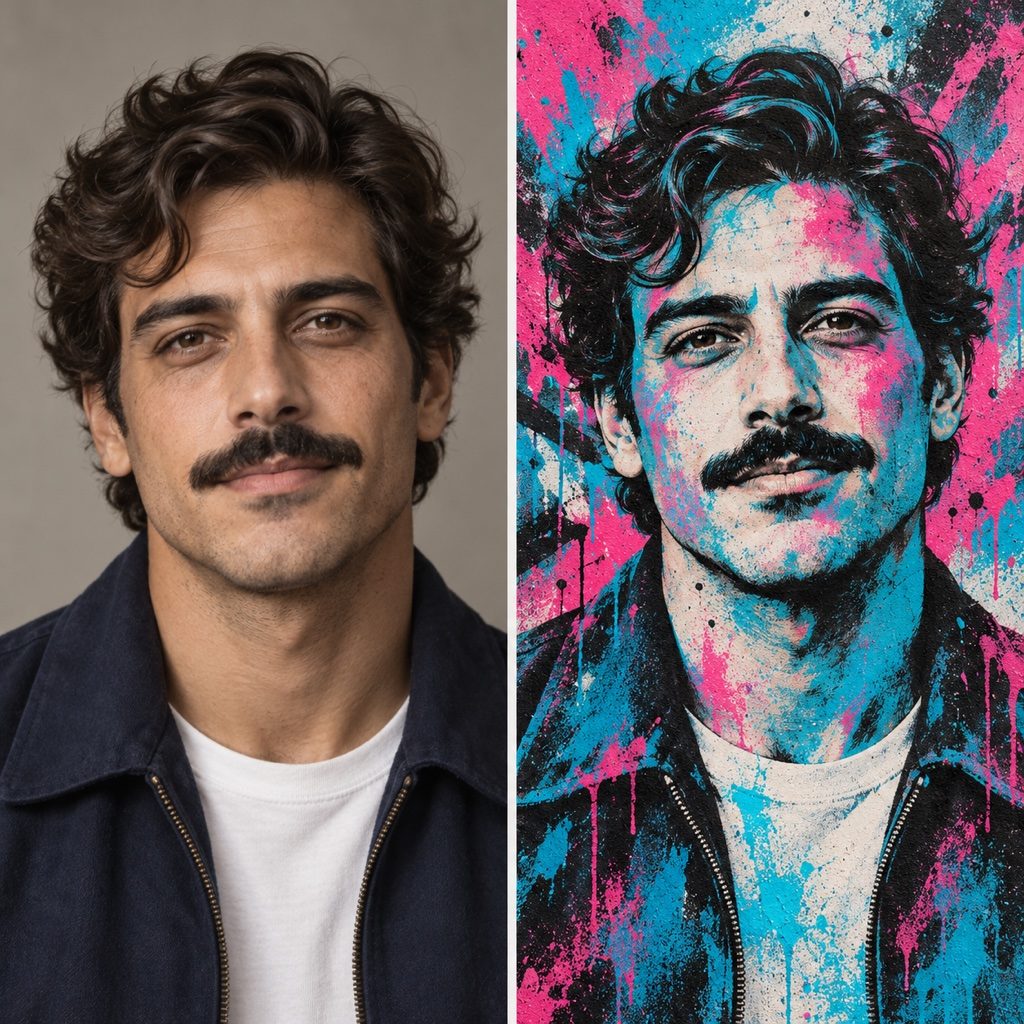
Mit diesem Generator für KI-Fotoeffekte kannst du Tuschekonturen, weiche Knettexturen oder Sprühfarben anfordern. Beschreibe das gewünschte Ergebnis, statt dich allein auf eine Vorgabe zu verlassen.
Unstimmige Details korrigieren
Mit Chat Edit kannst du übergroße Augen dezenter gestalten, ein Accessoire wiederherstellen oder einen unruhigen Hintergrund vereinfachen. Verfeinere das Bild weiter, bis dir die Details gefallen.
Eine Stilvorlage verwenden
Lade ein Referenzbild für Farben, Textur oder Stimmung hoch. Erkläre, welches Bild das Motiv und welches den Stil vorgibt, damit dein Wunsch klarer wird.
Looks fürs Profil ausprobieren
Probiere ein Comicporträt und einen Knetfiguren-Avatar aus demselben Selfie aus. Vergleiche die Ergebnisse in kleiner Ansicht und wähle die am besten erkennbare Version.
Online testen und teilen
Teste Fotoverwandlungen nach der Anmeldung mit kostenlosem KI-Guthaben. Exportiere PNG- oder JPG-Dateien ohne Wasserzeichen für Avatare und Social-Media-Posts; weitere Nutzung kann kostenpflichtiges Guthaben erfordern.
Beim Stilwechsel wiedererkennbar bleiben
- Eine klare Vorlage wählen:Nutze ein scharfes, gleichmäßig beleuchtetes Foto mit unverdecktem Gesicht. Vermeide kleine Screenshots, starke Beauty-Filter und tiefe Schatten.
- Motiv und Stil trennen:Sage, welches hochgeladene Bild dein Motiv zeigt. Ergänzt du eine Stilvorlage, gib an, dass nur deren Farben oder Textur das Ergebnis beeinflussen sollen.
- Wichtige Merkmale benennen:Nenne Gesichtsausdruck, Frisur, Brille, Kleidung oder Fellzeichnung, die bleiben sollen. Starke Stilisierung kann dennoch Details verändern; vergleiche das Ergebnis mit dem Original.
- Den Bildausschnitt festlegen:Platziere das Gesicht für einen Avatar mittig und lass Platz für einen runden Zuschnitt. Bitte für einen Social-Media-Post um genug Hintergrund, um das Motiv ohne Ablenkung einzurahmen.
Häufige Probleme bei KI-Fotoeffekten beheben
Passe dieses Comicporträt stärker an mein Originalfoto an. Verkleinere die übergroßen Augen und stelle mein ursprüngliches Lächeln und meine Gesichtsform wieder her. Behalte die Comiclinien und aktuellen Farben bei.
Verfeinere diesen Knetfiguren-Avatar, damit er handgeformt und nicht wie glänzender Kunststoff aussieht. Ergänze dezente Knettextur und weicheres Licht. Behalte meine Frisur, Brille und meinen Gesichtsausdruck bei.
Vereinfache den Graffiti-Effekt um mein Porträt. Behalte Sprühtexturen und kräftige Farben im Hintergrund bei, entferne aber Farbflecken über Augen und Mund. Füge keine Schrift hinzu.
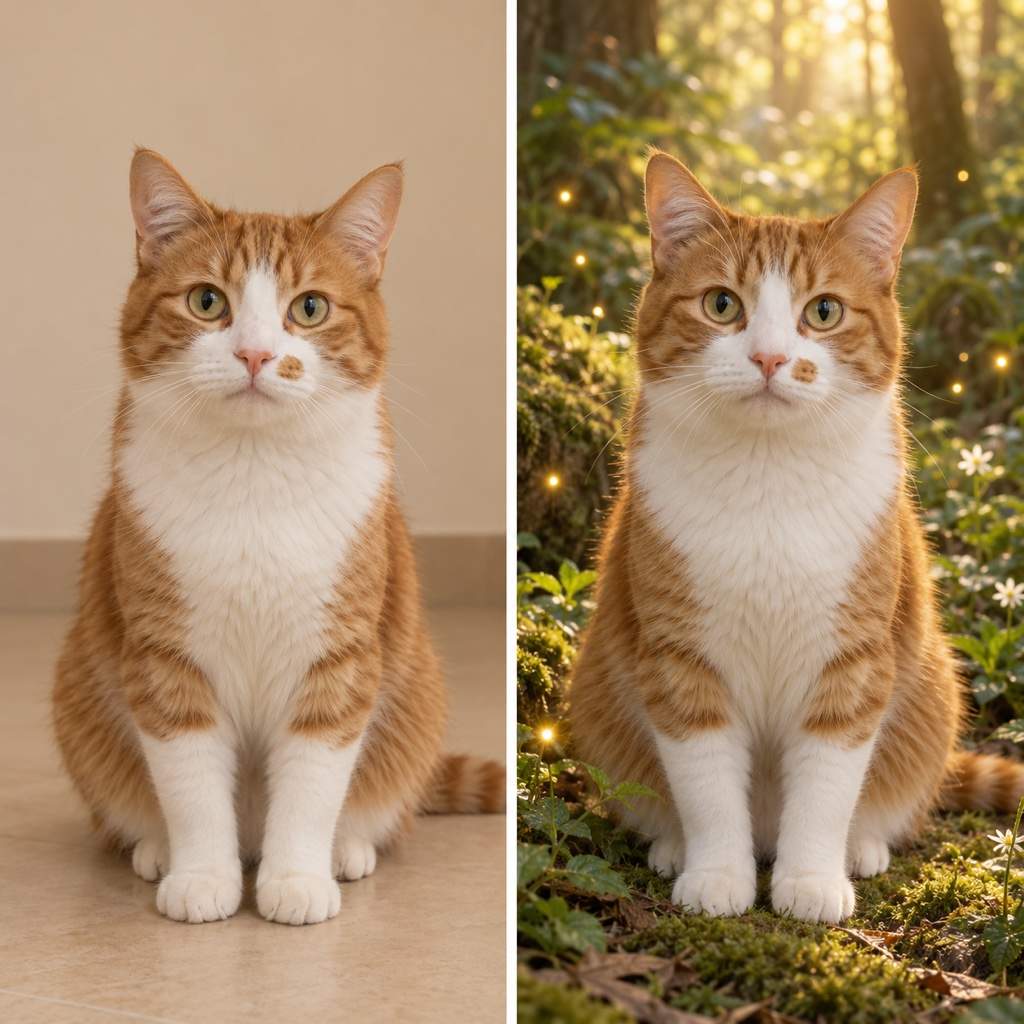
Ersetze den Hintergrund meines hochgeladenen Fotos durch einen sanft beleuchteten Fantasiewald. Halte Gesicht, Kleidung und Pose so nah wie möglich am Original. Passe das Licht an meinen Haaren an die neue Szene an.
Stelle die ursprüngliche Fellzeichnung und Ohrform meines Tiers in diesem stilisierten Bild wieder her. Nutze das hochgeladene Foto als Referenz. Behalte die illustrative Textur und den neuen Hintergrund bei.
Gestalte dieses Bild als quadratisches Profilbild. Zeige meinen ganzen Kopf und lass außen Platz für einen runden Zuschnitt. Vereinfache den Hintergrund und behalte das aktuelle Gesicht und den Stil bei.





