Online kostenlos testenKI-Filmfilter
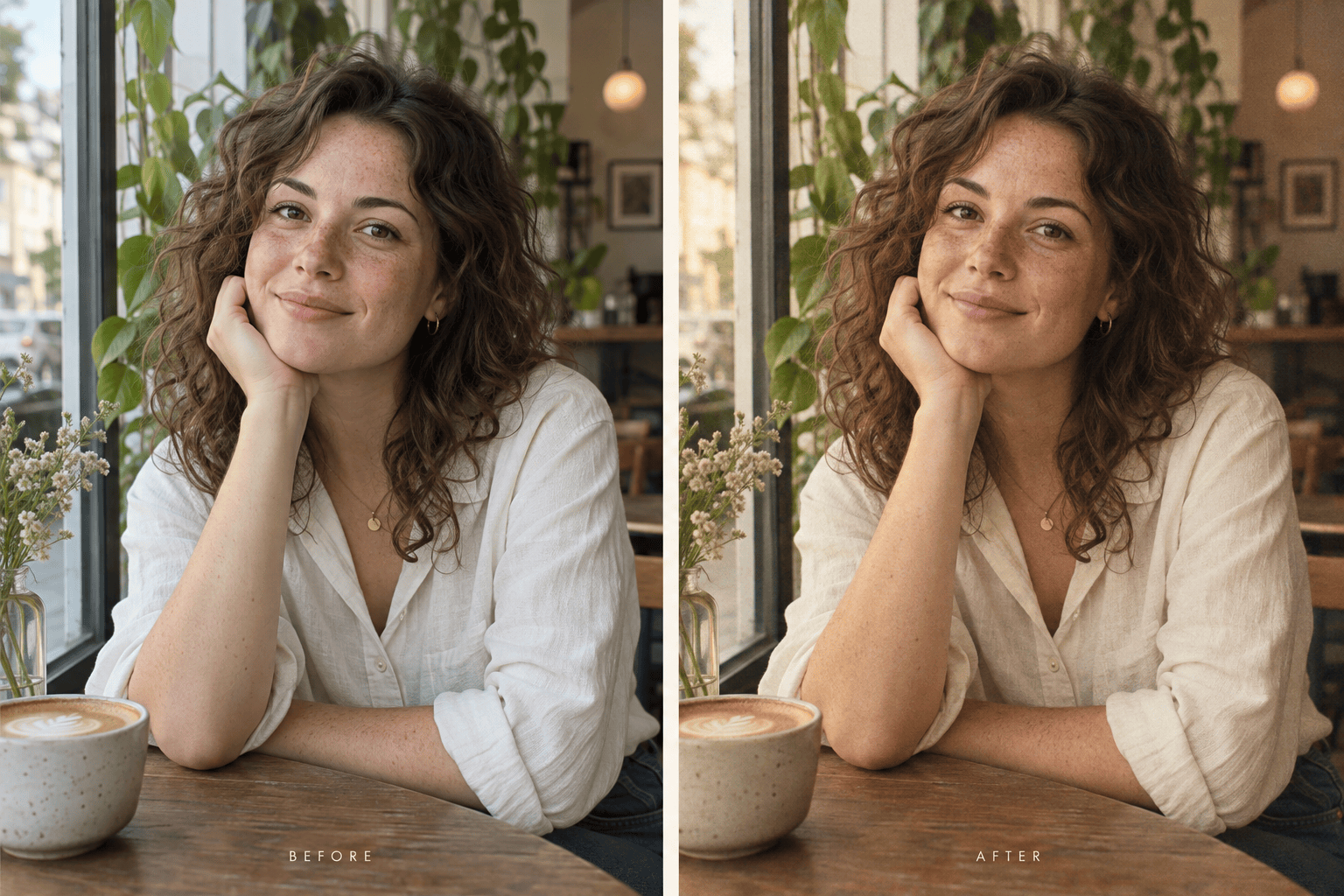
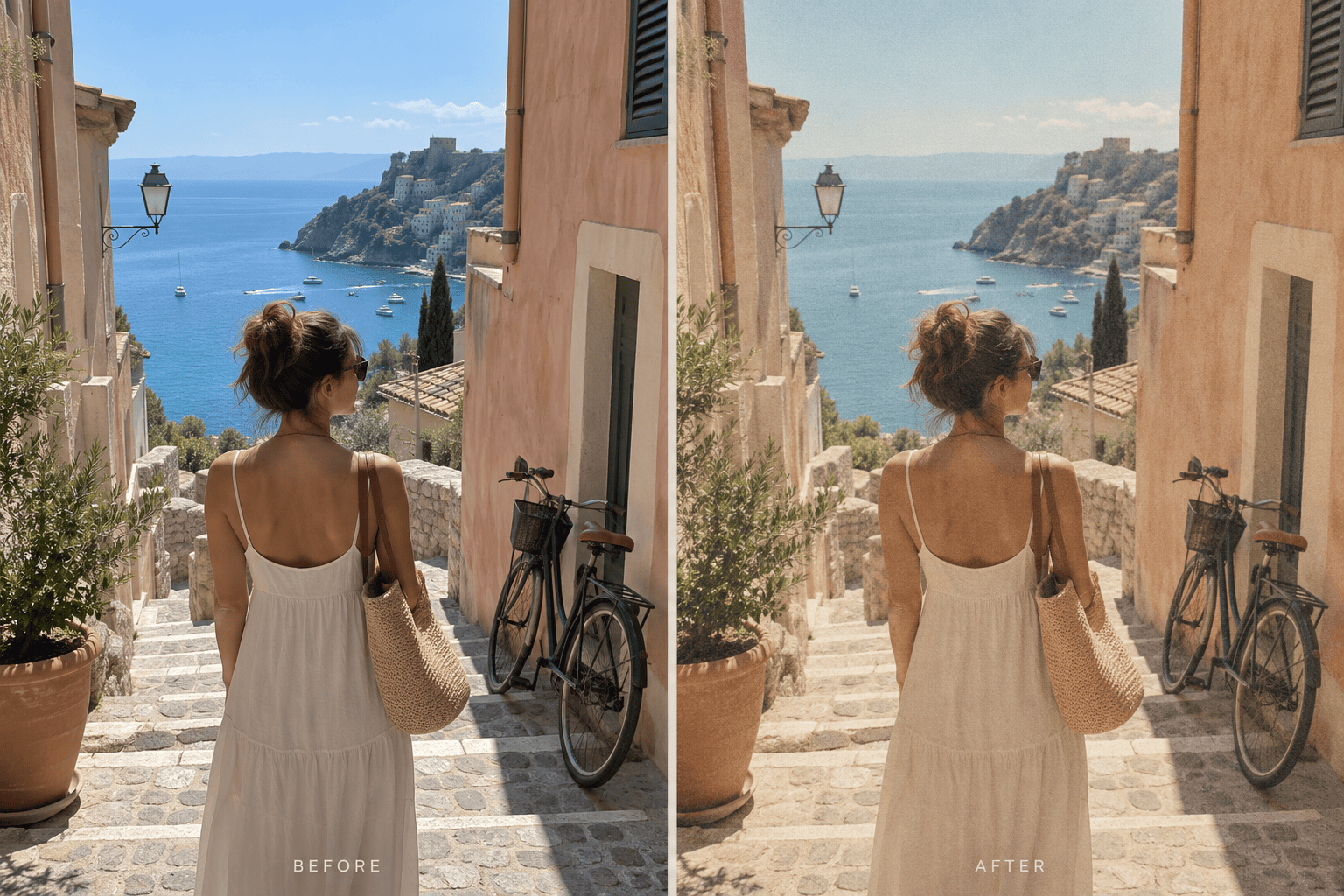
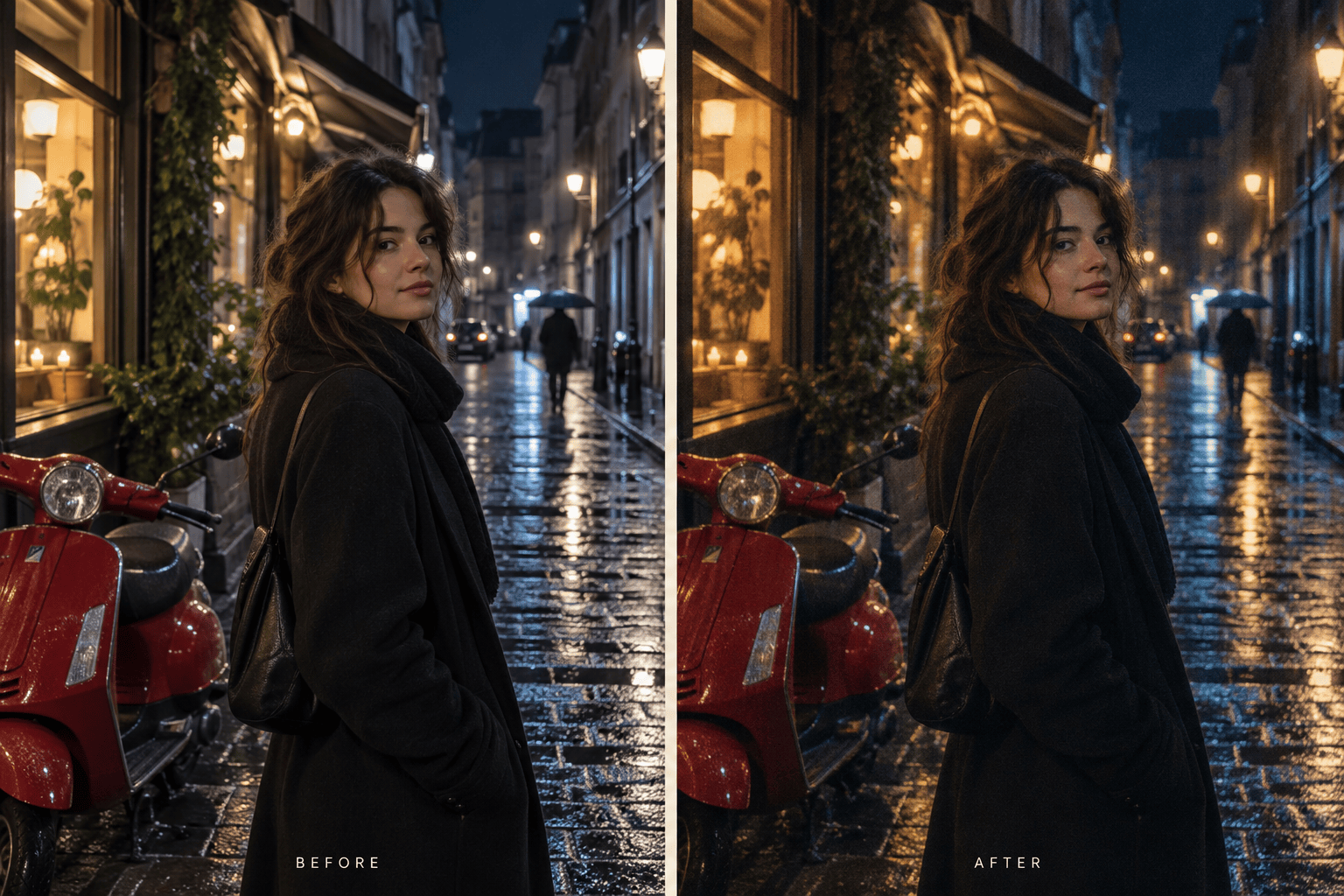
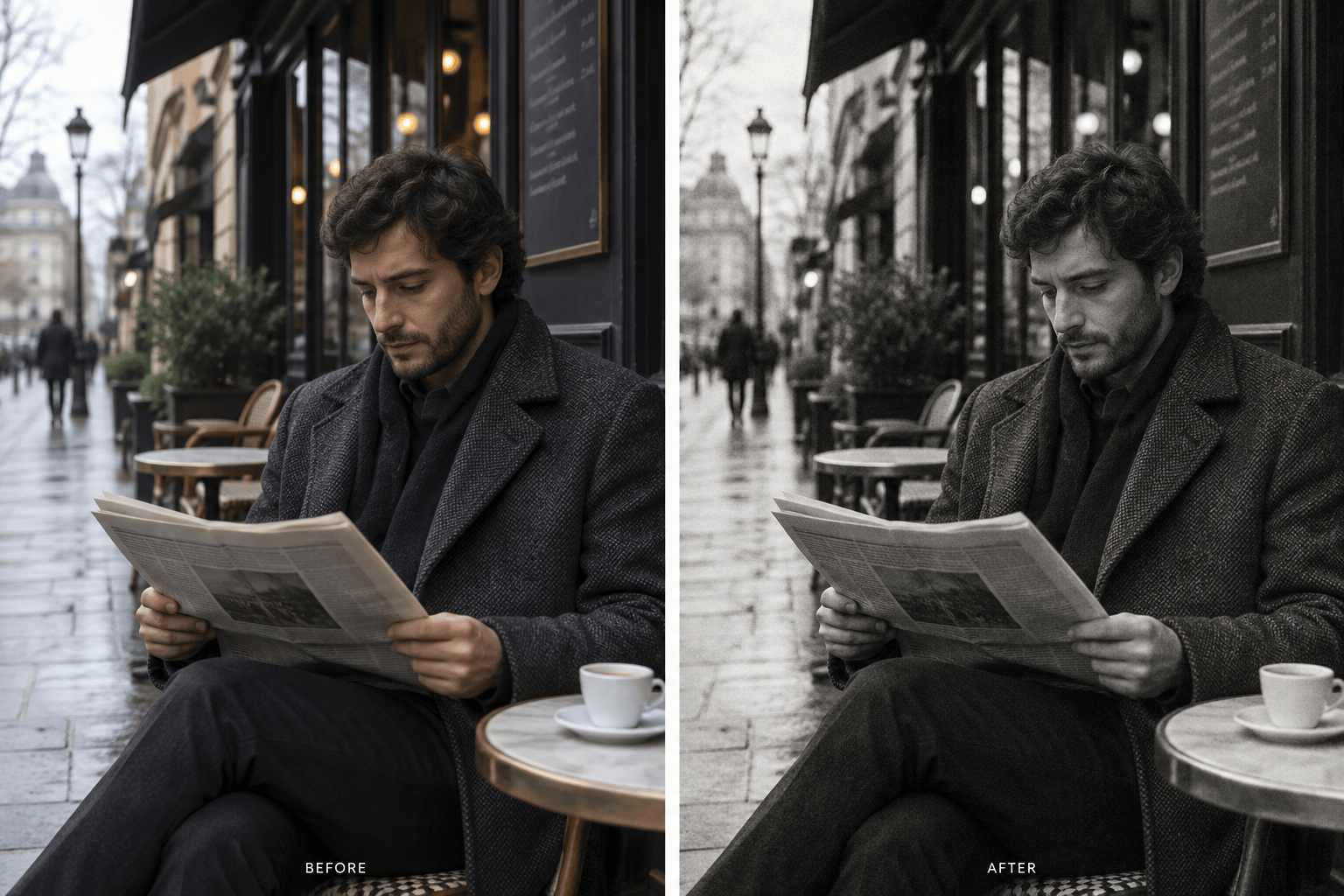
So erstellst du Fotos mit Filmlook per KI
Lade dein Foto hoch
Beschreibe den Filmlook
Prüfe die Details
Exportiere deinen Favoriten

Ein Filmlook, der zu deinem Foto passt
Beginne mit einem Lieblingsfoto
Dieser Online-Filmfilter nutzt dein Bild als Ausgangspunkt. Gib einem vertrauten Porträt oder Schnappschuss eine neue Stimmung, ohne ein neues Shooting zu planen.
Passe die Körnung mit Worten an
Füge Fotos Filmkörnung hinzu und bitte danach um eine feinere Textur oder einen sanfteren Look. Mit Chat Edit beschreibst du, was zu stark wirkt, ohne Bearbeitungsregler lernen zu müssen.
Nutze ein Referenzbild
Lade eine Referenz für Farben, Kontrast oder Weichheit hoch. Erkläre, welche Eigenschaften du übernehmen möchtest und welche Details deines Fotos bleiben sollen.
Vergleiche verschiedene Stimmungen
Probiere einen warmen analogen Look und eine kühlere filmische Version desselben Fotos. Wähle die Richtung, die zu Licht und Motiv passt.
Verwende deinen bevorzugten Look erneut
Speichere deine bevorzugte Körnung, Farbrichtung und Prüfschritte als Mew Skill. Nutze den Ablauf für weitere Fotos und passe ihn an deren Lichtverhältnisse an.
Lade ein Bild ohne Wasserzeichen herunter
Exportiere deine gewählte Version als PNG oder JPG ohne Wasserzeichen. Prüfe vor einem großformatigen Druck die verfügbaren Abmessungen.
So wirkt der Filmlook natürlich
- Wähle ein klares Original: Nutze möglichst das Originalfoto. Komprimierte Screenshots und bereits stark gefilterte Bilder bieten weniger brauchbare Details für die Bearbeitung.
- Benenne, was bleiben soll: Nenne Gesichtszüge, Pose, Kleidung, Hintergrund und Bildausschnitt. KI-Bearbeitung kann dennoch Details verändern. Vergleiche das Ergebnis daher mit dem Original.
- Stimme den Effekt auf das Licht ab: Probiere sanfte Wärme bei Tageslichtporträts oder einen dezenten Lichtschein bei Nachtaufnahmen. Ein filmischer Fotofilter braucht weder orange Haut noch türkise Schatten.
- Prüfe die spätere Anzeigegröße: Betrachte das Bild vergrößert und in der späteren Anzeigegröße. Die Körnung sollte sichtbar sein, ohne Augen, Stofftexturen oder kleine Hintergrunddetails zu verdecken.
Körnung, Farbe und Kontrast verfeinern
Verfeinere mein hochgeladenes Foto mit Filmlook: Mache die Körnung feiner und dezenter, besonders im Gesicht und am Himmel. Behalte die aktuelle Farbpalette und den Bildausschnitt bei.
Reduziere den Orangestich der Haut in meinem hochgeladenen Porträt. Behalte die warme Vintage-Stimmung der Umgebung sowie Gesichtszüge und Ausdruck bei.
Helle die dunkelsten Schatten in meinem hochgeladenen filmischen Foto auf, damit Kleidung und Straßendetails sichtbar bleiben. Bewahre die Nachtstimmung und vermeide einen ausgewaschenen Look.
Reduziere den starken Lichtschein um die Lampen in meinem hochgeladenen Foto. Behalte einen dezenten filmartigen Lichthof bei und mache benachbarte Details besser erkennbar.
Wende den Filmlook erneut auf mein hochgeladenes Originalfoto an. Behalte Bildausschnitt und Motivposition bei; füge keine Rahmen, Datumsstempel oder Objekte hinzu.
Nutze meine hochgeladene Referenz als Richtung für Farbe und Körnung dieses Fotos. Passe Wärme und Kontrast an dessen Licht an, damit die Serie zusammenpasst, ohne überall dieselbe Belichtung zu erzwingen.





