在线免费体验AI 复古滤镜
让新拍的照片拥有旧时光的温度。Mew Design - AI 设计智能体,可将你上传的人像、旅行照和日常照片转为复古风格。描述细腻的胶片颗粒、褪色色调或 90 年代快照感,再通过对话调整 AI 复古效果。注册后即可使用免费积分体验。
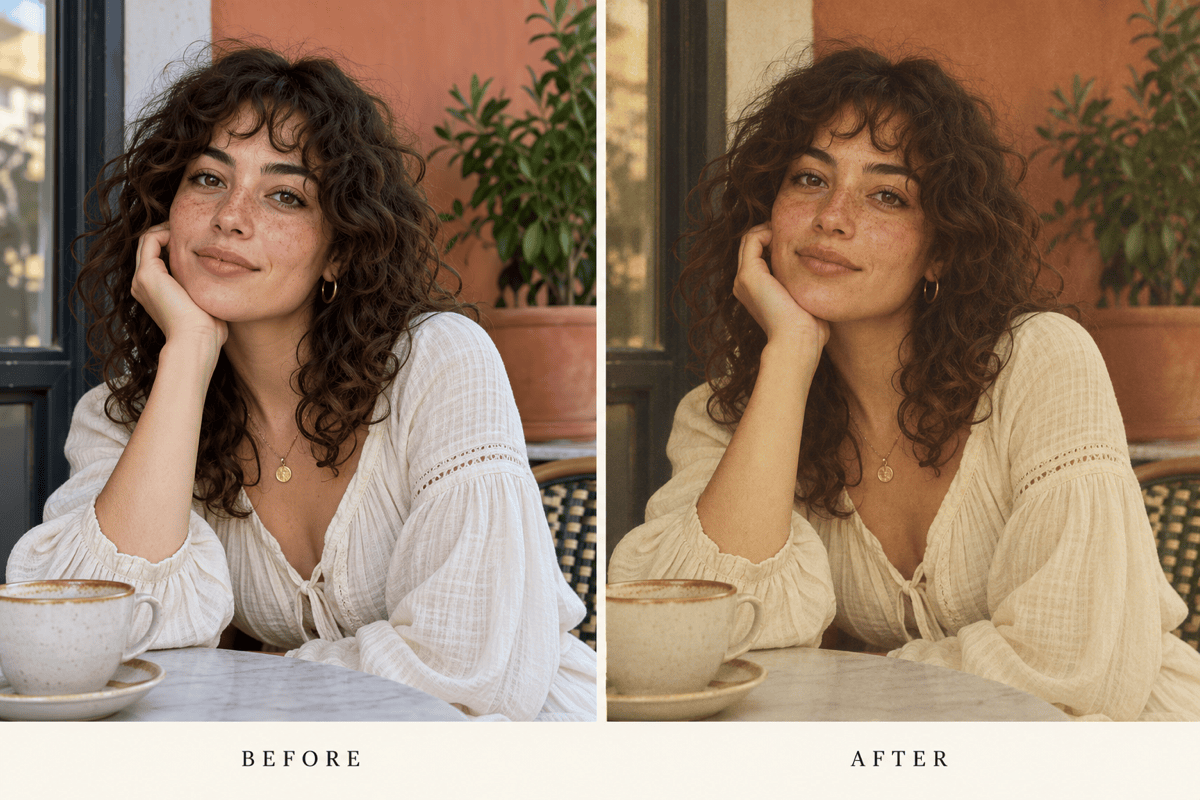
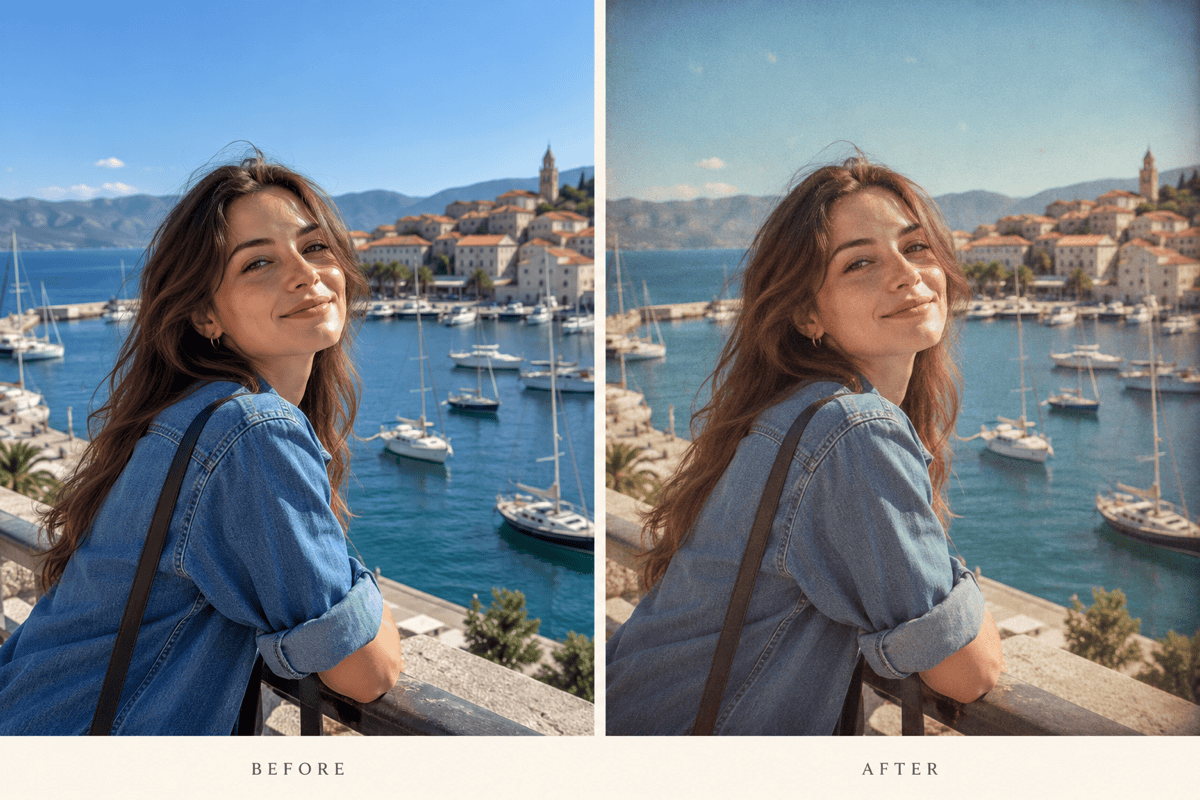
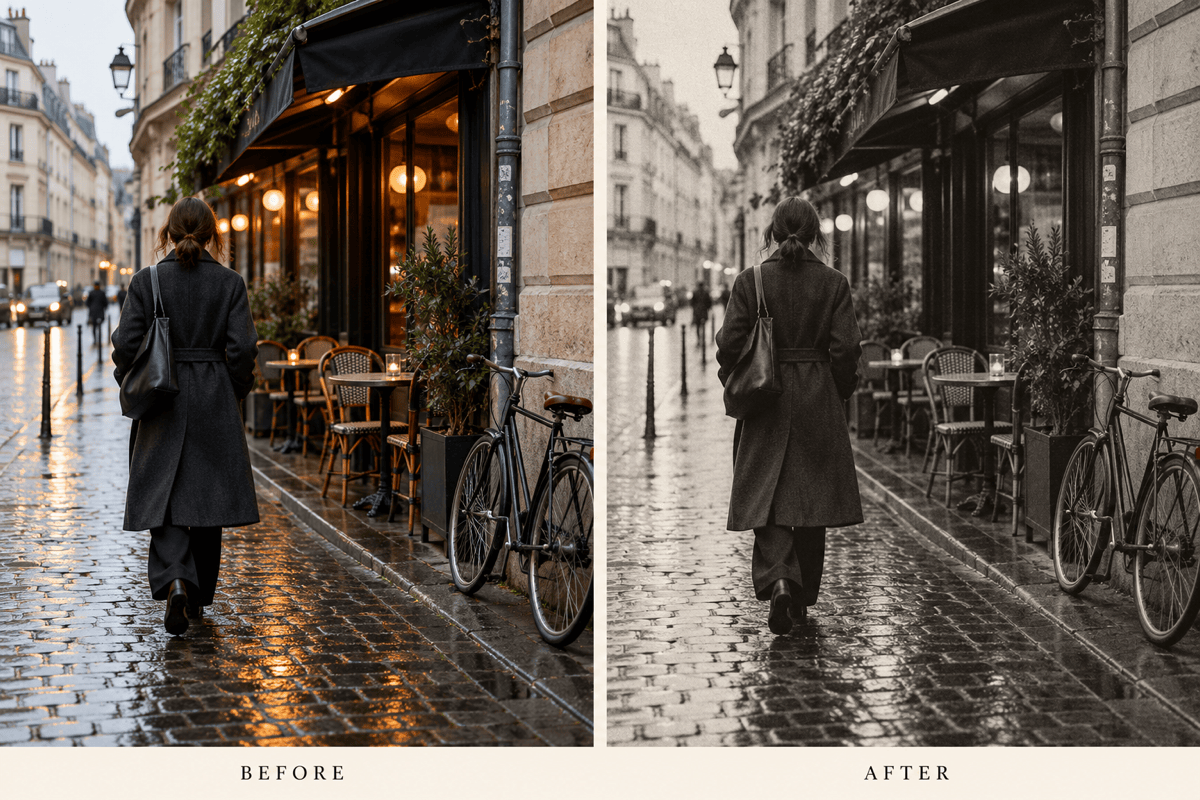
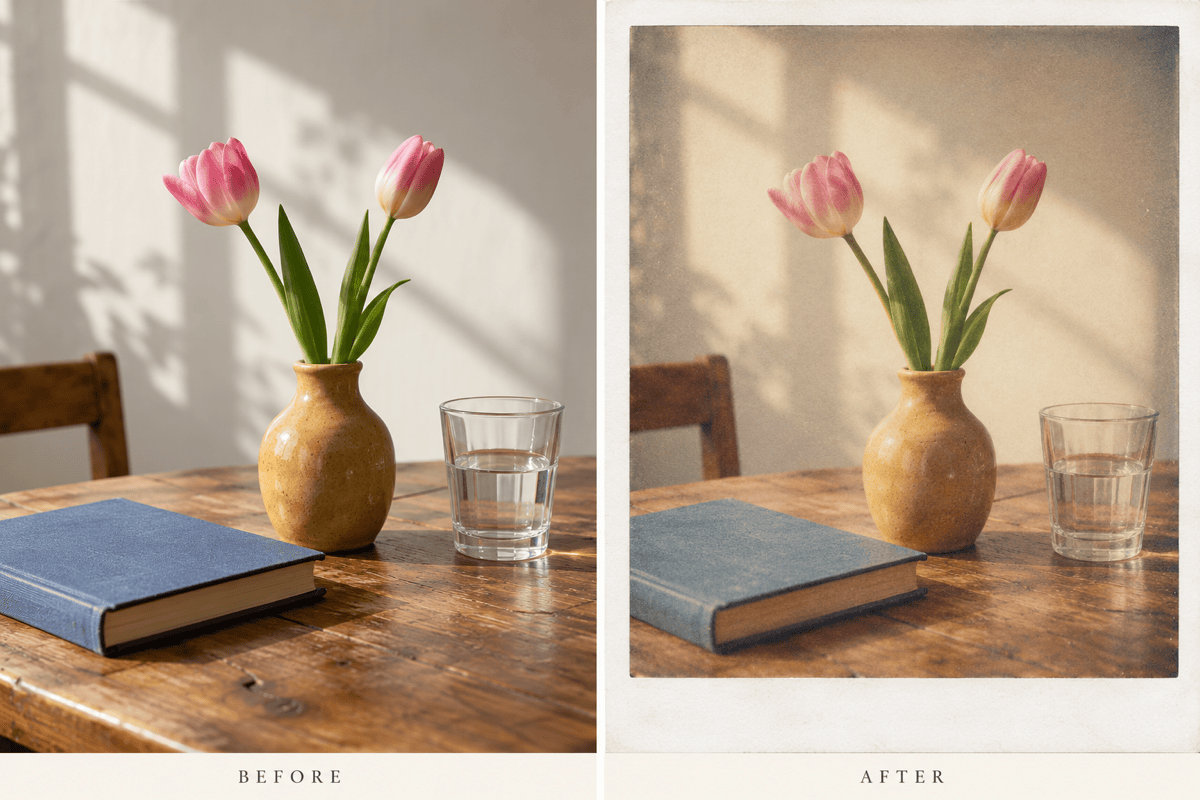
通过对话调整你想要的复古质感
从自己的照片出发
这款在线 AI 复古滤镜支持上传图片。为人像或度假照更换风格,并说明希望保留的细节。
不止一种预设风格
用 AI 怀旧滤镜探索暖调胶片、褪色相纸或黑白效果。描述想要的氛围,无需学习颜色曲线。
用参考图说明风格
同时上传风格参考图和原图。明确哪张需要编辑,哪张用于参考色彩与纹理。
比较不同处理效果
要求为同一张照片制作轻柔与浓郁的版本。通过 Chat Edit 调整暖度、颗粒和褪色程度,再选出喜欢的一版。
复用喜欢的照片风格
将喜欢的处理方式和检查步骤整理成可复用的 Mew Skill,用于后续照片。减少重复说明,让系列照片保持相近的视觉方向。
将照片用于设计
导出无水印的 PNG 或 JPG,或将成品用于定制海报。按实际展示尺寸检查图片细节。
选择适合照片的复古风格
为我上传的人像添加暖调褪色胶片效果,使用细腻颗粒和柔和对比度。保留人物的面部特征、姿势、服装和背景,不添加明显划痕,也不要让肤色过度偏黄。
自然的复古照片效果,需要清晰的原图和明确的视觉方向。先选定整体质感,再考虑做旧痕迹或装饰边框。
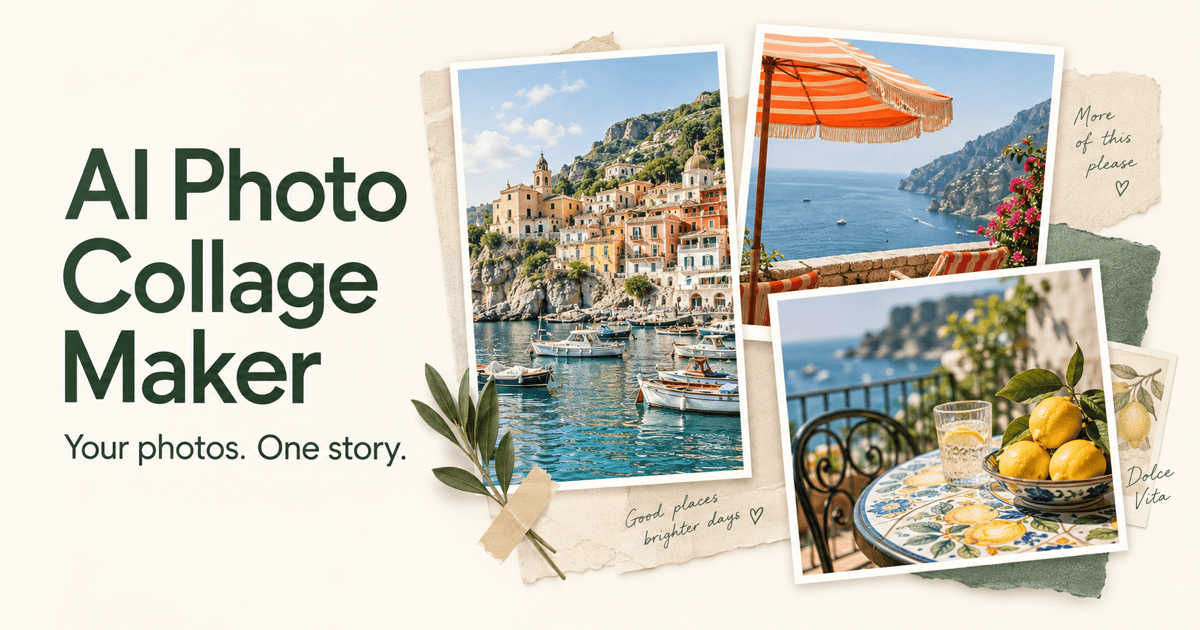
- 选择摄影氛围:暖调褪色适合阳光下的人像,90 年代快照风格适合旅行照。黑白突出光影和形状,棕褐色调则增添旧照片的色泽。
- 控制纹理强度:从细颗粒和轻微褪色开始。只有在符合氛围时才添加划痕或漏光,并避开人脸和重要细节。
- 保留原图细节:使用尽量清晰的原图,说明哪些内容不能变。AI 编辑可能改变细节,导出前应对比人脸、手部、标牌和物体。
- 单独考虑边框:拍立得风格可以带白边,胶片效果则不一定需要。想添加装饰时,可探索照片边框,并在主体周围留出空间。
复古照片滤镜常见问题
它能为照片添加胶片风格,例如低饱和色彩、颗粒、柔和对比度或棕褐色调。在 Mew Design 中,你可以描述想要的效果,并通过对话继续调整。
可以。新用户注册后可使用免费 AI 积分。生成和编辑会消耗积分,导出不带水印。持续使用前请查看当前积分余额和套餐。
你可以要求保留人脸、姿势、服装和背景,但 AI 编辑仍可能改变细节。使用前请与原图对比,并提出修正要求。
日常快照可选 90 年代胶片风格,棕褐色适合旧照片质感,拍立得适合柔和色彩和可选白边。这些属于创意演绎,并非对特定胶卷的精确模拟。
可以。将清晰的手机照片上传到 Mew Design,再描述怀旧效果。尽量使用原图;反复截图和压缩可能让添加颗粒后的画面显得浑浊。
不是。复古效果为照片增添年代感或模拟胶片质感,修复则旨在修补损伤或恢复老照片的清晰度。请根据想改变的内容选择任务。
可以。描述主体和复古摄影风格,即可生成新图。如果想为已有的人物、地点或物体更换风格,请上传原图。
导出为 PNG 或 JPG,即可用于动态、电子相册或设计项目。打印前请检查导出尺寸,并按实际大小预览;过重的颗粒会掩盖细节。