オンラインで無料体験AIレトロフィルター
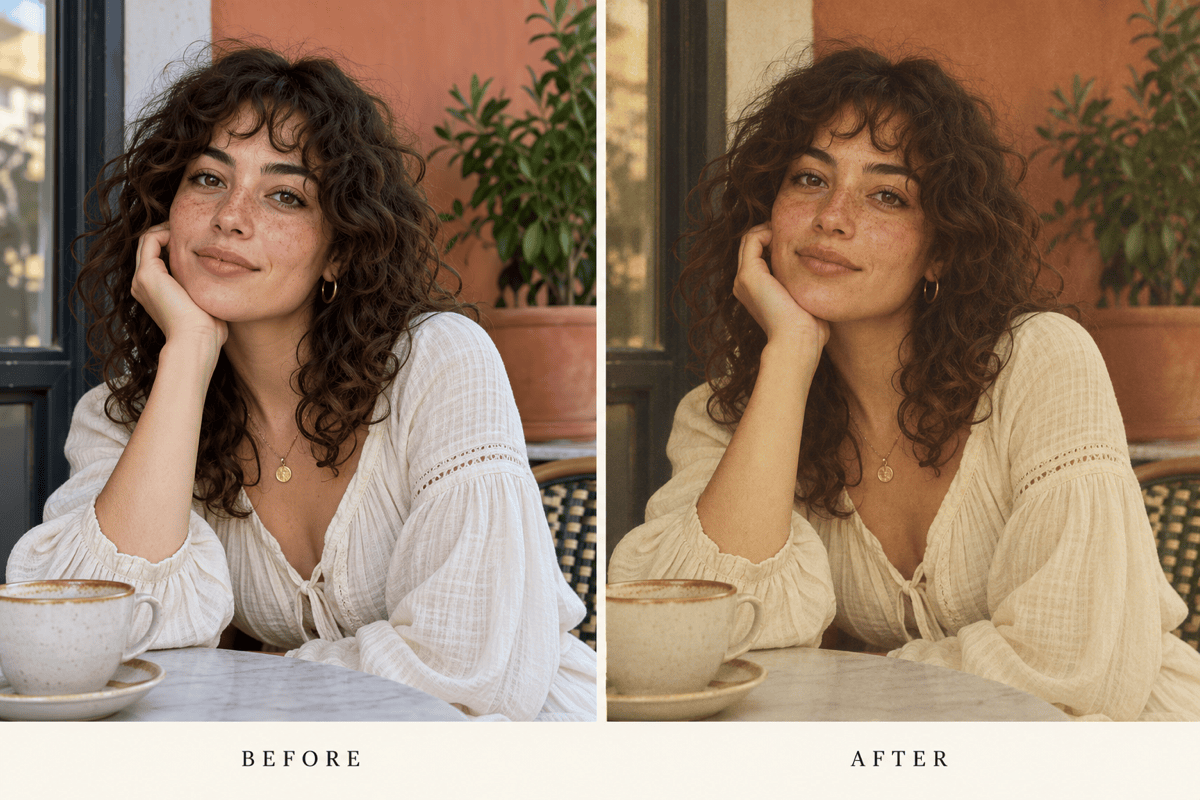
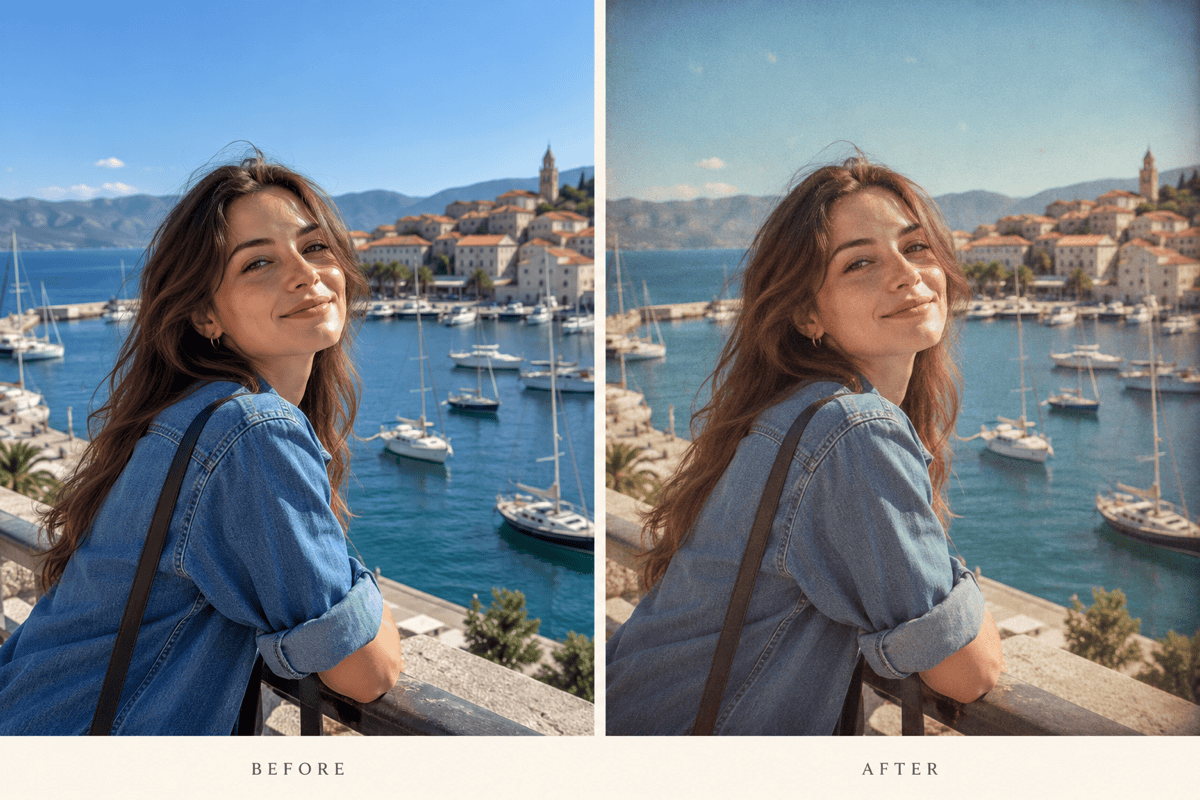
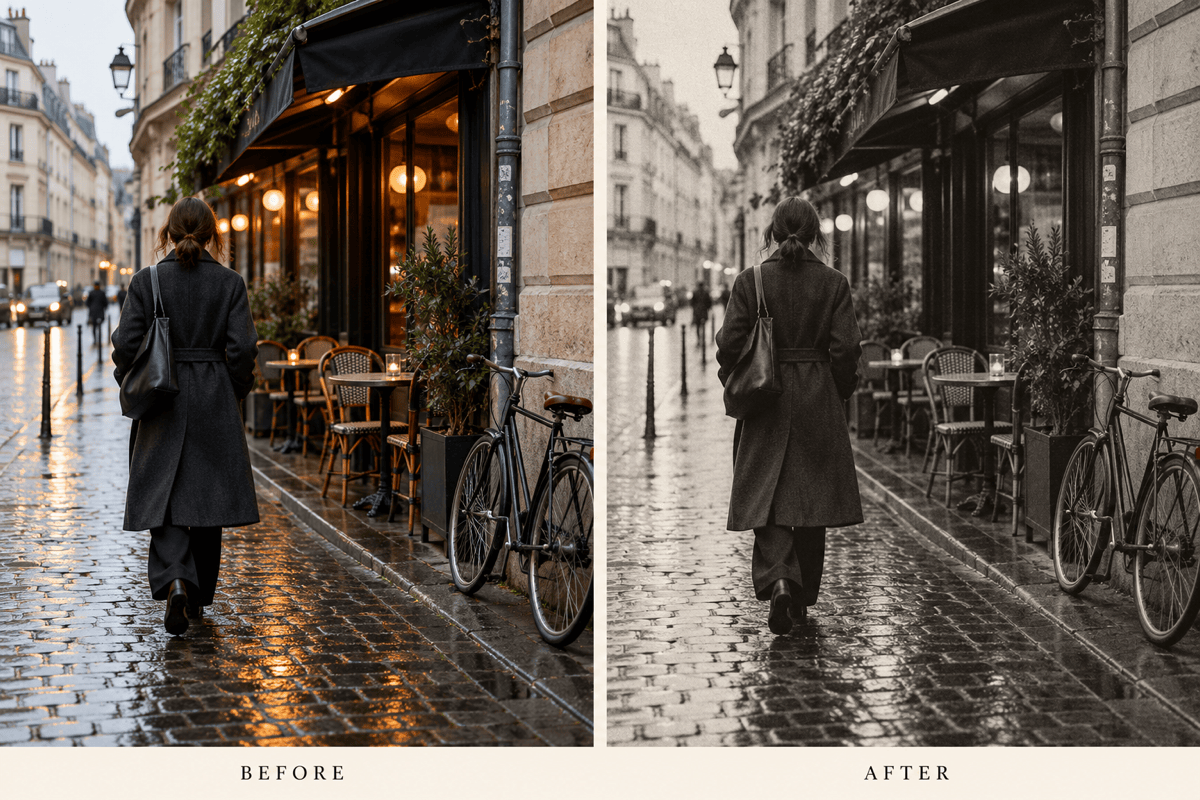
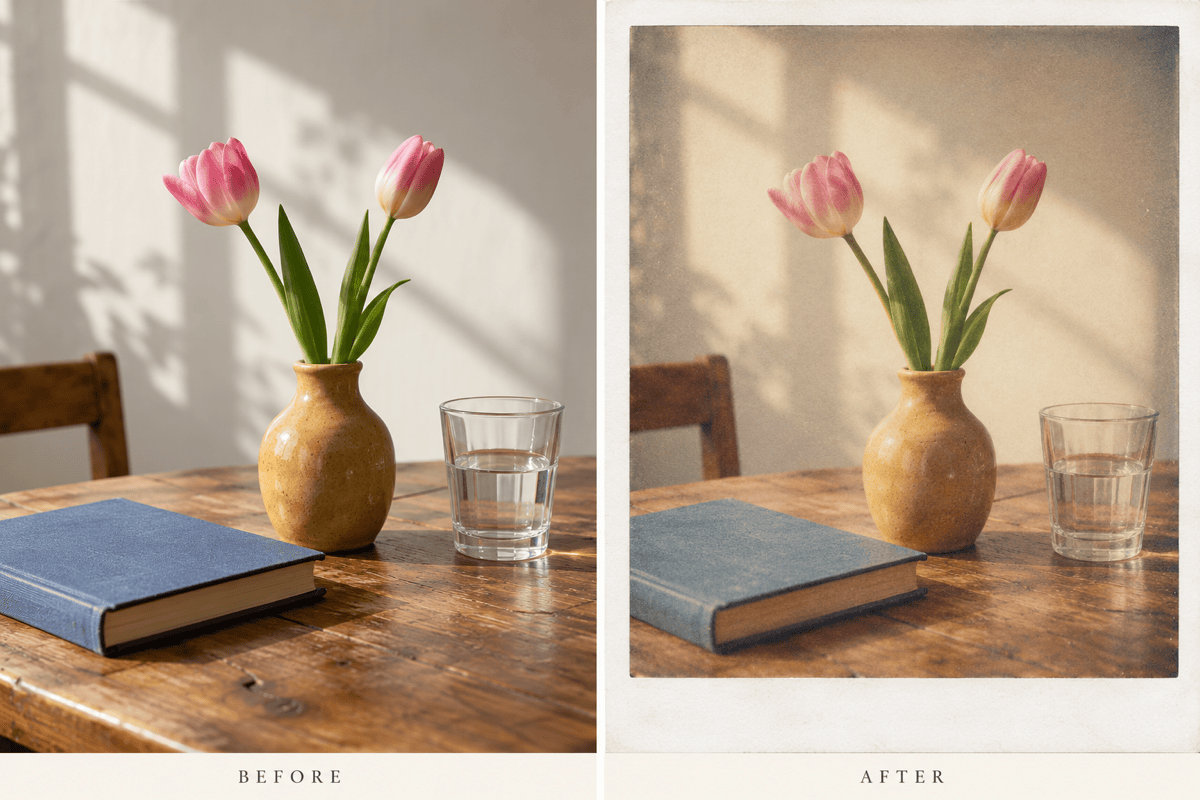
AIで写真をレトロ風に加工する方法
鮮明な元画像をアップロード
最初のフィルム風画像を作成
比較して調整
気に入った一枚を保存

対話で調整できるレトロな写真表現
自分の写真から始められる
オンラインのAIレトロフィルターは、アップロードした画像をもとに加工します。人物写真や旅行写真の雰囲気を変え、残したい細部を指定できます。
一つのプリセットに縛られない
AIのヴィンテージ加工で、温かいフィルム調、色あせたプリント、モノクロを試せます。トーンカーブを覚えなくても、雰囲気を言葉で伝えられます。
参考画像で好みを伝える
元写真と一緒にスタイルの参考画像をアップロードできます。編集する画像と、色や質感の参考にする画像を区別して伝えてください。
異なる仕上がりを比較
同じ写真で控えめな加工と強めの加工を依頼できます。Chat Editで暖かみ、粒子、色あせ具合を調整して、お気に入りを選びましょう。
好みの加工方法を再利用
気に入った加工方法や確認手順を、再利用できるMew Skillとしてまとめ、次の写真に活用できます。説明の繰り返しを減らし、シリーズ全体で雰囲気をそろえやすくなります。
写真をデザインに活用
透かしなしのPNGやJPGを書き出したり、完成写真をオリジナルポスターに使ったりできます。実際に表示するサイズで細部を確認してください。
写真に合うヴィンテージ風の仕上がりを選ぶ
- 写真の雰囲気を選ぶ:温かく色あせた色調は日差しの中の人物写真に、90年代のスナップ風は旅行写真に向いています。モノクロは光と形を際立たせ、セピアは茶色の色調を加えます。
- 質感を加えすぎない:細かな粒子と軽い色あせから始めましょう。傷や光漏れは雰囲気に合う場合だけ加え、顔や重要な細部を避けてください。
- 元画像の細部を守る:できるだけ鮮明な元画像を使い、残す部分を指定します。AI編集では細部が変わる場合があるため、書き出す前に顔、手、看板、物を比較してください。
- フレームは別に考える:インスタント写真風には白い枠を付けられますが、フィルム風に枠は必須ではありません。装飾には写真フレームを活用し、被写体の周りに余白を残しましょう。
レトロ写真加工でよくある問題を修正
加工後の写真の粒子を、特に顔と空の部分で減らしてください。目、髪、布地をぼかさず、軽いフィルムの質感を残してください。
ヴィンテージ風の人物写真で、肌の黄色かぶりを抑えてください。温かいハイライトと落ち着いた背景色を残し、自然な肌色にしてください。
元写真を参考にして、人物の顔立ちと表情を戻してください。ヴィンテージ風の色調と控えめな粒子だけを残してください。
被写体を覆う光漏れを取り除いてください。光を残す場合は画像の外縁に置き、顔、看板、重要な物がはっきり見えるようにしてください。
モノクロ写真の暗い部分に細部を戻してください。レトロなコントラストと細かな粒子を保ち、画像全体が灰色にならないようにしてください。
インスタント写真の枠内に被写体全体を収めてください。頭、手、物を切り取らず、画像の外側に白い余白を加えてください。