Provalo gratis onlineFiltro vintage IA
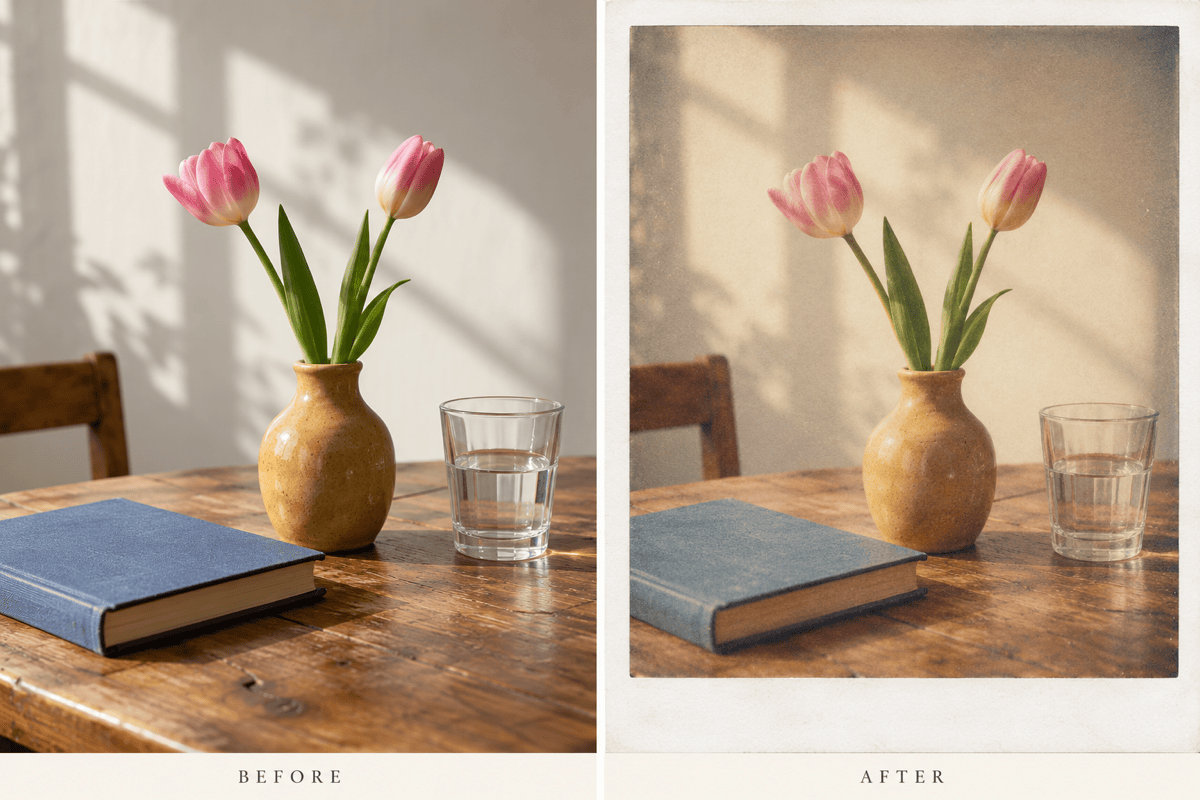
Come dare un look vintage alle foto con l’IA
Carica un originale nitido
Crea il primo effetto pellicola
Confronta e perfeziona
Salva la versione preferita

Un look rétro da definire conversando
Parti dalla tua foto
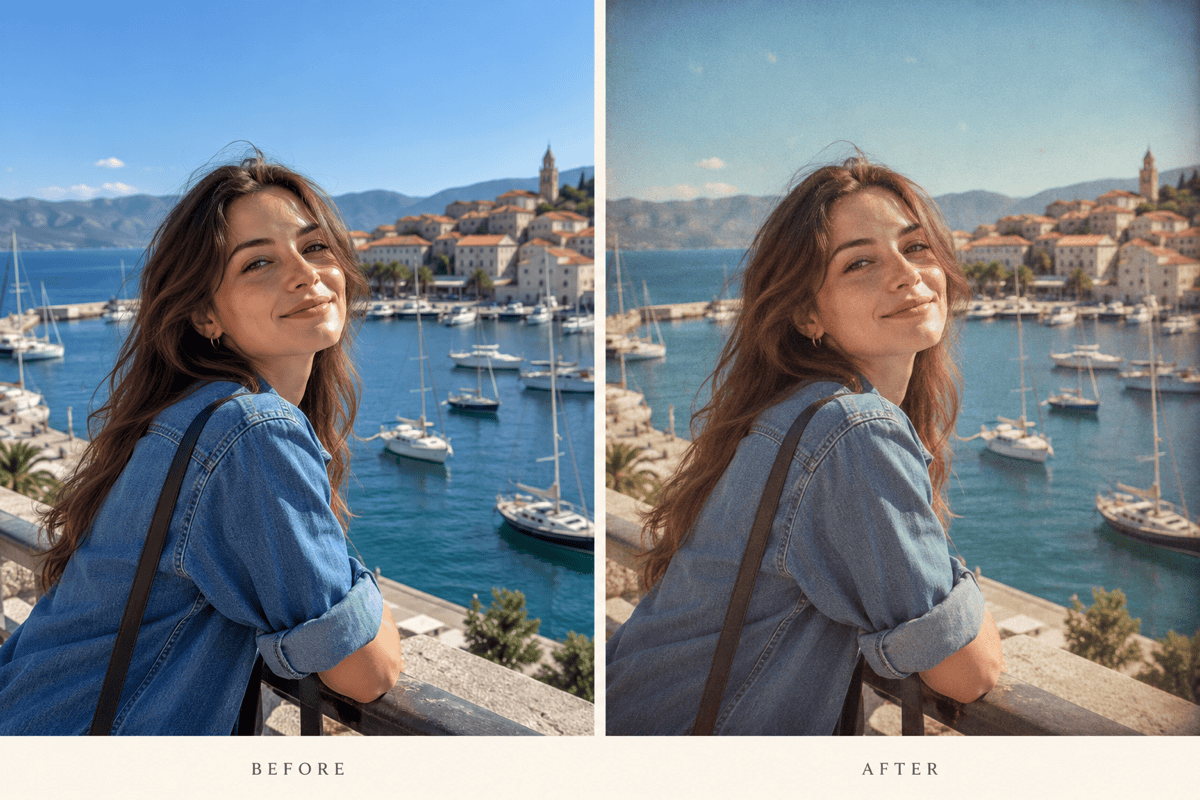
Il nostro filtro vintage IA online lavora sulle immagini caricate. Cambia stile a un ritratto o a una foto delle vacanze e specifica quali dettagli preservare.
Esplora oltre un singolo preset
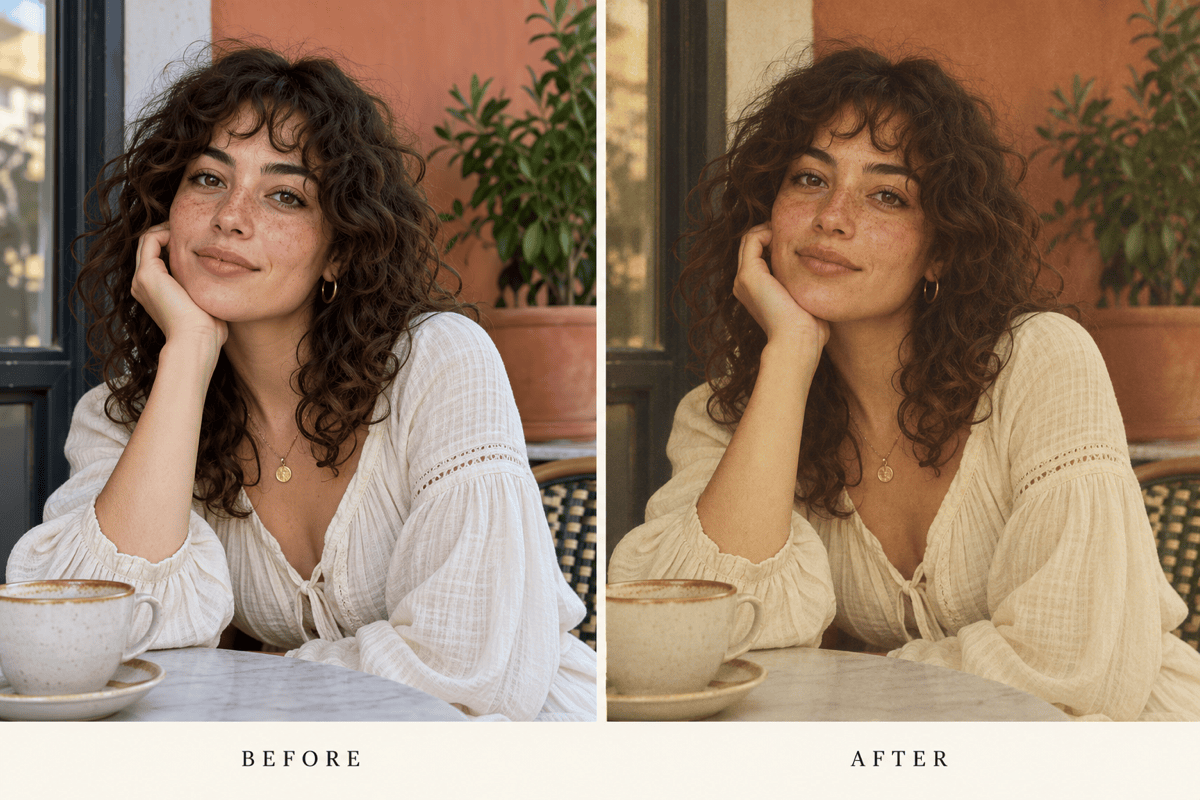
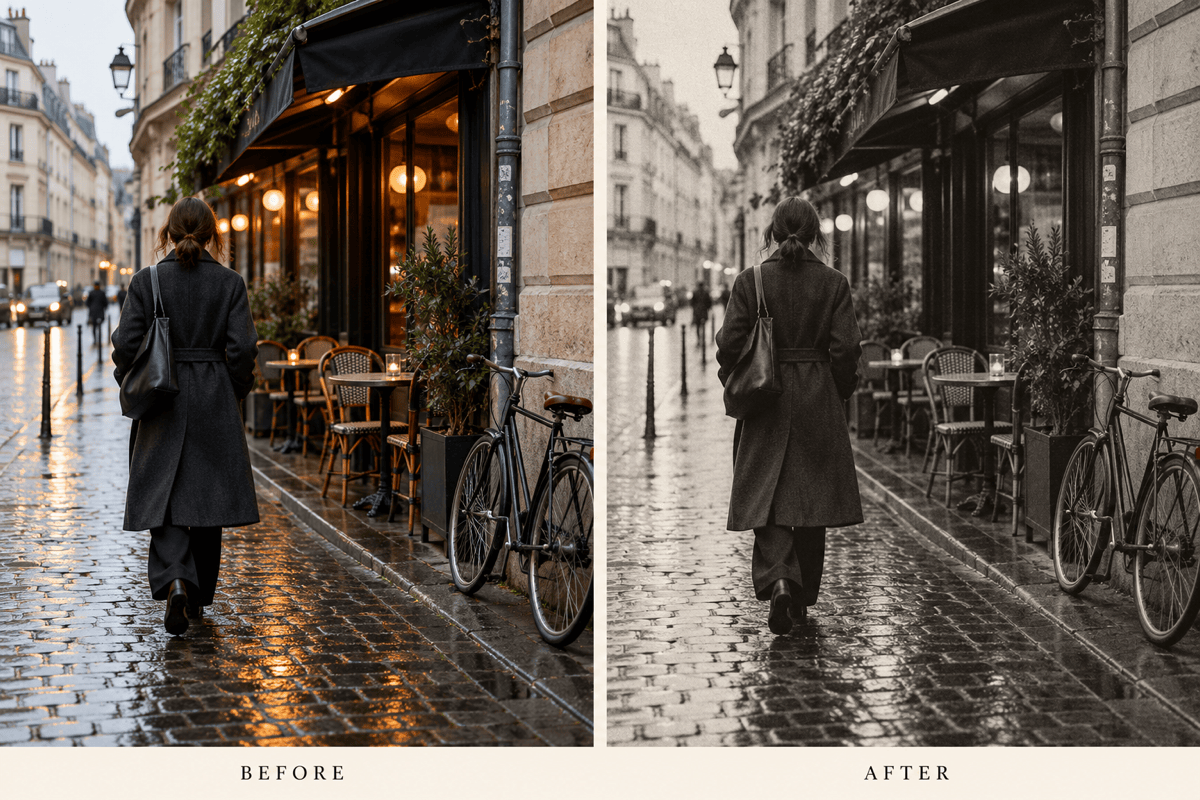
Usa il filtro rétro IA per provare toni caldi da pellicola, stampe sbiadite o bianco e nero. Descrivi l’atmosfera senza imparare a usare le curve colore.
Mostra lo stile che hai in mente
Carica un riferimento di stile insieme alla foto originale. Indica quale immagine modificare e quale usare come guida per colori e texture.
Confronta diversi trattamenti
Chiedi versioni più delicate e più intense della stessa foto. Regola calore, grana e scolorimento con Chat Edit prima di scegliere.
Riutilizza il tuo stile preferito
Trasforma il trattamento che preferisci e i passaggi di revisione in una Mew Skill riutilizzabile per le prossime foto. Mantieni una direzione visiva simile in una serie ripetendo meno istruzioni.
Usa le foto in un progetto grafico
Esporta immagini PNG o JPG senza filigrana oppure inserisci la foto finita in un poster personalizzato. Controlla i dettagli alle dimensioni di visualizzazione previste.
Scegli un look vintage adatto alla tua foto
- Scegli l’atmosfera fotografica: I colori caldi e sbiaditi si adattano a un ritratto al sole; il look da istantanea anni 90 può funzionare per le foto di viaggio. Il bianco e nero valorizza luce e forme, mentre il seppia aggiunge una tinta marrone.
- Bilancia la texture: Inizia con grana fine e colori appena sbiaditi. Aggiungi graffi o infiltrazioni di luce solo se aiutano l’atmosfera, evitando volti e dettagli importanti.
- Proteggi i dettagli originali: Usa la fonte più nitida disponibile e indica cosa deve restare. L’IA può alterare piccoli dettagli: confronta volti, mani, cartelli e oggetti prima di esportare.
- Valuta la cornice separatamente: Il look da foto istantanea può includere un bordo bianco; l’effetto pellicola non lo richiede. Per una finitura decorativa, esplora i bordi per foto e lascia spazio intorno al soggetto.
Correggi i problemi comuni degli effetti vintage
Riduci la grana della foto modificata, soprattutto sul viso e nel cielo. Mantieni una leggera texture da pellicola senza sfocare occhi, capelli o tessuti.
Riduci la dominante gialla sulla pelle del mio ritratto vintage. Mantieni le alte luci calde e lo sfondo dai colori attenuati, con un incarnato naturale.
Usa la mia foto originale come riferimento e ripristina i tratti del viso e l’espressione della persona. Mantieni solo i colori vintage e la grana delicata.
Rimuovi l’infiltrazione di luce che copre il soggetto. Se rimane un bagliore, posizionalo sul bordo esterno e lascia ben visibili volti, cartelli e oggetti importanti.
Recupera i dettagli nelle aree scure della foto in bianco e nero. Mantieni il contrasto vintage e la grana fine senza rendere grigia tutta l’immagine.
Mantieni visibile l’intero soggetto nella cornice della foto istantanea. Aggiungi spazio bianco all’esterno dell’immagine invece di tagliare testa, mani o oggetti.