Online kostenlos testenKI-Vintage-Filter
So erstellst du Vintage-Fotos mit KI
Ein klares Original hochladen
Den ersten Filmlook erstellen
Vergleichen und verfeinern
Deine Lieblingsversion speichern
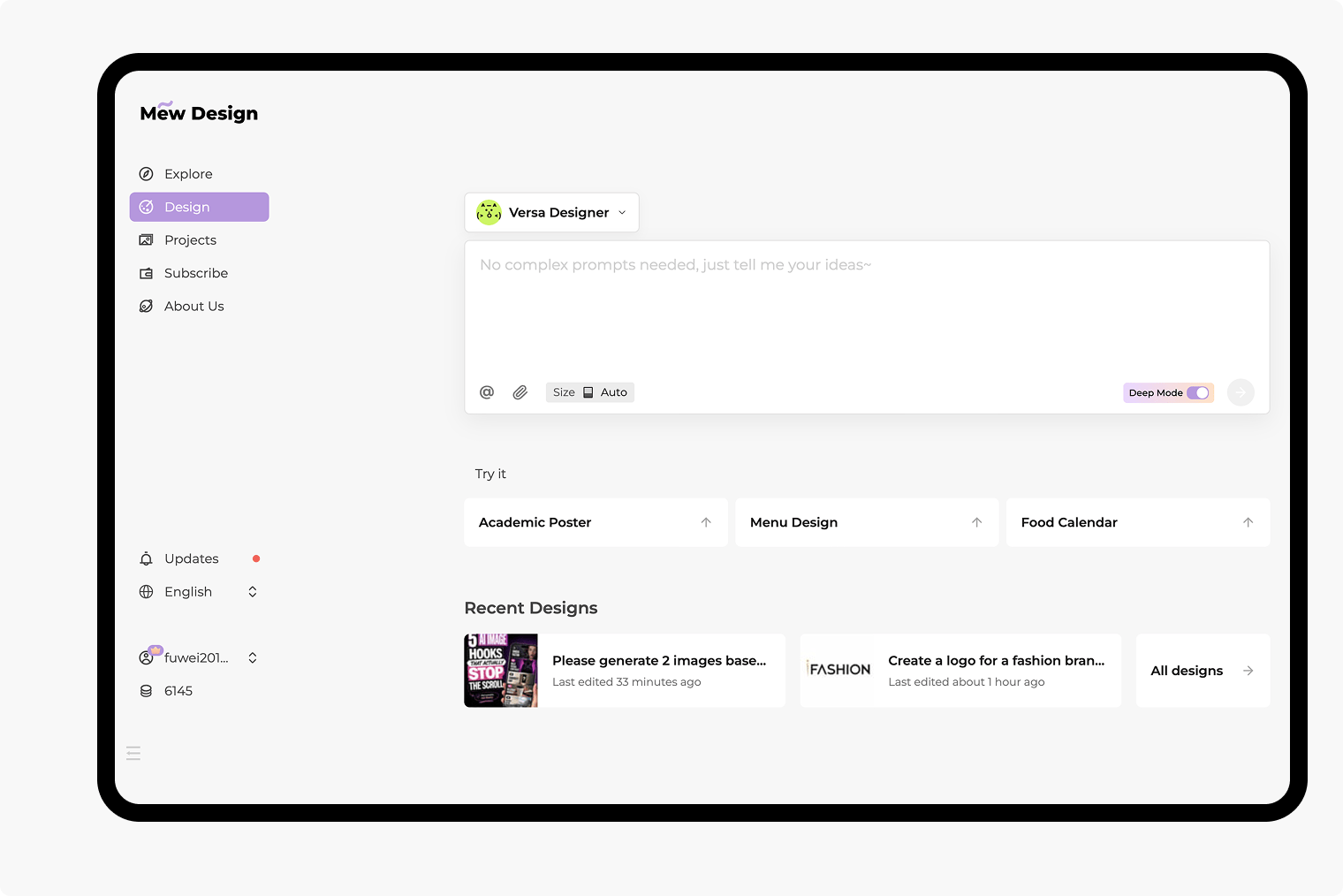
Ein Retro-Look, den du im Gespräch gestaltest
Mit deinem eigenen Foto beginnen
Unser Online-KI-Vintage-Filter arbeitet mit hochgeladenen Bildern. Gib einem Porträt oder Urlaubsfoto einen neuen Stil und lege fest, welche Details erhalten bleiben sollen.
Mehr als ein einzelnes Preset
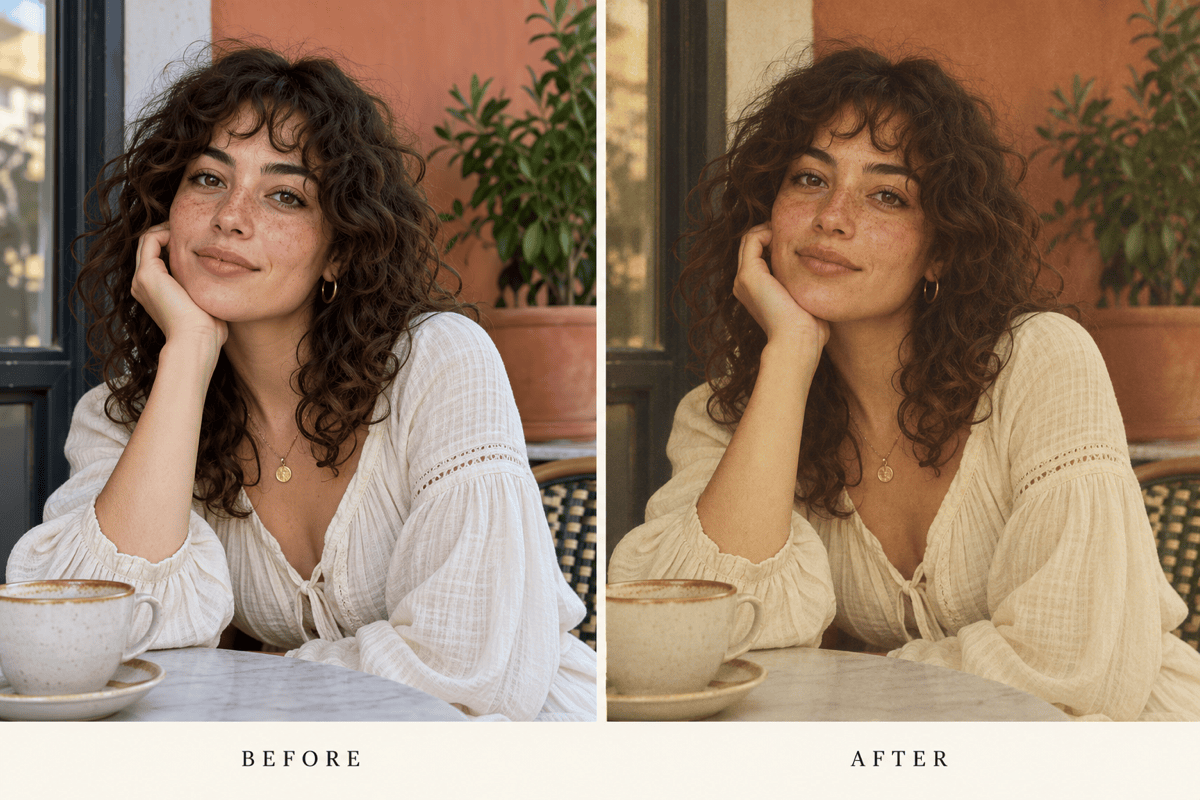
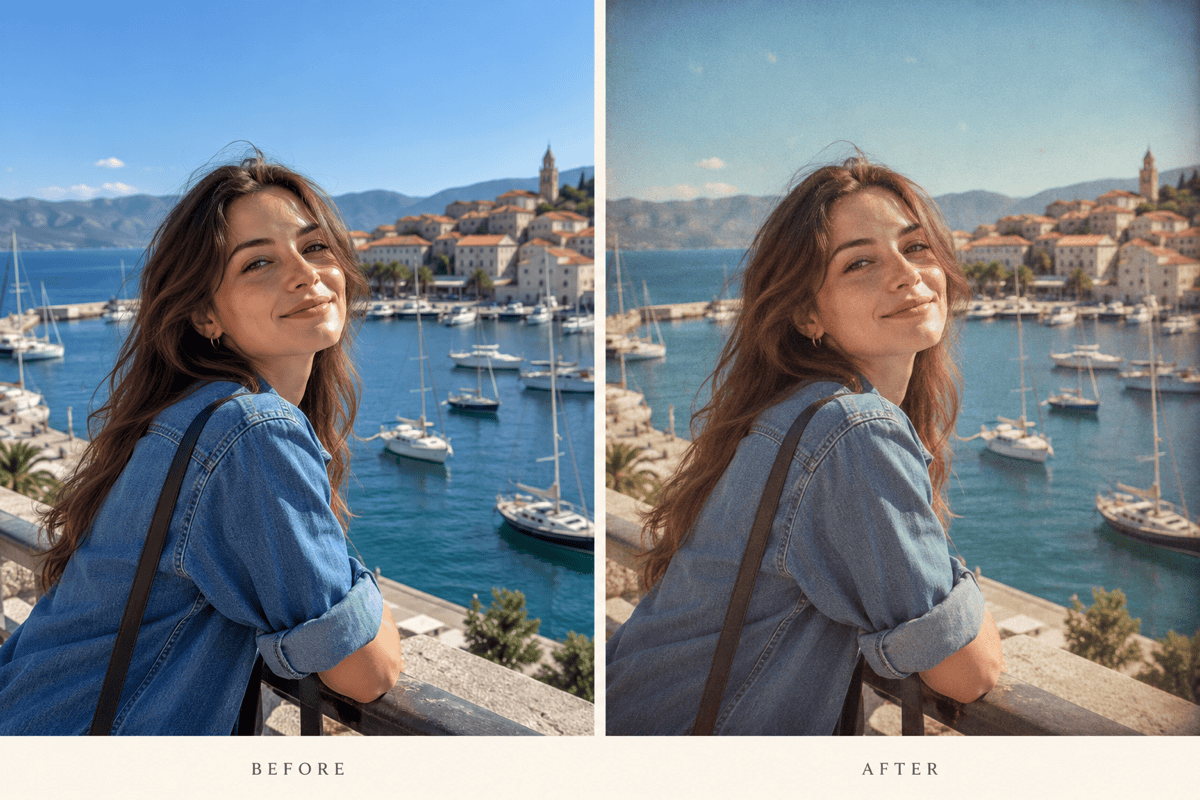
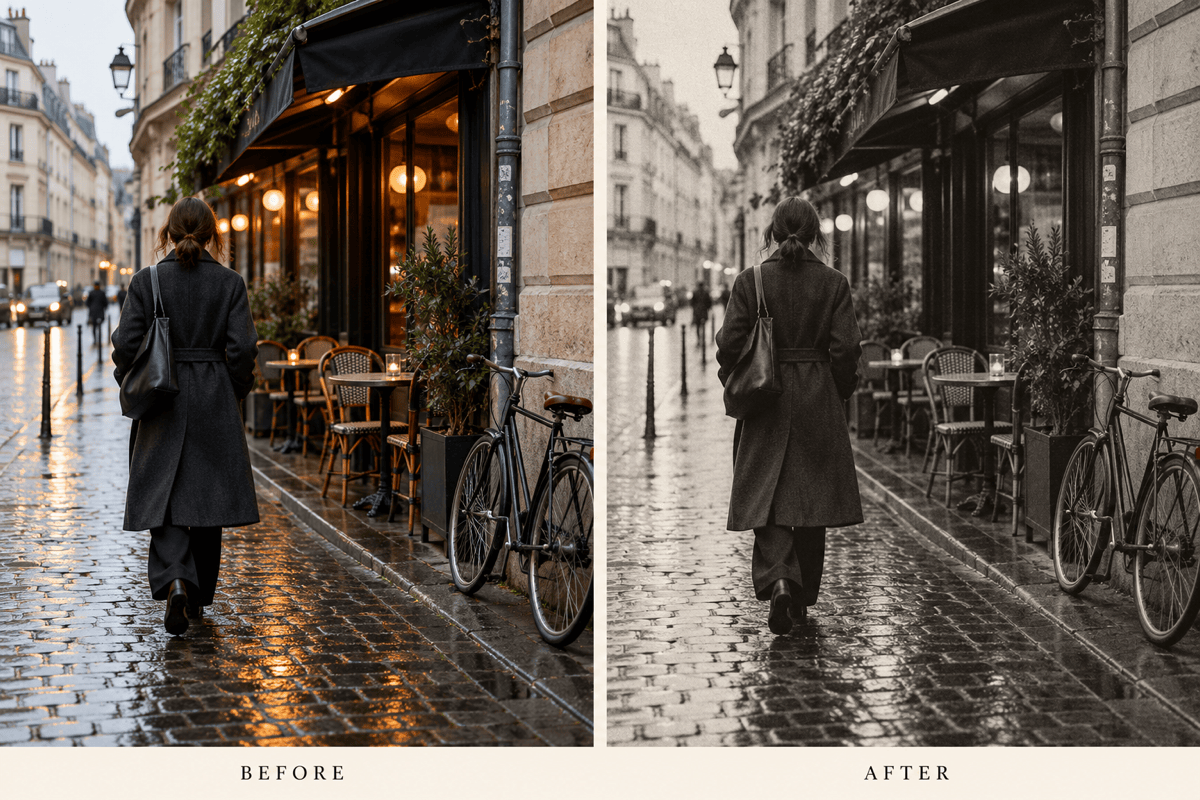
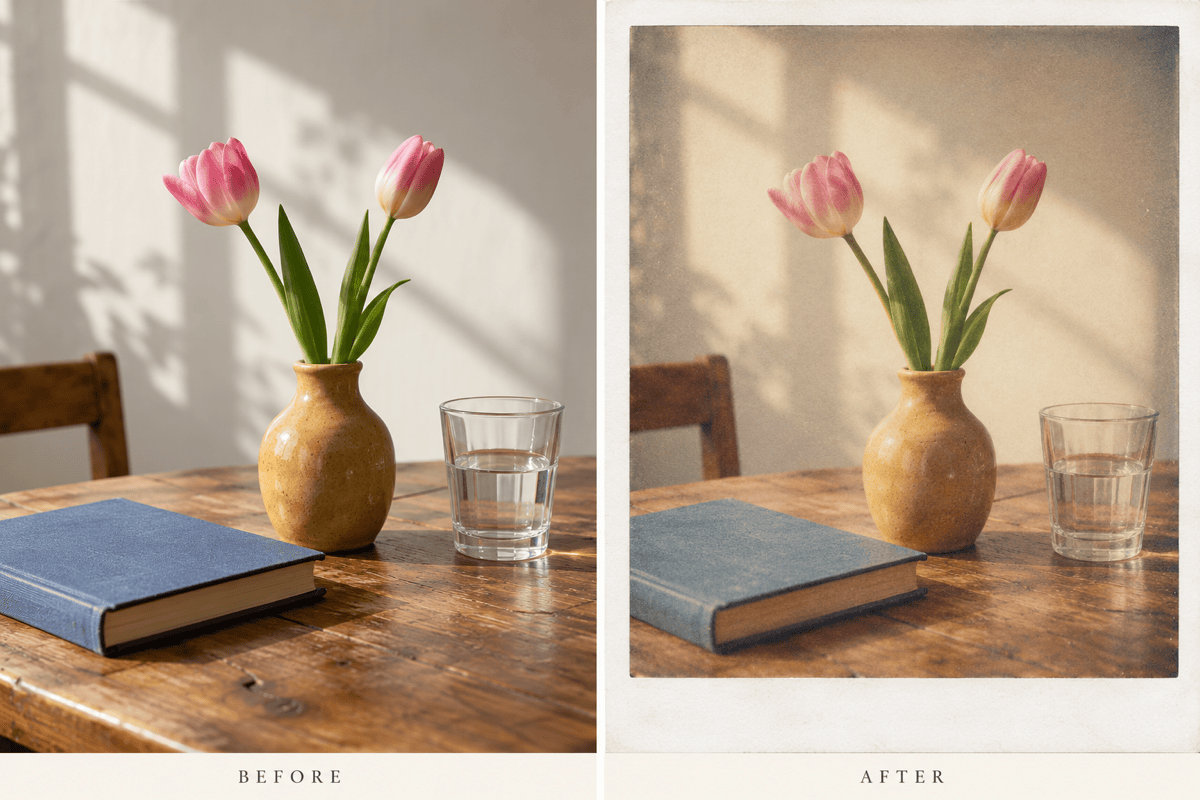
Entdecke mit dem KI-Retro-Filter warme Filmtöne, verblasste Abzüge oder Schwarz-Weiß. Beschreibe die Stimmung, statt Farbkurven zu lernen.
Den gewünschten Look zeigen
Lade neben deinem Ausgangsfoto eine Stilreferenz hoch. Kennzeichne, welches Bild bearbeitet werden soll und welches Farben und Textur vorgibt.
Verschiedene Bearbeitungen vergleichen
Lass eine dezente und eine stärkere Version desselben Fotos erstellen. Passe Wärme, Körnung und Verblassung mit Chat Edit an, bevor du deinen Favoriten wählst.
Deinen Lieblingsstil wiederverwenden
Fasse deine bevorzugte Bearbeitung und Prüfschritte in einem wiederverwendbaren Mew Skill für künftige Fotos zusammen. So behältst du eine ähnliche Bildsprache in einer Serie bei und musst weniger erneut erklären.
Deine Fotos in Designs einsetzen
Exportiere PNG- oder JPG-Bilder ohne Wasserzeichen oder verwende dein fertiges Foto in einem individuellen Poster. Prüfe die Bilddetails in der vorgesehenen Darstellungsgröße.
Wähle einen Vintage-Look, der zu deinem Foto passt
- Fotografische Stimmung wählen: Warme, verblasste Farben passen zu einem sonnigen Porträt, ein 90er-Schnappschuss-Look zu Reisefotos. Schwarz-Weiß betont Licht und Formen, Sepia fügt einen Braunton hinzu.
- Textur dosieren: Beginne mit feiner Körnung und sanfter Verblassung. Ergänze Kratzer oder Lichteinfall-Effekte nur, wenn sie zur Stimmung passen, und halte Gesichter und wichtige Details frei.
- Originaldetails schützen: Nutze die klarste verfügbare Vorlage und benenne, was erhalten bleiben muss. KI-Bearbeitungen können Details verändern. Vergleiche deshalb Gesichter, Hände, Schilder und Objekte vor dem Export.
- Den Rahmen separat betrachten: Ein Sofortbild-Look kann einen weißen Rand haben; ein Filmlook braucht ihn nicht. Für einen dekorativen Abschluss kannst du Fotorahmen ausprobieren. Lass dabei Platz um das Motiv.
Häufige Probleme bei Vintage-Fotoeffekten korrigieren
Reduziere die Körnung in meinem bearbeiteten Foto, besonders auf dem Gesicht und im Himmel. Behalte eine leichte Filmtextur, ohne Augen, Haare oder Stoff unscharf zu machen.
Reduziere den Gelbstich auf der Haut in meinem Vintage-Porträt. Behalte warme Lichter und den gedämpften Hintergrund bei, mit natürlich wirkenden Hauttönen.
Nutze mein Originalfoto als Referenz und stelle Gesichtszüge und Ausdruck der Person wieder her. Behalte nur die Vintage-Farbgebung und dezente Körnung.
Entferne den Lichteinfall-Effekt, der das Motiv verdeckt. Falls ein Leuchten bleibt, setze es an den äußeren Rand. Gesichter, Schilder und wichtige Objekte sollen klar sichtbar bleiben.
Stelle Details in den dunklen Bereichen meines Schwarz-Weiß-Fotos wieder her. Behalte Vintage-Kontrast und feine Körnung, ohne dass das ganze Bild grau wirkt.
Lass das gesamte Motiv innerhalb des Sofortbildrahmens sichtbar. Ergänze weißen Raum außerhalb des Bildes, statt Kopf, Hände oder Objekte abzuschneiden.